

編輯:關於 Android 程式設計
SeekBar 的外觀幾乎全靠三個可替換的資源決定:背景的進度軌道、拖動的滑塊圖示,以及由 progressDrawable 指定的 layered-list。改掉這三處,就能做出完全客製的視覺效果。
<SeekBar
    android:id="@+id/player_seekbar"
    android:layout_width="245px"
    android:layout_height="25px"
    android:progressDrawable="@drawable/seekbar_style"
    android:thumb="@drawable/thumb"
    android:paddingLeft="16px"
    android:paddingRight="15px"
    android:paddingTop="5px"
    android:paddingBottom="5px"
    android:progress="0"
    android:max="0"
    android:secondaryProgress="0" />
左右與上下的 padding 是為了避免滑塊推到兩端時被裁切,實作時可依 thumb 圖片的半徑調整。
seekbar_style.xml 用 layer-list 分成三層:background、secondaryProgress、progress。
<?xml version="1.0" encoding="UTF-8"?>
<layer-list xmlns:android="https://schemas.android.com/apk/res/android">
    <item android:id="@android:id/background">
        <shape>
            <corners android:radius="5dip" />
            <gradient
                android:startColor="#ff9d9e9d"
                android:centerColor="#ff5a5d5a"
                android:centerY="0.75"
                android:endColor="#ff747674"
                android:angle="270" />
        </shape>
    </item>

    <item android:id="@android:id/secondaryProgress">
        <clip>
            <shape>
                <corners android:radius="5dip" />
                <gradient
                    android:startColor="#80ffd300"
                    android:centerColor="#80ffb600"
                    android:centerY="0.75"
                    android:endColor="#a0ffcb00"
                    android:angle="270" />
            </shape>
        </clip>
    </item>

    <item android:id="@android:id/progress">
        <clip>
            <shape>
                <corners android:radius="5dip" />
                <gradient
                    android:startColor="#ff0099CC"
                    android:centerColor="#ff3399CC"
                    android:centerY="0.75"
                    android:endColor="#ff6699CC"
                    android:angle="270" />
            </shape>
        </clip>
    </item>
</layer-list>
這裡的關鍵是 <clip>:進度條之所以會隨 progress 數值改變長度,就是靠 clip 依比例裁切圖形。secondaryProgress 那層用半透明色(開頭的 80、a0 為 alpha),常用來表達緩衝或預載進度。
若設計稿已經給好切圖,直接換成 drawable 即可,圓角矩形版本:
<?xml version="1.0" encoding="utf-8"?>
<layer-list xmlns:android="https://schemas.android.com/apk/res/android">
    <item android:id="@android:id/background"
        android:drawable="@drawable/progress_bg" />
    <item android:id="@android:id/secondaryProgress"
        android:drawable="@drawable/second_progress" />
    <item android:id="@android:id/progress"
        android:drawable="@drawable/first_progress" />
</layer-list>
直角(方形)版本則要為進度層加上 clip,否則不會有裁切效果:
<layer-list xmlns:android="https://schemas.android.com/apk/res/android">
    <item android:id="@android:id/background"
        android:drawable="@drawable/progress_bg" />
    <item android:id="@android:id/secondaryProgress">
        <clip android:drawable="@drawable/second_progress" />
    </item>
    <item android:id="@android:id/progress">
        <clip android:drawable="@drawable/first_progress" />
    </item>
</layer-list>
android:thumb 指的就是那顆會隨手指移動的圓球,通常用 selector 依焦點與按下狀態換圖:
<?xml version="1.0" encoding="UTF-8"?>
<selector xmlns:android="https://schemas.android.com/apk/res/android">
    <!-- 按下狀態 -->
    <item
        android:state_focused="true"
        android:state_pressed="true"
        android:drawable="@drawable/thumb_pressed" />
    <!-- 一般無焦點狀態 -->
    <item
        android:state_focused="false"
        android:state_pressed="false"
        android:drawable="@drawable/thumb_normal" />
    <!-- 有焦點 -->
    <item
        android:state_focused="true"
        android:state_pressed="false"
        android:drawable="@drawable/thumb_focused" />
</selector>
selector 是自上而下比對的,第一個符合的項目就會被採用,因此把最具體的狀態放在最前面,並在尾端保留一個沒有狀態的項目作為預設值,是比较穩妥的順序。
 Android 動畫機制全解析:從 Tween 到屬性動畫
Android 的動畫機制從早期的 Tween Animation 演進到 3.0 之後的 Property Animation。本文將系統性整理屬性動畫的核心概念,包含
 Android 三大圖片緩存原理與特性對比
本文整理自我在 MDCC 上的分享內容(略作修改),從總體設計與原理層面對幾款主流圖片緩存進行對比。即使沒實際用過,也能藉此了解它們在特性上的實作差異。 一、四大圖片緩存
 Android EventBus 入門:事件傳遞機制與 ThreadMode 解析
EventBus 的運作邏輯一句話就能講完:把要傳遞的 event(本質上就是任意自訂的 Object)丟進 EventBus 這個公共元件暫存,再由它轉發給訂閱者;訂閱
 Android 實戰:PreferenceActivity 設置頁面詳解
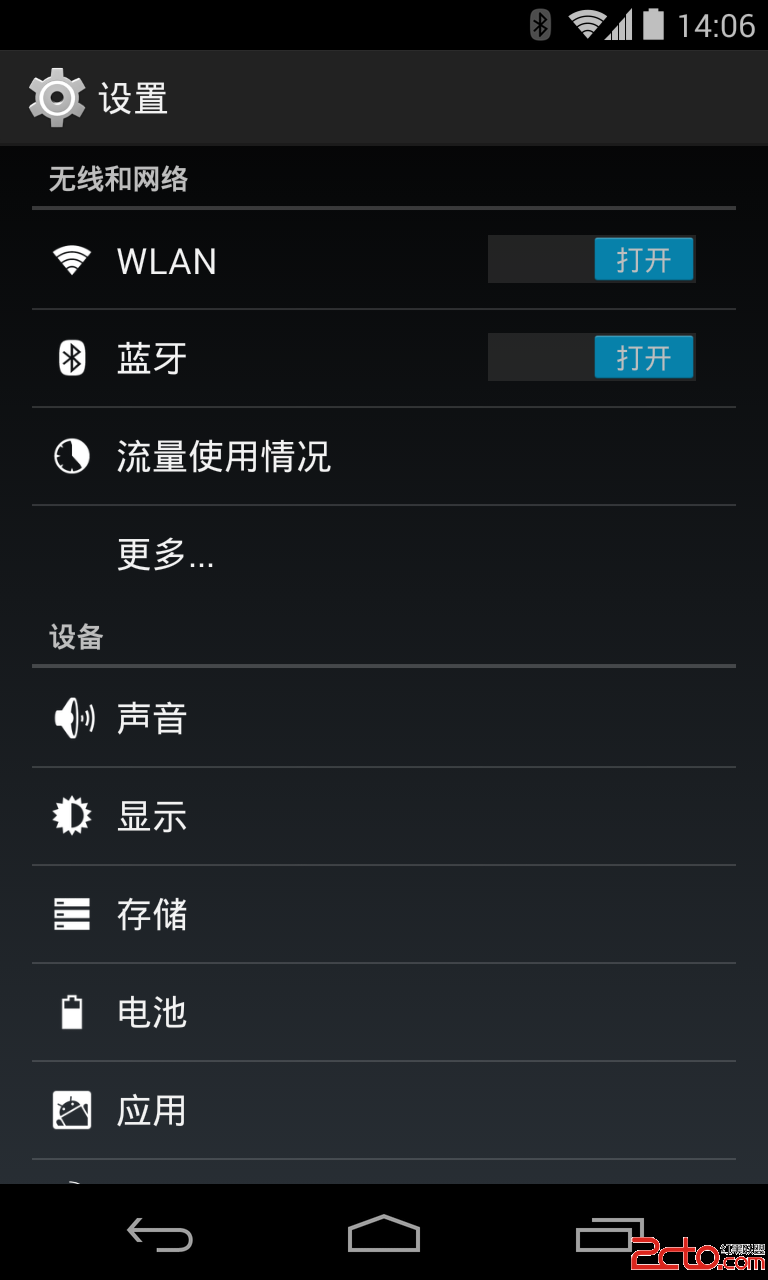
一、寫在前面 開發應用時,總會需要用戶填一些設定,這就是所謂的「應用設置」。 Android 系統本身的設定頁早已讓使用者養成習慣,如果我們的應用也採用類似形式的設置頁,