

編輯:關於 Android 程式設計
應用內想引導使用者去看更多同系列作品,或直接去評論自己,最省事的方式是用 market:// 這個 URI 配置喚起系統的市集應用,不必自己寫下載與安裝邏輯。
Intent intent = new Intent(Intent.ACTION_VIEW);
intent.setData(Uri.parse("market://details?id=" + getPackageName()));
startActivity(intent);
getPackageName() 會帶回目前應用程式的套件名稱,因此這段程式碼在正式環境與測試環境都能正確指向自己的頁面,不需要手寫死字串。
Intent intent = new Intent(Intent.ACTION_VIEW);
intent.setData(Uri.parse("market://search?q=pub:Your Publisher Name"));
startActivity(intent);
查詢字串中的 pub: 前綴是關鍵,它代表後面的內容要當成開發者名稱來搜尋,結果會列出該開發者的全部作品;若拿掉這個前綴,則變成一般關鍵字搜尋。
這個 scheme 依賴裝置上確實存在可處理它的市集應用。在沒有安裝對應程式的環境(例如部分客製 ROM 或模擬器)呼叫,會得到 ActivityNotFoundException,因此正式環境建議包一層例外處理,或先用 PackageManager.resolveActivity() 確認有沒有可處理的目標。
另外,若要跳轉到付費頁或特定版本頁面,市集支援的參數會隨版本演進而增加,實作前值得查一下當前版本的官方文件。
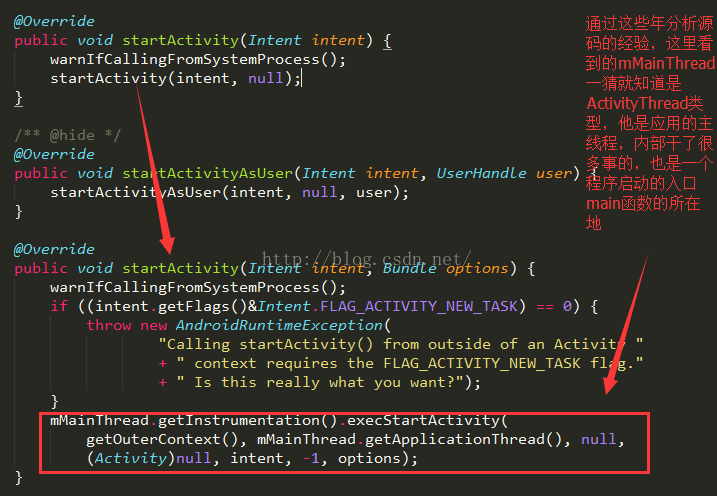 Android 系統篇:解讀 AMS 遠端服務調用機制與 Activity 啟動流程
一、為何本文先不談 Hook AMS 在之前的文章中,我們已經講解了如何 Hook Android 系統服務、攔截具體方法。按常理想,本文該順勢介紹如何 Hook AMS
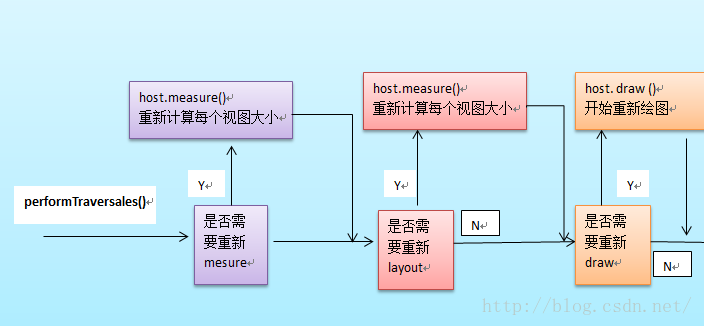 Android View 繪製流程全解析:從 Window 建立到 measure / layout / draw
一、建立 Window Activity 在 attach() 方法中透過 PolicyManager.makeNewWindow() 建立 Window。當一個 Vie
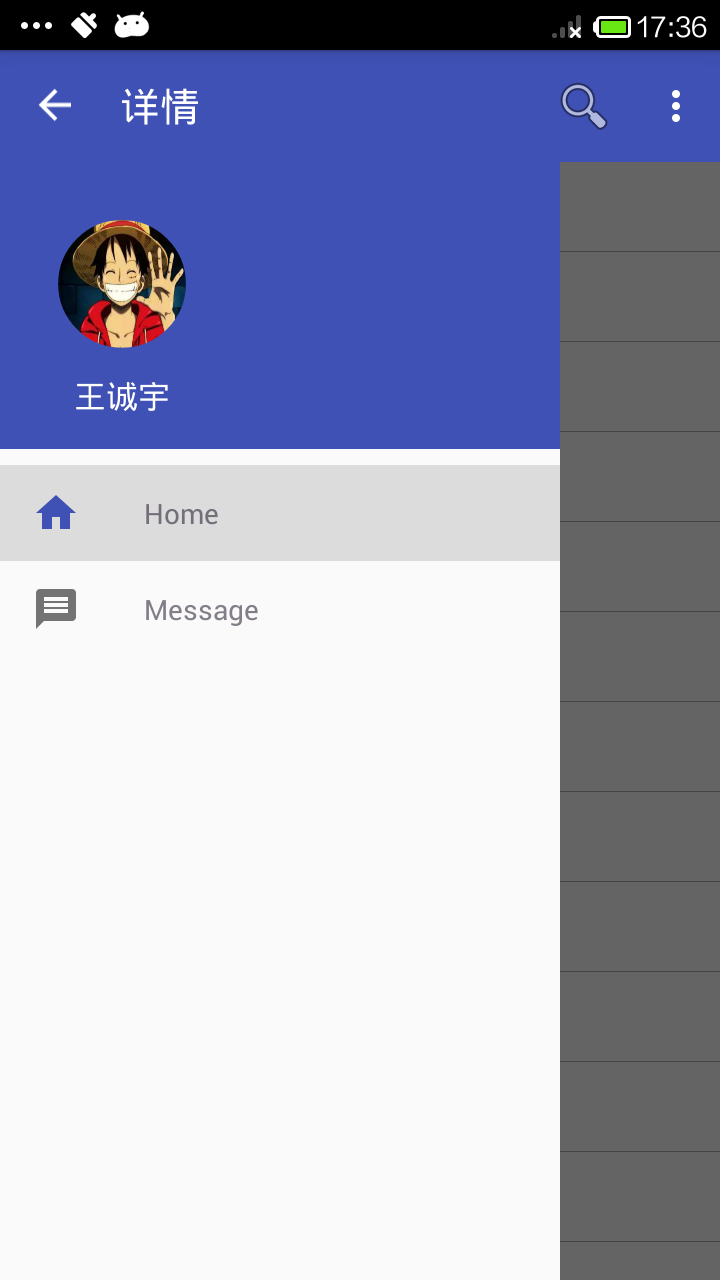 Android Design Support Library 三大控件:NavigationView、FloatingActionButton 與 Snackbar
1. Navigation View 它代表 Material Design 中標準的側滑導航菜單,菜單內容由菜單資源文件填充。 NavigationView 通常被放
 仿 QQ 的滑動選單:依 ItemViewType 給不同項目不同操作
上一篇介紹了如何用 SwipeMenuListView 這個開源庫做出滑動選單。本篇進一步探討一個更進階的問題:如何讓清單中不同的項目顯示不同的選單?以下以「仿 QQ 標