

編輯:關於 Android 程式設計
本範例要做的效果是:左右兩側各有一個浮動箭頭按鈕,平常隱藏,手指觸碰螢幕時漸顯,放開後淡出。頁面本身則用 ViewFlipper 承載多張圖片,可左右切換。
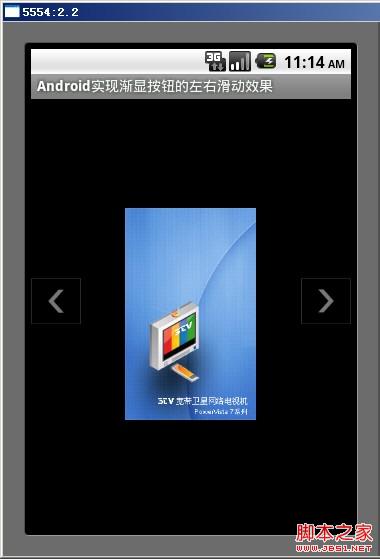
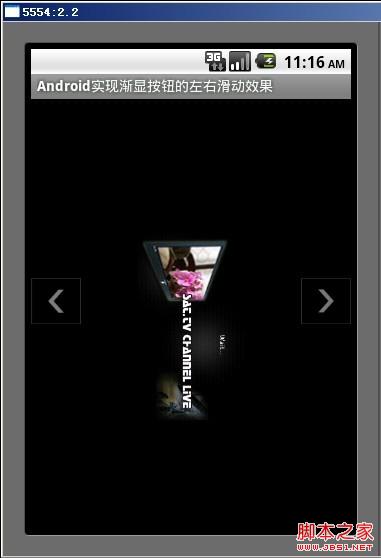
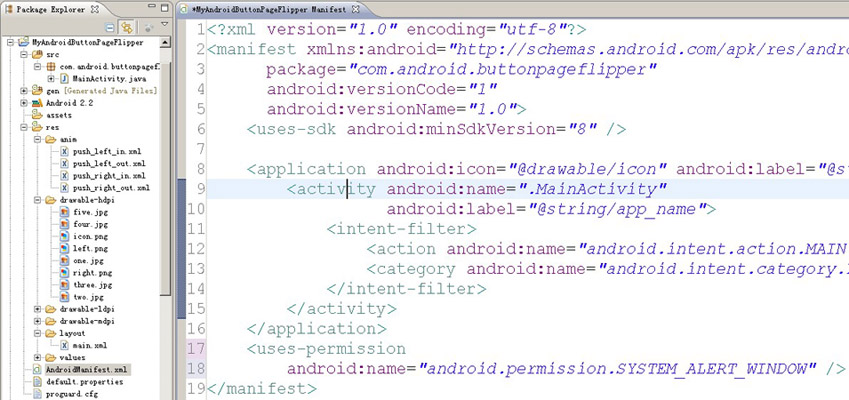
箭頭按鈕並不放進布局檔,而是透過 WindowManager 以浮動視窗的方式疊在畫面上,這樣才能不受 ViewFlipper 的裁剪影響。淡入淡出則靠 Handler 週期性地累加 alpha 值。
private void initImageButtonView() {
    wm = (WindowManager) getApplicationContext().getSystemService("window");
    wmParams = new WindowManager.LayoutParams();

    wmParams.type = LayoutParams.TYPE_PHONE;      // 視窗類型
    wmParams.format = PixelFormat.RGBA_8888;      // 背景透明
    wmParams.flags = LayoutParams.FLAG_NOT_TOUCH_MODAL
                   | LayoutParams.FLAG_NOT_FOCUSABLE;
    wmParams.x = 0;
    wmParams.y = 0;
    wmParams.width = 50;
    wmParams.height = 50;

    createLeftButtonView();
    createRightButtonView();
}
FLAG_NOT_TOUCH_MODAL 讓觸碰事件能穿透到背後的內容,FLAG_NOT_FOCUSABLE 則避免搶走焦點,這兩個 flag 是浮動按鈕不影響正常操作的關鍵。
private void createLeftButtonView() {
    btnLeft = new ImageView(this);
    btnLeft.setImageResource(R.drawable.left);
    btnLeft.setAlpha(0);

    btnLeft.setOnClickListener(new View.OnClickListener() {
        public void onClick(View arg0) {
            viewFlipper.setInAnimation(MainActivity.this, R.anim.push_left_in);
            viewFlipper.setOutAnimation(MainActivity.this, R.anim.push_left_out);
            viewFlipper.showPrevious();
        }
    });

    wmParams.gravity = Gravity.LEFT | Gravity.CENTER_VERTICAL;
    wm.addView(btnLeft, wmParams);
}
右邊的按鈕結構相同,只是改成 R.drawable.right、對應的 push_right 動畫,以及 showNext(),gravity 換成 Gravity.RIGHT。
private Handler mHandler = new Handler() {
    public void handleMessage(Message msg) {
        if (msg.what == 1 && mAlpha < 255) {
            mAlpha += 50;                     // 淡入步長較大
            if (mAlpha > 255) mAlpha = 255;
            btnLeft.setAlpha(mAlpha);  btnLeft.invalidate();
            btnRight.setAlpha(mAlpha); btnRight.invalidate();
            if (!isHide && mAlpha < 255)
                mHandler.sendEmptyMessageDelayed(1, 100);
        } else if (msg.what == 0 && mAlpha > 0) {
            mAlpha -= 10;                     // 淡出步長較小
            if (mAlpha < 0) mAlpha = 0;
            btnLeft.setAlpha(mAlpha);  btnLeft.invalidate();
            btnRight.setAlpha(mAlpha); btnRight.invalidate();
            if (isHide && mAlpha > 0)
                mHandler.sendEmptyMessageDelayed(0, 800);
        }
    }
};
淡入用大步長搭配短間隔,視覺上迅速出現;淡出則用小步長搭配長間隔,讓它慢慢消失。這個不對稱的設計是體感好壞的關鍵。
@Override
public boolean onTouchEvent(MotionEvent event) {
    switch (event.getAction()) {
        case MotionEvent.ACTION_DOWN:
        case MotionEvent.ACTION_MOVE:
            showImageButtonView();
            break;
        case MotionEvent.ACTION_UP:
            hideImageButtonView();
            break;
    }
    return true;
}
hideImageButtonView() 內部開一條執行緒先 sleep 約 1.5 秒,再觸發淡出,讓使用者有足夠時間反應。
@Override
public void onDestroy() {
    super.onDestroy();
    wm.removeView(btnLeft);
    wm.removeView(btnRight);
}
透過 WindowManager 加入的 View 必須手動移除,否則 Activity 銷毀後仍會殘留在畫面上,這是浮動視窗最典型的記憶體與顯示錯誤。
main.xml 只需一個 ViewFlipper,內含五個 LinearLayout 頁面,各包一張 ImageView:
<ViewFlipper android:id="@+id/myViewFlipper"
    android:layout_width="fill_parent"
    android:layout_height="fill_parent">
    <!-- 五個頁面,結構相同,src 分別指向 one ~ five -->
</ViewFlipper>
四個動畫檔成對使用,以 push_left_in 為例:
<set xmlns:android="https://schemas.android.com/apk/res/android">
  <translate android:fromXDelta="100%p" android:toXDelta="0"
      android:duration="500" />
  <alpha android:fromAlpha="0.1" android:toAlpha="1.0"
      android:duration="500" />
</set>
push_left_out 是把 X 從 0 移到 -100%p、alpha 由 1.0 降到 0.1;push_right 系列則把方向反過來。四個檔案合起來,才有完整的進場與退場搭配。
最後,記得在 AndroidManifest.xml 中補上 SYSTEM_ALERT_WINDOW 相關權限,否則 WindowManager 無法建立浮動視窗。
範例下載:點擊下載
 溫故知新:Android Service 完整學習筆記(啟動、綁定與生命週期)
一、Service 到底是什麼 Service 是四大組件之一,用來在沒有使用者介面的情況下執行長時間的操作。它可以由其他組件啟動,即使用戶切換到別的 App 也照樣在背
 Android 資料儲存:SQLite 資料庫使用詳解
SQLite 是一款開源的嵌入式關聯式資料庫,第一個 Alpha 版本發布於 2000 年。它在可攜性、易用性、緊湊性、高效性與可靠性方面都有突出表現。 在 Androi
 Android 自定義 View 全面解析:分類、注意事項與自定義屬性
本文涵蓋以下內容: * 自定義 View 的分類* 自定義 View 的注意事項* 自定義 View 的實現* 讓自定義 View 支持 wrap_content 和 p
 ListView 頁面底部按鈕固定顯示範例
底部按鈕固定顯示若頁面包含頂部輸入區、中間列表與底部操作區,可搭配 RelativeLayout 的對齊屬性,讓中間內容在可用空間內滾動,底部按鈕則固定在畫面下方。關鍵布