

編輯:關於 Android 程式設計
本文是一份入門指南,示範如何使用 Cardboard SDK for Android 動手做一個虛擬實境(VR)體驗,並以官方 Android 範例應用「Treasure Hunt(尋寶)」作為講解對象。
Cardboard 是一個結構極簡的裝置,它的目標很直接:讓智慧型手機搖身變成虛擬實境平台。搭配手機使用時,它能立體呈現三維場景、依頭部移動做即時追蹤,還可以透過磁鐵按鈕與應用互動。範例「Treasure Hunt」正是把這幾項核心能力串了起來——玩家在數位場景中四處張望,目標是盡快找到並收集物品。玩法雖然簡單,卻完整展示了 Cardboard 的基本能力。
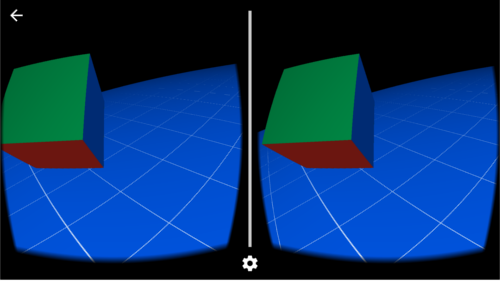
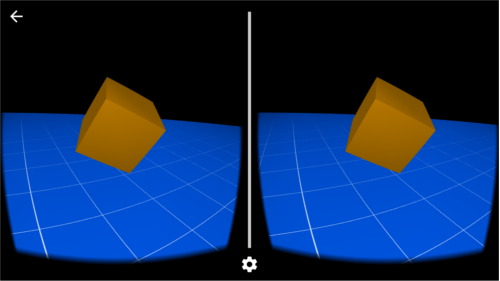
「Treasure Hunt」開場以三維立體文字呈現遊戲說明;當玩家發現物品後,畫面會提示拉動磁鐵。所謂「畫面上顯示的內容」,戴上 Cardboard 觀看時會以三維場景的形態出現。
當玩家把視線對準畫面中央的立方體時,立方體會變成黃色作為提示。此時拉動磁鐵即可得分,隨後立方體會移動到新的位置。
該應用使用 OpenGL ES 2.0 渲染物品,示範了打光、空間移動、著色等基礎能力,同時展示三個關鍵技巧:如何把磁鐵當作輸入裝置、如何判斷玩家是否正在注視某個物件,以及如何為左右眼分別提供視角以形成立體成像。
開始之前請先確認環境:
· Android Studio 1.0 或以上版本
· Android SDK 19 及以上
· 測試機為 Android 16(Jelly Bean)及以上
· 從 GitHub 取得範例代碼:git clone https://github.com/googlesamples/cardboard-java.git
構建步驟:
1. 打開 Android Studio,在 Welcome 頁面選擇「Import Non-Android Studio Project」,定位到剛下載的範例根目錄下的 build.gradle,點擊 OK。
2. 編輯器中會出現名為 CardboardSample 的專案,其中即包含 Treasure Hunt 範例。
3. 把手機連上電腦,點擊 Run 執行 CardboardSample,即可在手機上編譯並安裝。
Cardboard SDK 對 manifest 有以下要求:
<manifest ...>
    <uses-permission android:name="android.permission.NFC" />
    <uses-permission android:name="android.permission.READ_EXTERNAL_STORAGE" />
    <uses-permission android:name="android.permission.WRITE_EXTERNAL_STORAGE" />
    <uses-permission android:name="android.permission.VIBRATE" />
    <uses-sdk android:minSdkVersion="16" android:targetSdkVersion="19" />
    <uses-feature android:glEsVersion="0x00020000" android:required="true" />
    ...
    <intent-filter>
        <category android:name="android.intent.category.LAUNCHER" />
        <category android:name="com.google.intent.category.CARDBOARD" />
    </intent-filter>
</manifest>
幾個重點說明:
· 設備需運行 API 16(Jelly Bean)以上;應用目標版本為 API 19(KitKat)。
· 設備必須支援 OpenGL ES 2.0 才能運行範例。
· Activity 需設為橫向(android:screenOrientation="landscape")。CardboardView 僅能在全螢幕且橫向(landscape、reverseLandscape、sensorLandscape)模式下正常呈現;建議同時加上 android:configChanges="orientation|keyboardHidden"。
· NFC 權限用於讀取 Cardboard 的 NFC 標籤。
· 讀寫外部存儲權限用於把手機與 VR 觀片器配對。
· VIBRATE 權限讓手機在事件發生時震動回饋。
· com.google.intent.category.CARDBOARD 這個 intent-filter 用來宣告本 Activity 相容 Cardboard 類觀片器,系統會依此把應用列入相容清單。
CardboardActivity 是開發 Cardboard 應用的起點。作為一個基礎 Activity,它封裝了與 Cardboard 互動所需的大量細節並對外暴露相應事件。它採用沉浸式全螢幕模式(系統 UI 隱藏、內容佔滿全屏),這是 VR 應用的硬性要求,因為 CardboardView 只在 Activity 全螢幕時才會呈現。
範例中的 MainActivity 繼承 CardboardActivity,並實現 CardboardView.StereoRenderer 介面——它把立體渲染的所有細節都交給 View 內部處理,開發者只需像往常一樣,依傳入的變換矩陣完成場景繪製即可。
Android 的 UI 都由 View 構成,Cardboard SDK 提供自己的 CardboardView,它是 GLSurfaceView 的簡單擴展,負責把內容以立體方式呈現。先在佈局 XML 中聲明:
<com.google.vrtoolkit.cardboard.CardboardView
    android:id="@+id/cardboard_view"
    android:layout_width="fill_parent"
    android:layout_height="fill_parent" />
再於 Activity 的 onCreate() 中初始化並關聯渲染器:
@Override
public void onCreate(Bundle savedInstanceState) {
    super.onCreate(savedInstanceState);
    setContentView(R.layout.common_ui);
    CardboardView cardboardView = (CardboardView) findViewById(R.id.cardboard_view);
    cardboardView.setRenderer(this);      // 關聯渲染器
    setCardboardView(cardboardView);      // 關聯 Activity
}
CardboardView.StereoRenderer 有兩個核心方法:
· onNewFrame():每幀渲染前調用一次。
· onDrawEye():左右眼各自調用一次,參數不同。
onNewFrame 適合放「與單眼無關」的每幀邏輯,例如更新模型。範例中 mHeadView 保存了頭部位置,後續用來判斷玩家是否正在注視寶物:
@Override
public void onNewFrame(HeadTransform headTransform) {
    headTransform.getHeadView(mHeadView, 0);
}
onDrawEye 負責單眼視角的繪製,做法與一般 OpenGL ES 2.0 應用幾乎一致。關鍵是從 Eye 對象取出視矩陣與投影矩陣,確保低延遲渲染。事件順序是:物件進入該眼視空間 → 套用投影矩陣 → SDK 自動完成桶形失真校正並輸出最終畫面。
@Override
public void onDrawEye(Eye eye) {
    GLES20.glClear(GLES20.GL_COLOR_BUFFER_BIT | GLES20.GL_DEPTH_BUFFER_BIT);

    // 套用該眼的視角變換
    Matrix.multiplyMM(mView, 0, eye.getEyeView(), 0, mCamera, 0);
    // 計算光源在眼空間中的位置
    Matrix.multiplyMV(mLightPosInEyeSpace, 0, mView, 0, LIGHT_POS_IN_WORLD_SPACE, 0);
    // 組裝 ModelView 與 ModelViewProjection
    float[] perspective = eye.getPerspective(Z_NEAR, Z_FAR);
    Matrix.multiplyMM(mModelView, 0, mView, 0, mModelCube, 0);
    Matrix.multiplyMM(mModelViewProjection, 0, perspective, 0, mModelView, 0);
    drawCube();
    // 繪製場景其餘部分
}
Cardboard 觀片器上有一顆磁鐵按鈕。推動磁鐵會改變磁場,手機磁力計能偵測到這個變化,SDK 於是把它轉為標準輸入事件。要自定義行為,重寫 CardboardActivity.onCardboardTrigger() 即可:
@Override
public void onCardboardTrigger() {
    if (isLookingAtObject()) {
        mScore++;
        mOverlayView.show3DToast("Found it! Look around for another one.\nScore = " + mScore);
    } else {
        mOverlayView.show3DToast("Look around to find the object!");
    }
    mVibrator.vibrate(50); // 一律給予觸覺回饋
}
有了上述基礎,無論是新建專案還是在既有專案中接入,步驟都一樣:
1. 從範例的 libs 目錄收集所有 jar 檔案,複製到你自己專案的 app/libs 下。
2. 確認 app/build.gradle 中包含以下依賴:
dependencies {
    ...
    compile fileTree(dir: 'libs', include: ['*.jar'])
}
完成後,你就可以開始使用 Cardboard SDK for Android 了。
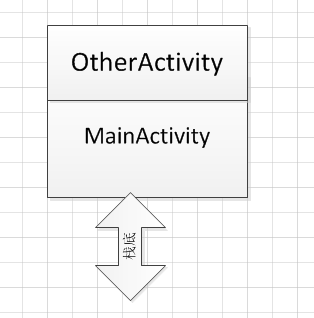 startActivityForResult 為何會讓 singleTop 失效?源碼層面解析
最近在讀 AMS 的程式碼時碰到一個疑問,起點是 startActivityUncheckedLocked 裡的這段: Slog.d(DDY, !!!!!!!!!!!!
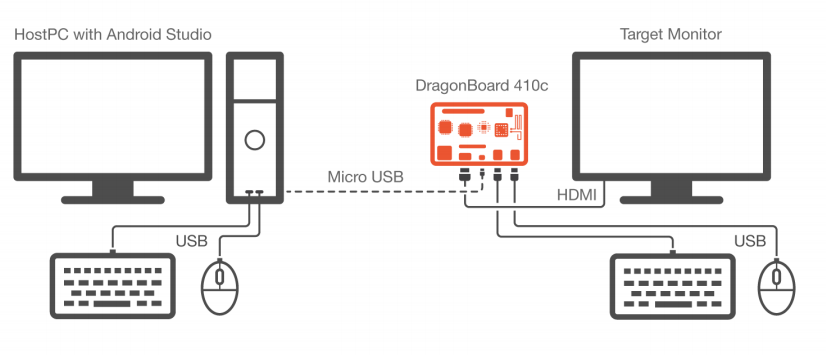 DragonBoard 410c 安卓開發入門:從環境搭建到應用運行
在上一篇文章中,我們介紹了如何基於 DragonBoard 410c 進行 Debian 開發,並通過串口登錄到系統 Shell。本篇則面向 Android 開發者,提供
 免權限懸浮窗實作:用 TYPE_TOAST 讓 WindowManager 低調運行
在 Android 平台上做懸浮效果,最直覺的做法就是 WindowManager。它能把自訂 View 疊在所有應用視窗之上,因此常被拿來做全局浮動按鈕、播放控制條這類
 Android 完全退出應用程式的實作方案
有時我們希望使用者在選單中點擊「退出」,應用能徹底關閉、而非僅返回上一個頁面。由於 Android 的 Activity 採用堆疊管理,要實現「完全退出」需要一些巧妙的設