

編輯:關於 Android 程式設計
TextView 是最基礎的文本展示元件,同時也是靈活性最高的一個——從單純顯示一段文字,到跑馬燈、可點擊的超連結、多行省略策略,都能透過屬性完成。本文把常用設定整理成一份可查閱的清單。
New Android Project → 專案名稱 TextView、Build Target Android 2.2、Application name TextViewDemo、Package name com.b510.textview.activity、Create Activity MainActivity、Min SDK Version 8,Finish。
 public class MainActivity extends Activity {
    public void onCreate(Bundle savedInstanceState) {
        super.onCreate(savedInstanceState);
        setContentView(R.layout.main);
        TextView tv = new TextView(this);
        tv.setText("hello");
        setContentView(tv);
    }
}
這種寫法在只有一個元件時還能勉強接受,但畫面一複雜,所有版面計算都得用程式碼硬寫,後續維護會非常痛苦。因此 Android 開發的慣例是用 XML 描述版面,用程式碼處理邏輯。
 <TextView
    android:id="@+id/myTextView"
    android:layout_width="fill_parent"
    android:layout_height="wrap_content"
    android:text="你好" />
這樣做的好處除了易讀,還帶來一個分工上的紅利:美工人員可以專心調整 XML 的外觀呈現,程式設計師專注在邏輯實作,兩邊互不干擾——和 Web 開發中前端與後端的分工概念相當接近。
字級用 sp(會跟隨使用者的系統字級縮放偏好),寬高、間距用 dp / dip(螢幕密度獨立)。這兩者不要混用。
android:textSize="20sp"
autoLink 讓 TextView 自動把符合規則的文字變成可點擊的連結,常用值有 web、email、phone、map、all:
android:autoLink="phone"
若需要自訂點擊行為,則改用 android:autoLink="web" 搭配 setMovementMethod,或直接在程式碼中用 ClickableSpan 拼接第一段文字。
android:textColor="#00FF00"
ellipsize 決定內容超出時如何呈現:
跑馬燈是個經典的坑:只寫 ellipsize 是不會動的,必須同时满足三個條件。
 <!-- 無限次滾動 -->
android:marqueeRepeatLimit="marquee_forever"

<!-- 觸摸時獲得焦點,marquee 需要焦點才會啟動 -->
android:focusableTouchMode="true"

<!-- 單行顯示,多行的話沒有滾動的意義 -->
android:singleLine="true"
其中 ellipsize="marquee" 是前提,而 focusableInTouchMode 這項最常被漏掉——少了它,在真机上跑馬燈永遠不會啟動。此外,若該 TextView 處於焦點競爭中,通常還需要設定 android:focusable="true"。
 Android 照片牆完整實作:LruCache 與 DiskLruCache 的雙層緩存搭配
上一篇我們把 DiskLruCache 的設計思路與基本用法梳理了一遍,但那終究只是理論層面。本篇要往前多走一步,把焦點放在真實專案裡 DiskLruCache 到底該怎
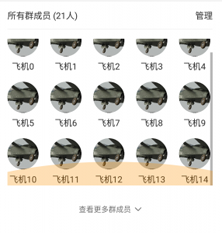 GridView 搭配「查看更多」按鈕的分批顯示做法
需求與思路 場景是檢視群組成員:若人數在 15 人以內就直接全部顯示,並隱藏「查看更多」;若超過 15 人,先載入 15 筆,其餘暫不載入,等使用者點擊按鈕後再把全部資
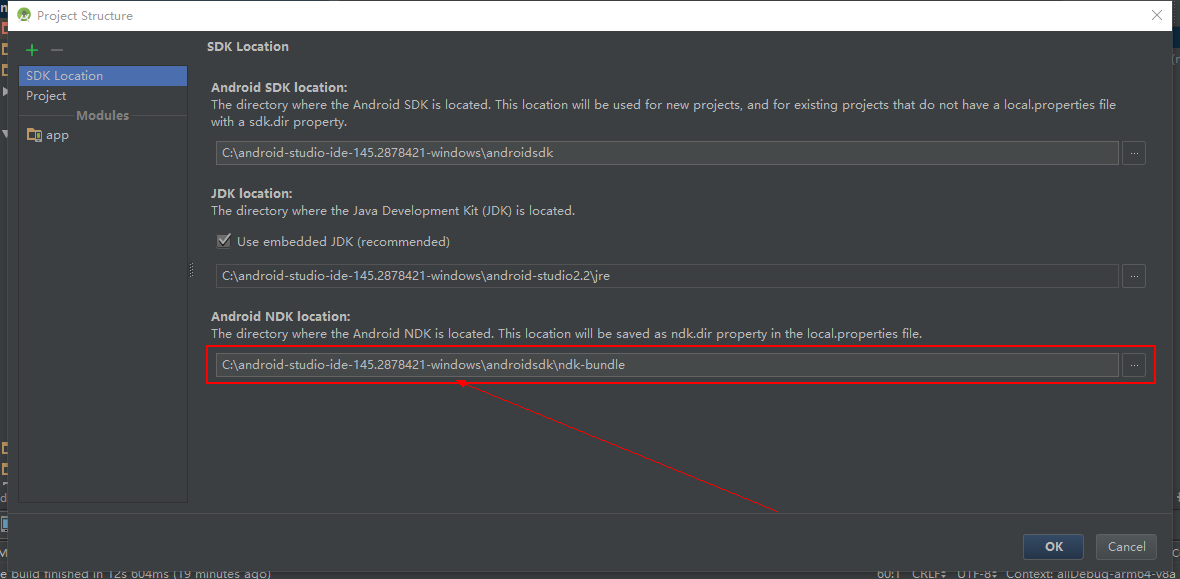 Android Studio 下的 NDK 開發全流程
一、環境建置 1. 建立專案並確認 NDK 路徑 在 Android Studio 新建一個測試專案。若已安裝 NDK,可以在專案根目錄右鍵 → Open Module
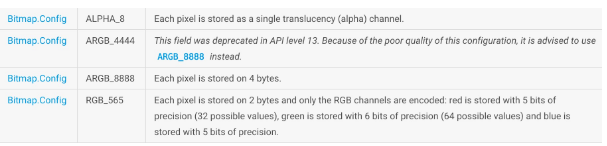 Android 圖片壓縮實戰:Bitmap 的五種常見壓縮方式
在 Android 中,圖片是以 Bitmap 的形式存在於記憶體,因此 Bitmap 的佔用大小直接影響了 App 的記憶體表現。首先要理解它的計算方式: 圖片長度 ×