

編輯:關於 Android 程式設計
所謂引導頁,就是應用程式首次啟動時那幾張說明畫面。現在的 App 幾乎都會做,有些新聞閱讀器甚至把頭條當引導頁來播。最典型的例子其實就是手機主螢幕——左右滑動換頁,下方有小圓點指示目前位置。






本範例使用 Google 提供的 android-support-v4.jar,其中的 ViewPager 專門負責頁面的橫向切換。關於這個相容性套件的詳細資訊,可參考官方網站:
https://developer.android.com/sdk/compatibility-library.html
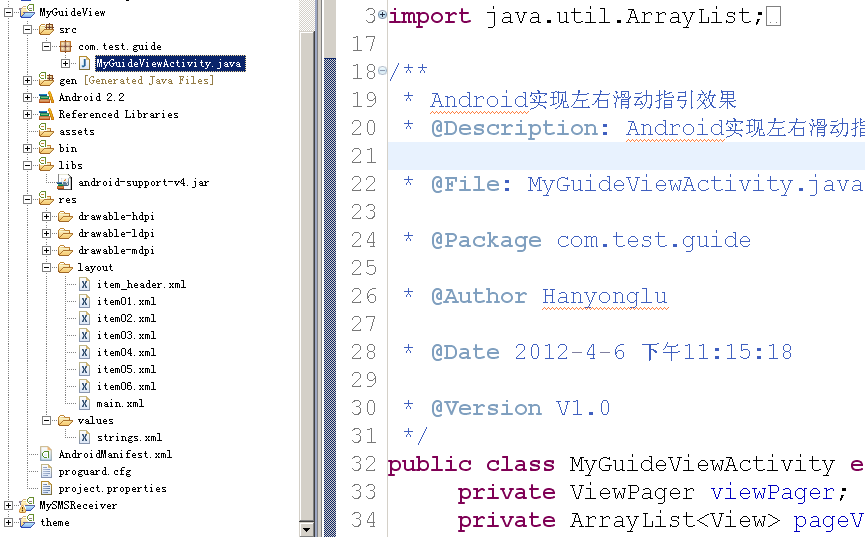
專案結構如下,記得先把 jar 匯入:
public class MyGuideViewActivity extends Activity {
    private ViewPager viewPager;
    private ArrayList<View> pageViews;
    private ImageView imageView;
    private ImageView[] imageViews;
    private ViewGroup main;   // 承載滑動頁面的容器
    private ViewGroup group;  // 承載小圓點的容器

    @Override
    public void onCreate(Bundle savedInstanceState) {
        super.onCreate(savedInstanceState);
        requestWindowFeature(Window.FEATURE_NO_TITLE);

        LayoutInflater inflater = getLayoutInflater();
        pageViews = new ArrayList<View>();
        pageViews.add(inflater.inflate(R.layout.item05, null));
        pageViews.add(inflater.inflate(R.layout.item06, null));
        pageViews.add(inflater.inflate(R.layout.item01, null));
        pageViews.add(inflater.inflate(R.layout.item02, null));
        pageViews.add(inflater.inflate(R.layout.item03, null));
        pageViews.add(inflater.inflate(R.layout.item04, null));

        imageViews = new ImageView[pageViews.size()];
        main = (ViewGroup) inflater.inflate(R.layout.main, null);
        group = (ViewGroup) main.findViewById(R.id.viewGroup);
        viewPager = (ViewPager) main.findViewById(R.id.guidePages);

        for (int i = 0; i < pageViews.size(); i++) {
            imageView = new ImageView(MyGuideViewActivity.this);
            imageView.setLayoutParams(new LayoutParams(20, 20));
            imageView.setPadding(20, 0, 20, 0);
            imageViews[i] = imageView;

            if (i == 0) {
                // 預設第一頁為選中狀態
                imageViews[i].setBackgroundResource(R.drawable.page_indicator_focused);
            } else {
                imageViews[i].setBackgroundResource(R.drawable.page_indicator);
            }
            group.addView(imageViews[i]);
        }

        setContentView(main);
        viewPager.setAdapter(new GuidePageAdapter());
        viewPager.setOnPageChangeListener(new GuidePageChangeListener());
    }
}
以前做滑動效果通常用 ViewFlipper,這裡改用 ViewPager,它天生就是為「整頁橫向切換」設計的,手勢與緩衝都處理得更好。
class GuidePageAdapter extends PagerAdapter {
    @Override
    public int getCount() {
        return pageViews.size();
    }

    @Override
    public boolean isViewFromObject(View arg0, Object arg1) {
        return arg0 == arg1;
    }

    @Override
    public void destroyItem(View arg0, int arg1, Object arg2) {
        ((ViewPager) arg0).removeView(pageViews.get(arg1));
    }

    @Override
    public Object instantiateItem(View arg0, int arg1) {
        ((ViewPager) arg0).addView(pageViews.get(arg1));
        return pageViews.get(arg1);
    }

    // restoreState、saveState、startUpdate、finishUpdate 皆留空即可
}
class GuidePageChangeListener implements OnPageChangeListener {
    @Override
    public void onPageSelected(int arg0) {
        for (int i = 0; i < imageViews.length; i++) {
            imageViews[arg0].setBackgroundResource(R.drawable.page_indicator_focused);
            if (arg0 != i) {
                imageViews[i].setBackgroundResource(R.drawable.page_indicator);
            }
        }
    }
    // onPageScrolled、onPageScrollStateChanged 留空
}
main.xml 提供 ViewPager 與圓點容器:
<ViewPager android:id="@+id/guidePages"
    android:layout_width="fill_parent"
    android:layout_height="fill_parent" />

<LinearLayout android:id="@+id/viewGroup"
    android:orientation="horizontal"
    android:layout_width="fill_parent"
    android:layout_height="wrap_content" />
item.xml 是單一引導頁的內容,由多層 LinearLayout 組成,中間放說明圖片與文字,頂部的導航列則另外獨立成 item_header.xml,用 include 引入:
<include android:id="@+id/item_header"
    layout="@layout/item_header" />
很多人會在這裡卡住。當你寫:
main = (ViewGroup) inflater.inflate(R.layout.main, null);
setContentView(main);
此時直接 findViewById(R.id.textView1) 是找不到東西的,因為那個 TextView 不在 main.xml 裡,而在 item01.xml 中。
正確做法是在 inflate 該頁時就取得引用:
View v1 = inflater.inflate(R.layout.item01, null);
tv1 = (TextView) v1.findViewById(R.id.textView1);
tv1.setOnClickListener(new TextView1OnClickListener());
並同步把加入集合的那一行改掉:
// 改寫前
pageViews.add(inflater.inflate(R.layout.item01, null));

// 改寫後
View v1 = inflater.inflate(R.layout.item01, null);
pageViews.add(v1);
這樣引導頁上的按鈕、文字等元件就能正常監聽事件了。
除了 ViewPager,還有別的實作方式可以達到類似效果,有興趣可自行深入研究,這裡不再展開。
範例下載:點擊下載
含 View 事件監聽的版本:點擊下載
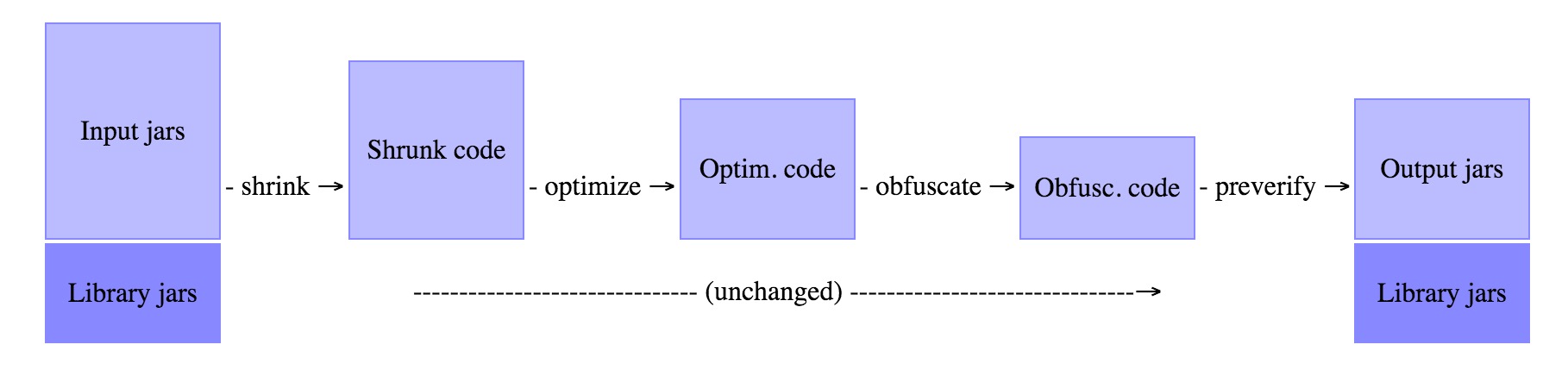 ProGuard 完全解析:從運作原理到實戰配置
導言只要做過 Android 發布包優化,對 ProGuard 這個名字應該都不會感到陌生。它的本質工作並不神秘:把程式碼裡用不到的成員剔除掉,再替類別、欄位與方法換上
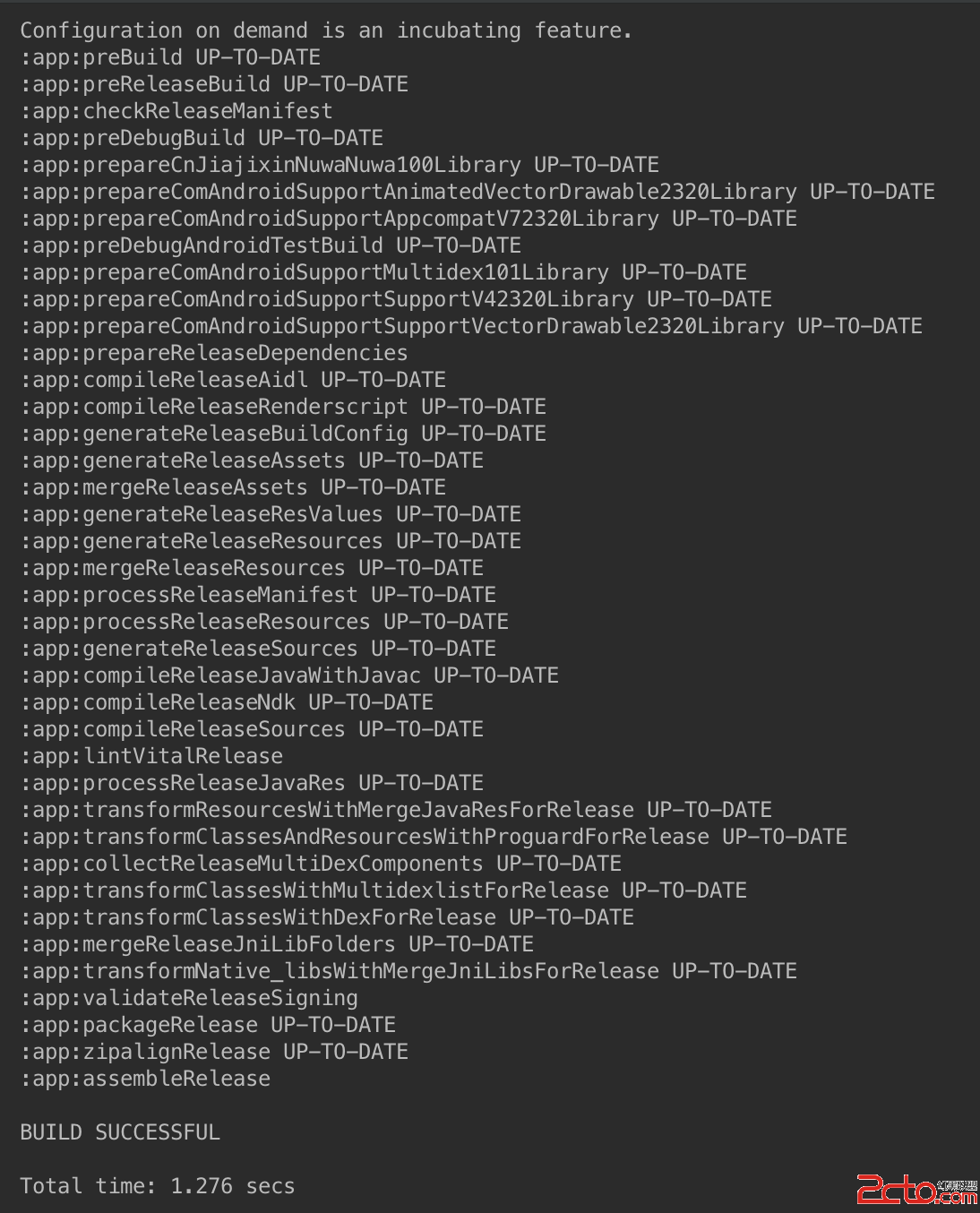 使用 Gradle Plugin 1.5 改造 Nuwa 熱修復插件
Gradle Plugin 1.5 引入 Transform API,允許在 class 轉 dex 前處理字節碼。相比舊版依賴 preDex Task 的方式,Tran
 Android 官方文檔翻譯:Lint 靜態代碼檢查完整指南
Lint 是什麼 Android Lint 是 ADT 16(以及 Tools 16)引入的檢查工具,用來掃描 Android 專案源碼中潛在的 bug。它既可以作為命
 用 ListView 瀏覽 SD 卡檔案:兩種做法與 BaseAdapter 完整實作
要做一個簡易的檔案總管,核心就是把一個目錄下的檔案列成清單,點進去還能繼續往下鑽。Android 裡有兩條路:一是直接繼承 ListActivity,二是自己準備 Bas