

編輯:關於 Android 程式設計
Android 的開機過程其實分成好幾個階段,每個階段各自有一張畫面,修改方式也完全不同。很多人卡在「改了圖卻沒生效」,往往就是改錯了階段。下面依序說明。
預設的啟動 Logo 是 drivers/video/logo/logo_linux_clut224.ppm。把自己的圖片轉成 ppm 並替換這個檔案,然後刪掉同目錄下產生的 logo_linux_clut224.c 與 logo_linux_clut224.o,重新編譯即可。
方法一:用 Netpbm 轉換
#pngtopnm logo_linux_clut224.png > logo_linux_clut224.pnm
#pnmquant 224 logo_linux_clut224.pnm > logo_linux_clut224.pnm
#pnmtoplainpnm logo_linux_clut224.pnm > logo_linux_clut224.ppm
關鍵在於:內核 Logo 最高只支援 224 色,所以必須先降色再轉格式,且檔名一定要是 logo_linux_clut224.ppm。
方法二:用 GIMP 圖形化處理
若想改動開機選單中的圖示選項,可以在 kernel 目錄下執行 make menuconfig,依序進入 Device Drivers → Graphics Support → Bootup logo,勾選要加入的圖片。
這一屏由 init 進程繪製,流程是「PNG → raw → rle」三步:
convert -depth 8 android_logo.png rgb:android_logo.rawsudo apt-get install imagemagick 安裝。out/host/linux-x86/bin):rgb2565 -rle < android_logo.raw > initlogo.rle檔名同樣必須是 initlogo.rle;若真要改名,得同步修改 system/core/init/init.h 中的 #define INIT_IMAGE_FILE "/initlogo.rle"。
接著把這個檔案塞進 ramdisk:
# 找到 ramdisk.img 並加 .gz 副檔名後解壓
gunzip ramdisk.img.gz

# 解壓前後可用 file 指令確認型別變化:
# 解壓前: ramdisk.img: gzip compressed data, from Unix
# 解壓後: ramdisk.img: ASCII cpio archive (SVR4 with no CRC)

# 建立 temp 目錄並以 cpio 解出內容
mkdir temp
cd temp
cpio -i -F ../ramdisk.img

# 匯出檔案清單
cpio -i -t -F ../ramdisk.img > list
list 是一個純文字檔,記錄了 ramdisk 的目錄結構,我們需要在其中補上 initlogo.rle 這一行:
data
    default.prop
    dev
    init
    init.goldfish.rc
    init.rc
    initlogo.rle
    proc
    sbin
    sbin/adbd
    sys
    system
# 依 list 的描述重新打包
cpio -o -H newc -O ramdisk.img < list
最後用新的 ramdisk.img 覆蓋 SDK 目錄下的同名檔案(android-sdk-windows/platforms/android-2.1/images/ramdisk.img),覆蓋前請務必先備份,啟動模擬器就能看到自製的開機畫面了。
如果是在真機/自製 ROM 上操作,另一條路徑是把 initlogo.rle 直接放到 out/target/product/xxx/root 下,然後重新 make firmware 並全部重燒;不放的話系統會退回使用 init 原始碼中預設的圖樣。
這一屏的資源藏在 framework-res.apk 裡。編譯成功後,找到 out/target/product/.../system/framework/framework-res.apk,用壓縮工具打開,把 assets/images 底下那兩張圖片替換掉即可。
在已啟用 LCD 顯示與命令列終端的 U-Boot 中,左上角也會有一個 logo——Atmel 的板子顯示 Atmel 標誌,三星的則是 denx 標誌。想換成自己的,路徑是 /tools/logos:
denx.bmp。最重要的注意事項:替換的圖片必須與原圖的尺寸、格式完全一致,否則 U-Boot 使用過程中會直接宕機重啟。S3C2440 對應的是 160×96 的 8-bpp BMP。
轉換前請確認主機已安裝 Netpbm 工具包(Ubuntu 可直接從新立得安裝,其他發行版可下載原始碼自行編譯)。把圖裁成 160×96 的 JPG 後,用下面的腳本處理:
#!/bin/sh
# install Netpbm first
jpegtopnm $1 | ppmquant 31 | ppmtobmp -bpp 8 > $2
使用方式:腳本名 待處理的JPG圖片名 輸出檔名。
整體歸納一句:三屏加 U-Boot,各自的格式、色數與尺寸限制都不同。改之前先確認自己動的是哪一段,改完之後對應地重新編譯或重打包,才不會白忙一場。
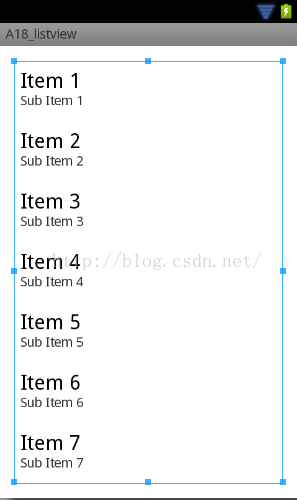 Android 自定義 Adapter 完全解析:從 MVC 到實戰
一、MVC 與模板概念的理解 MVC 原本存在於 Desktop 程序中,M 指數據模型(Model),V 指用戶界面(View),C 則是控制器(Controller)
 Android 實作:將系統進程與使用者進程分開顯示
在前一篇《殺死使用者選取的進程並優化》中,我介紹了如何改善使用者體驗;本篇則接續說明如何把系統進程與使用者進程分離顯示。本文同樣以前一篇的基礎加以改進,建議先閱讀前一篇。
 Android 模仿 To 圈個人資料頁的層疊淡入淡出效果
前陣子實作了一個仿 To 圈個人資料頁的效果,先看看原版的呈現: 這個效果其實花了我一個下午。一開始思路沒理清楚就埋頭硬做,結果事倍功半。這也提醒我:動手前先把邏輯關係
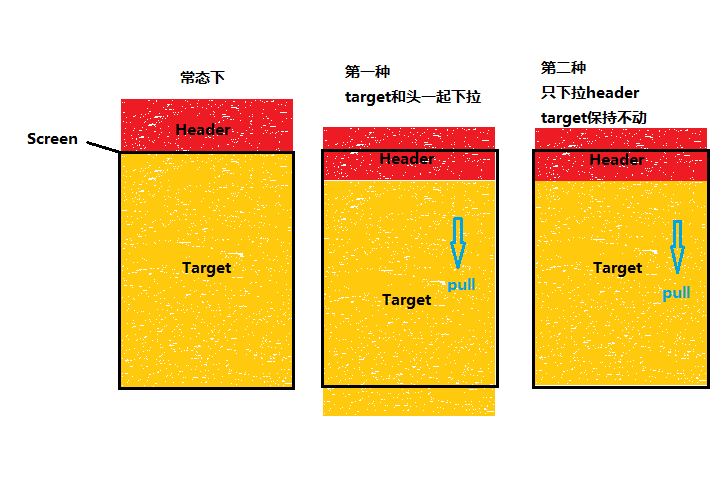 Android 自定義通用下拉刷新控制元件實作解析
下拉刷新的常見做法 下拉刷新是 App 常見互動。早期多使用 PullToRefresh 或改寫版本,現在也有 SwipeRefreshLayout 等選擇。實作上主要有