

編輯:關於 Android 程式設計
在 Android 中,若希望使用者按下返回鍵時不要直接結束程式,可攔截返回鍵事件並彈出確認對話框。常見做法是在 Activity 中覆寫 onKeyDown,當偵測到 KEYCODE_BACK 時顯示提示。
可建立 showTips 方法,使用 AlertDialog 讓使用者選擇確定或取消。若選擇取消,僅返回目前頁面;若選擇確定,則呼叫 finish 結束 Activity。
private void showTips() {
    AlertDialog alertDialog = new AlertDialog.Builder(Activity.this)
        .setTitle("退出程式")
        .setMessage("是否退出程式")
        .setPositiveButton("確定", new DialogInterface.OnClickListener() {
            public void onClick(DialogInterface dialog, int which) {
                Activity.this.finish();
            }
        })
        .setNegativeButton("取消", new DialogInterface.OnClickListener() {
            public void onClick(DialogInterface dialog, int which) {
                return;
            }
        }).create();
    alertDialog.show();
}將 showTips 放入 onKeyDown 中,即可在使用者按下返回鍵時觸發提示。相比在 onDestroy 中處理,onKeyDown 能更早攔截操作,避免程式已經結束才顯示提示。
@Override
public boolean onKeyDown(int keyCode, KeyEvent event) {
    if (keyCode == KeyEvent.KEYCODE_BACK) {
        if (event.getRepeatCount() == 0) {
            this.showTips();
            return false;
        }
    }
    return false;
}除了對話框,也可實作「再按一次退出」。其原理是記錄第一次按下返回鍵的時間,若在短時間內再次按下,則結束程式;否則顯示 Toast 提示。
private long exitTime = 0;

@Override
public boolean dispatchKeyEvent(KeyEvent event) {
    if (event.getKeyCode() == KeyEvent.KEYCODE_BACK) {
        if (event.getAction() == KeyEvent.ACTION_DOWN) {
            if (event.getRepeatCount() == 0) {
                this.exitApp();
            }
        }
        return true;
    }
    return super.dispatchKeyEvent(event);
}

private void exitApp() {
    if ((System.currentTimeMillis() - exitTime) > 2000) {
        Toast.makeText(MainActivity.this, "再按一次退出程式", Toast.LENGTH_SHORT).show();
        exitTime = System.currentTimeMillis();
    } else {
        finish();
    }
} 使用 XML 在 Android 中建立分割線
在 Android 介面中,分割線常用來區隔內容區塊。若沒有美工資源,也可以直接用 XML 建立簡單的線條,讓畫面層次更清楚。 直接建立 View 最直接的方式是在版面配
 Android Studio 開啟專案龜速卡關?兩招擺脫 Gradle 下載地獄
Android Studio 天生就靠 Gradle 撐起整個建置流程,並用 Groovy 這門動態語言來描述打包過程,比起過去那套又臭又長的 build.xml,確實清
 Android 變色狀態欄實作:透明狀態欄、Toolbar 與 SystemBarTint
透明、變色與沉浸式狀態欄的差別 在 Android 中,常見說法包含沉浸式狀態欄、透明狀態欄與變色狀態欄。三者常被混用,但概念不同。 沉浸式模式會讓狀態欄與虛擬鍵隱藏,需
 自定義控件繪圖篇(十一):Paint 之 setXfermode 混合模式全解(下)
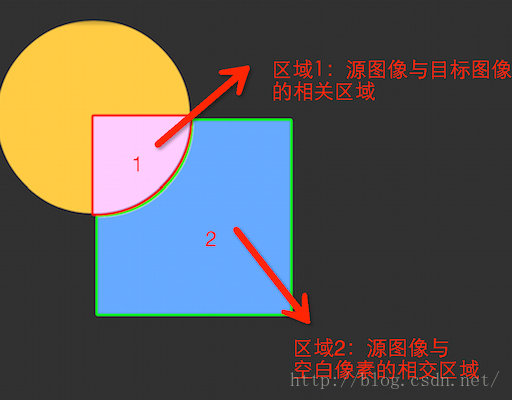
本文將逐一講解 PorterDuff.Mode 中剩餘各模式的含義。理解了這些模式後,回過頭再看 setColorFilter(new PorterDuffColorFi