

編輯:關於 Android 程式設計
Android Studio 天生就靠 Gradle 撐起整個建置流程,並用 Groovy 這門動態語言來描述打包過程,比起過去那套又臭又長的 build.xml,確實清爽不少。
但好用的背後藏著一個大坑。IDE 每次升級往往連帶把 Gradle 版本往前推,久而久之,電腦裡就累積出一堆不同版本的 Gradle。
為了避免專案因為版本落差而出問題,官方祭出了 Gradle Wrapper:讓每個專案死死綁定一個 Gradle 版本,第一次開啟時自動去下載對應版本。
問題就出在這裡
當你打開別人的專案,而本機恰好沒有它指定的 Gradle 版本,IDE 就會默默開始下載。偏偏 Gradle 的二進位包動輒幾十 MB,來源又是國外伺服器,在國內網路環境下往往拉到天荒地老,畫面就變成下面這副模樣。

你完全分不清它是當機了,還是正在背景默默搬資料……要嘛咬牙乾等,要嘛直接強制關掉重來。這個體驗實在算不上友善。實際上卡住的原因很單純:背景正在下載 Gradle 安裝包,而網路一慢,這件事就可能拖上很久。與其耗著,不如想辦法繞過去。
解法一:讓專案改用本機已有的 Gradle
裝 Android Studio 和 SDK 的時候,你手上至少會有一個可用的 Gradle。先透過新建專案的方式,把它的版本查出來。
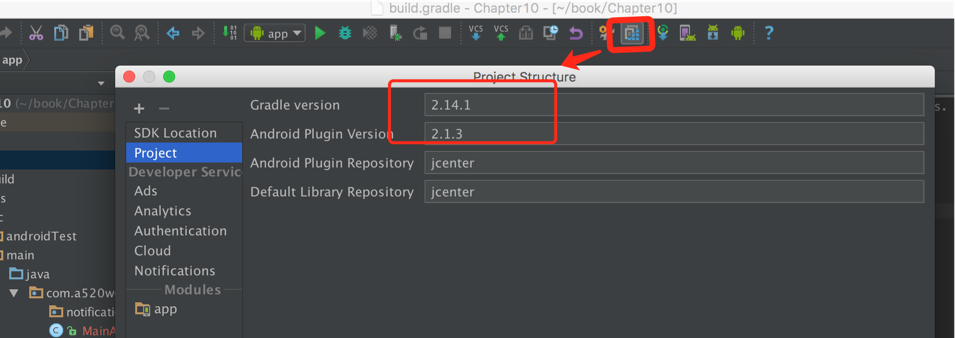
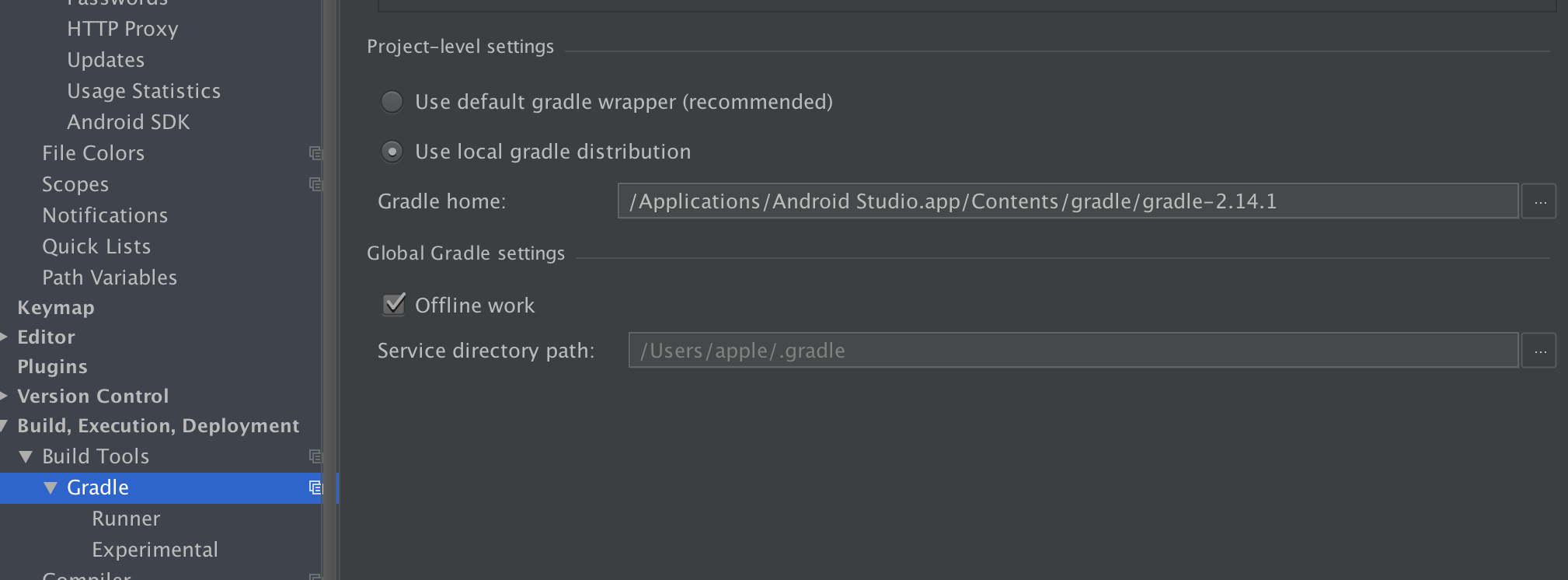
接著把本機 Gradle 的安裝路徑也記下來,進入設定畫面即可看到。
還有幾個和 SDK 對應的參數要抄下來,因為要開的專案所指定的 compileSdkVersion 也必須是本機已經裝好的版本。
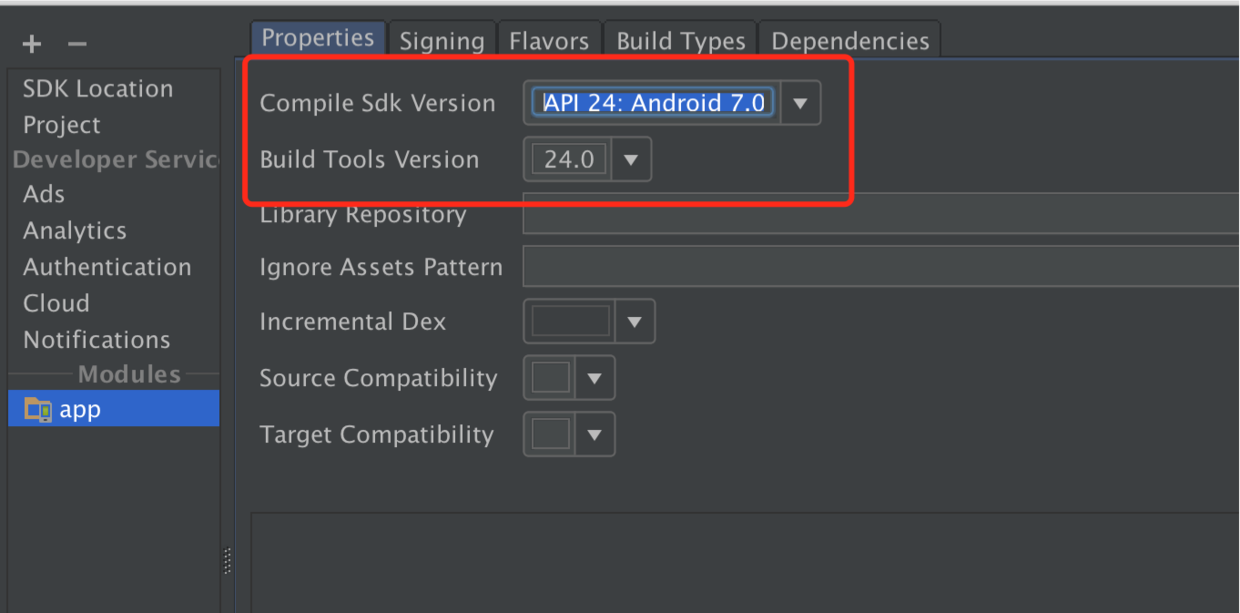
把這幾個值記牢,再將要導入的專案改成一致,就能順利開啟。
具體要改哪些地方:
- xxx-project/.idea/gradle.xml 檔案:
加上或修改 <option name="gradleHome" value="前面查到的 GradleHome 路徑" />
- xxx-project/gradle/wrapper/gradle-wrapper.properties 檔案:
distributionUrl=https\://services.gradle.org/distributions/gradle-對應版本-all.zip
- xxx-project/build.gradle 檔案:
classpath 'com.android.tools.build:gradle:對應的 Android Plugin Version'(這是整個 project 層級的設定)
- xxx-project/app/build.gradle 檔案:
調整 Compile SDK Version 與 Build Tools Version(這是單一 module 的設定,project 底下每個 module 都要改)
全部改完,專案就能正常導入。
值得一提的是,即使完全斷網也能把專案打開,但因為缺參數仍然跑不起來,還是要把上面這些值對齊才能正常編譯。
解法二:手動下載對應版本的 Gradle
既然症結是版本包抓不下來,那就自己把指定版本補上。
先確認專案依賴的 Gradle 版本:
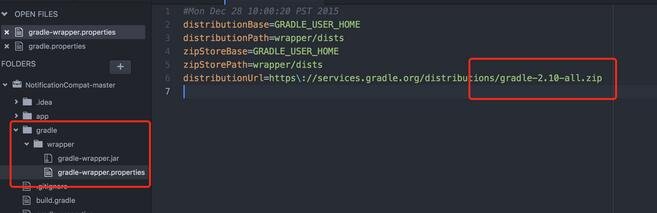
然後找到對應版本下載,離線安裝包可參考:https://pan.baidu.com/s/1hsgDmXQ
Windows 預設的存放位置是 C:\Users\xxx\.gradle\wrapper\dists 目錄

macOS 則是 /Users/apple/.gradle/wrapper/dists/
每個版本的壓縮檔都要放進對應的版本資料夾底下,例如:
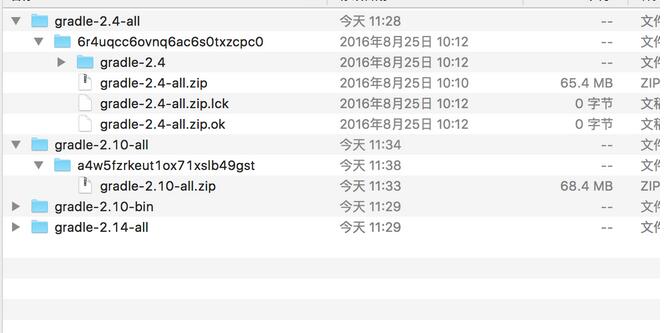
以上就是本次整理的全部內容,希望對正在被 Gradle 折磨的你有些幫助。
 Android 廣播接收器監聽電話狀態與來電攔截
監聽機制的概念Android 的事件處理有監聽與回呼兩種常見模式。若要監聽電話狀態,通常會使用 BroadcastReceiver。系統在撥打電話、來電、接聽與掛斷時,會
 自定義 WebView 長按選單,實現選中文本的收藏與分享
一、需求背景 剛接觸 Android 的朋友,面對產品提出的「在 WebView 頁面中,長按文字彈出自定義選項,點擊後能分享、轉發或收藏所選文本」這個需求時,第一反
 Android ListView 分頁載入資料實作教學
當 ListView 需要顯示大量資料時,一次載入全部內容往往不是最好的做法。分頁載入可以讓使用者逐步瀏覽資料,也能改善整體使用體驗。本文示範如何在 ListView 底
 Android 樹形控件的實現方法詳解
在 PC 上我們早已習慣樹形控件,因為它能清晰展現各節點之間的層級關係。但 Android 平台並沒有現成的樹形控件,系統只給了我們 ListView。好消息是,通過改造