

編輯:關於 Android 程式設計
方法簽名很簡單:
public View getView(int position, View convertView, ViewGroup parent)
它的職責是返回指定位置要展示的 View。官方文檔的說法是:取得一個能在數據集中指定位置展示數據的 View,你可以手動 new 一個,也可以從 XML 布局 inflate 出來。
ListView 裡的每一行都來自 getView 的返回值,因此這個方法的執行效率直接決定了滑動是否流暢。而參數 convertView 正是 Android 替我們準備的複用緩存。
如果列表有幾百上千條數據,每次都重新創建 View 對象顯然是浪費。Android 因此引入了 Recycler:把滑出屏幕的 item 放進 RecycleBin,需要新行時再取出來重複使用。
舉個例子:假設一屏最多顯示 11 個 item。當第 1 個 item 滑出屏幕,它的 View 進入 RecycleBin;第 12 個即將出現時,getView 傳入的 convertView 就是剛剛回收的那個實例,我們只需重新綁定數據,不必再 inflate 一次。
官方示例中的關鍵代碼如下:
public View getView(int position, View convertView, ViewGroup parent) {
    // ViewHolder 持有子 View 引用,避免反覆調用 findViewById
    ViewHolder holder;
    // convertView 不為 null 時直接複用,只有為 null 才需要重新 inflate
    if (convertView == null) {
        convertView = mInflater.inflate(R.layout.list_item_icon_text, null);
        Log.v("tag", "positon " + position + " convertView is null, new: " + convertView);
        holder = new ViewHolder();
        holder.text = (TextView) convertView.findViewById(R.id.text);
        holder.icon = (ImageView) convertView.findViewById(R.id.icon);
        convertView.setTag(holder);
    } else {
        holder = (ViewHolder) convertView.getTag();
        Log.v("tag", "positon " + position + " convertView is not null, " + convertView);
    }
    holder.text.setText(DATA[position]);
    holder.icon.setImageBitmap((position & 1) == 1 ? mIcon1 : mIcon2);
    return convertView;
}

static class ViewHolder {
    TextView text;
    ImageView icon;
}
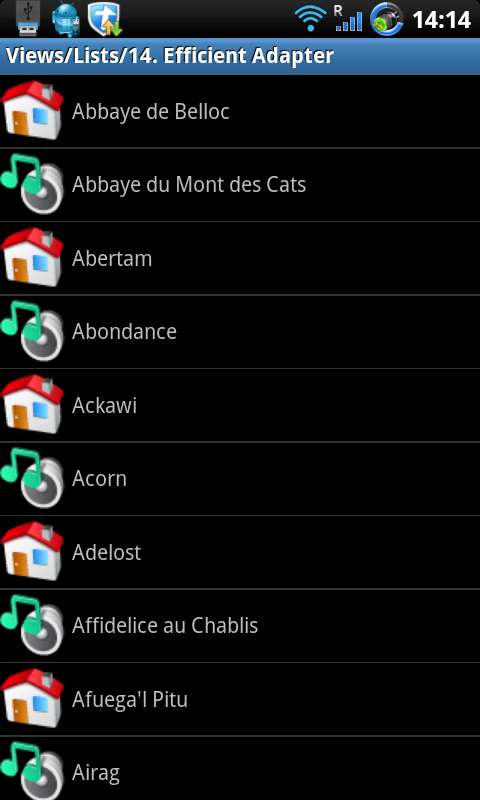
Activity 一啟動,屏幕上可見 10 個 item。
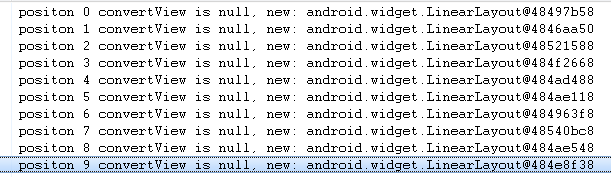
對應的 Log 顯示:首次加載時 convertView 全部為 null,每一行都是新建的。
向下滑動後:
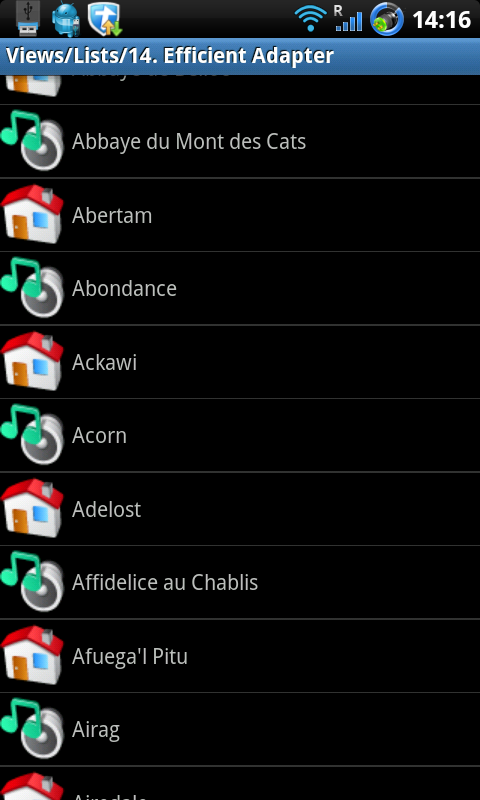
此時 item0 與 item10 都只露出一半,所以 item10 仍需新建;但當 item11 要出現時,item0 已經完全離開屏幕,item11 便復用了 item0 的實例。Log 印證了這一點:
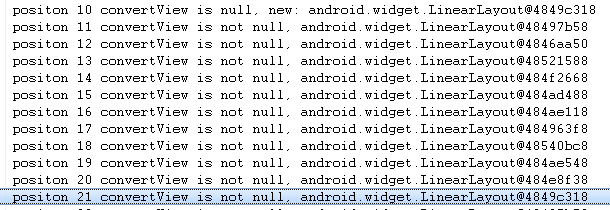
規律很清楚:item11 用的是 item0 的對象,item12 用的是 item1 的對象,以此類推。複用 convertView 既省內存,也讓滑動更順。
另一個容易踩的坑是 ListView 自身的布局描述。有時 Activity 一打開,getView 就會被反覆調用(假設一屏可見 6 條),日誌呈現 0-6、0-5、0-5、0-5…… 這樣的循環,而且 convertView 始終是同一個對象:
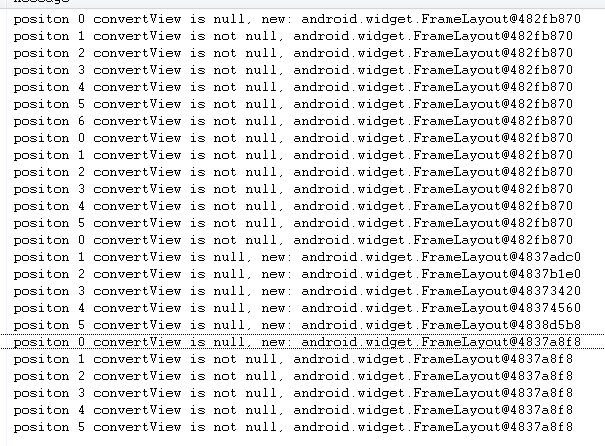
罪魁禍首是 android:layout_height="wrap_content"。改成 fill_parent 之後:

getView 的調用次數恢復正常,與 Recycler 的預期行為一致。至於 wrap_content 為何會觸發重複測量,筆者當時未深究,推測是系統在高度未知時需要拿一個 item 去「試探」列表的最大高度所致。
後續使用中還發現一個現象:調用 notifyDataSetChanged() 之後,重新 getView 時拿到的 convertView 順序整個反了過來。
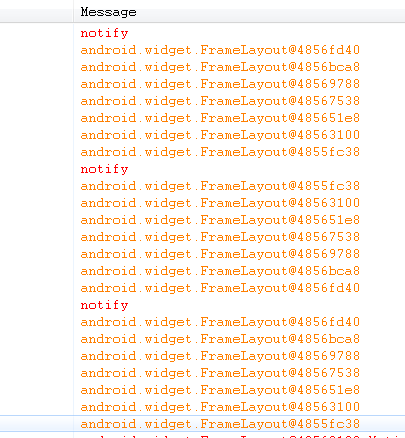
原因應該在於 RecycleBin 內部採用的是 stack(後進先出)結構。
1. 去掉分隔線:
android:divider="#00000000"
android:dividerHeight="0dp"
2. 去掉點擊高亮:可以調用 convertView.setOnClickListener(null);若只是想去掉顏色,用 android:listSelector="#00000000" 即可。
3. 去掉 header 分隔線:android:headerDividersEnabled="false"
4. getViewTypeCount() 與 getItemViewType() 的搭配。getItemViewType() 的返回值不能大於或等於 getViewTypeCount(),否則會拋出 java.lang.ArrayIndexOutOfBoundsException(AbsListView$RecycleBin.addScrapView)。ListView 會按 type 分別緩存不同類型的 convertView。
常見寫法:
getView() {
    switch (getItemViewType(position)) {
        case type1:
            if (convertView == null) { } else { }
            break;
        case type2:
        default:
            if (convertView == null) { } else { }
            break;
    }
    return convertView;
}
getItemViewType() 的實現通常有兩種思路:一是不同類型的 position 固定,數據分開存放;二是類型與位置無固定對應,把數據統一放在 List<Object> 中,再用 instanceof 判斷。
 手把手教你用 ViewPager 自定義實現 Banner 輪播
歡迎關注 Android 開源網絡框架 NoHttp:https://github.com/yanzhenjie/NoHttp實際開發中,很多 App 都會做一個廣告輪播
 混合式 App 實戰:以 Ionic + Cordova + Bmob 打造位置分享應用
一、需求盤點 「位置分享」顧名思義,是一款讓使用者把自己的地理位置分享出去的應用。動手之前先把功能邊界定清楚,後面的架構設計才不會失焦。 1、取得自身目前位置,並在地圖上
 Android ListView 分頁載入資料的實作方式
在 Android 應用中,列表是非常常見的資料展示方式。當資料量很大時,通常不會一次全部載入,而是採用分頁或捲動到底部再載入更多資料的方式。本文以 ListView 為
 Android 4.4 KitKat Phone 工作流程淺析(九):狀態通知流程
概要 當手機 Modem 狀態發生變化後,會將狀態變化信息上報到上層。結合《Android 4.4 KitKat Phone 工作流程淺析(八):Phone 狀態分析》與