

編輯:關於 Android 程式設計
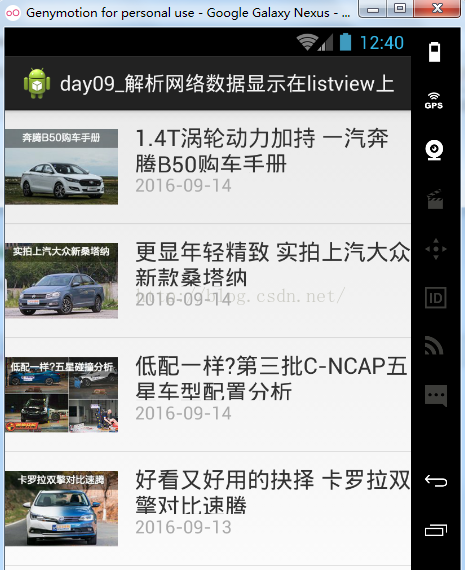
网易新闻的界面看起来简洁清爽:左边一张图片,右边一些文字信息。这种排版非常常见,给人的感觉就是简洁明了。下面我们就通过解析网络 JSON 数据并展示到 ListView 上,来实现同样的效果,效果图如下:
1. 数据来源于网上 JSON 数据的解析,网址为 https://mrobot.pcauto.com.cn/v2/cms/channels/3?pageNo=1&pageSize=20&v=4.0.0(可能过段时间就失效了)。如果想了解 JSON 解析或获取 JSON 数据接口,可参照相关教程。JSON 格式如下(这里只解析 title、image 和 pubDate 三个字段):
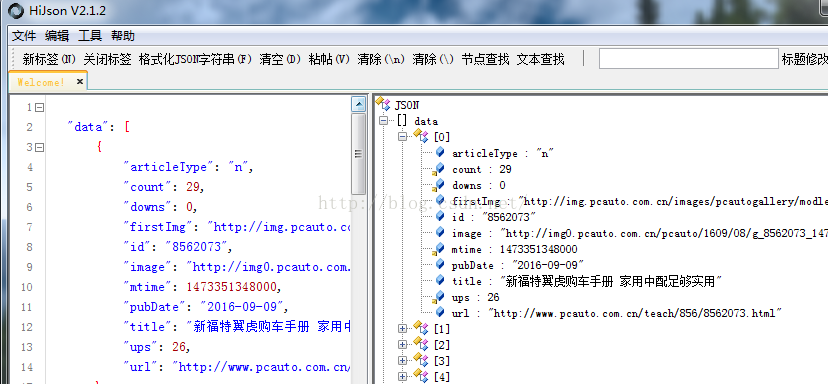
2. 先写出解析此 JSON 数据的实体类:
package com.example.listview; import java.util.ArrayList; public class CarBean { public ArrayList<Car> data; public static class Car{ public String title; public String pubDate; public String image; } }
3. 解析 JSON 数据的工具类:
package com.example.listview; import com.google.gson.Gson; public class JsonUtils { public static CarBean parseJson(String jsonString){ Gson gson = new Gson(); CarBean cb = gson.fromJson(jsonString, CarBean.class); return cb; } }
注意:使用 Gson 解析的话,必须先下载 Gson 的 jar 包放到工程的 libs 目录下。
4. 从网络上下载数据的工具类:
package com.example.listview; import java.io.ByteArrayOutputStream; import java.io.InputStream; import java.net.HttpURLConnection; import java.net.URL; public class NetUtils { public static byte[] getNetData(String urlString){ try { URL url = new URL(urlString); HttpURLConnection conn = (HttpURLConnection) url.openConnection(); conn.setRequestMethod("GET"); conn.setReadTimeout(5000); conn.setConnectTimeout(5000); byte[] result = null; if (conn.getResponseCode() == 200) { InputStream is = conn.getInputStream(); ByteArrayOutputStream baos = new ByteArrayOutputStream(); byte[] buffer = new byte[1024]; int len = 0; while((len=is.read(buffer))!=-1){ baos.write(buffer, 0, len); } result = baos.toByteArray(); } return result; } catch (Exception e) { e.printStackTrace(); } return null; } }
5. 下载 android-smart-image-view 开源框架,把其 src 下的部分复制到自己工程的 src 下面。
6. 准备工作完成之后,下面开始实现具体功能,创建一个异步任务类来下载网络数据:
package com.example.listview; import java.util.ArrayList; import android.content.Context; import android.os.AsyncTask; import android.widget.Toast; import com.example.listview.CarBean.Car; public class DownAsynctask extends AsyncTask<String, Void, byte[]>{ ArrayList<Car> data; MyAdapter adapter; Context context; public DownAsynctask(ArrayList<Car> data, MyAdapter adapter, Context context) { super(); this.data = data; this.adapter = adapter; this.context = context; } /* * 当主线程中调用executeOnExecutor方法或execute方法时,会调用此方法 */ @Override protected byte[] doInBackground(String... params) { //下载网络数据 return NetUtils.getNetData(params[0]); } /* * doInBackground方法执行之后会执行此方法,并把结果传过来 */ @Override protected void onPostExecute(byte[] result) { super.onPostExecute(result); if (result != null) { //把从网络上获取的byte类型的数据转换为String字符串 String jsonString = new String(result); //用json解析工具来解析该字符串数据 CarBean cb = JsonUtils.parseJson(jsonString); //取出data数据,并保存到集合中 data.addAll(cb.data); //刷新数据 adapter.notifyDataSetChanged(); }else { Toast.makeText(context, "网络异常", Toast.LENGTH_SHORT).show(); } } }
7. 创建一个数据适配器,用来加载数据:
package com.example.listview; import java.util.ArrayList; import android.content.Context; import android.view.View; import android.view.ViewGroup; import android.widget.BaseAdapter; import android.widget.TextView; import com.example.listview.CarBean.Car; import com.loopj.android.image.SmartImageView; public class MyAdapter extends BaseAdapter{ ArrayList<Car> data; Context context; public MyAdapter(ArrayList<Car> data, Context context) { super(); this.data = data; this.context = context; } @Override public int getCount() { return data.size(); } @Override public Object getItem(int position) { return data.get(position); } @Override public long getItemId(int position) { return position; } @Override public View getView(int position, View convertView, ViewGroup parent) { //初始化holder对象 ViewHold holder; if(convertView == null){ //把条目布局转化为view对象 convertView = View.inflate(context, R.layout.item, null); //初始化holder对象,并初始化holder中的控件 holder = new ViewHold(); holder.tv_title = (TextView) convertView.findViewById(R.id.tv_title); holder.tv_date = (TextView) convertView.findViewById(R.id.tv_date); holder.iv = (SmartImageView) convertView.findViewById(R.id.iv); //给当前view做个标记,并把数据存到该tag中 convertView.setTag(holder); }else { //如果当前view存在,则直接从中取出其保存的控件及数据 holder = (ViewHold) convertView.getTag(); } //通过position获取当前item的car数据,从中取出title、pubDate和image Car car = data.get(position); holder.tv_title.setText(car.title); holder.tv_date.setText(car.pubDate); //使用SmartImageView的setImageUrl方法下载图片 holder.iv.setImageUrl(car.image); return convertView; } /* * 用来存放item布局中控件的holder类 */ class ViewHold{ SmartImageView iv; //显示图片的控件 TextView tv_title; //显示标题的控件 TextView tv_date; //显示日期的控件 } }
8. 在 MainActivity 中进行数据的汇总:
package com.example.listview; import java.util.ArrayList; import java.util.concurrent.ExecutorService; import java.util.concurrent.Executors; import android.app.Activity; import android.os.Bundle; import android.view.View; import android.widget.AbsListView; import android.widget.AbsListView.OnScrollListener; import android.widget.ListView; import com.example.listview.CarBean.Car; public class MainActivity extends Activity { private ListView lv; private ArrayList<Car> data; private MyAdapter adapter; private boolean flag = false; private int pageNo = 1; private ExecutorService es; @Override protected void onCreate(Bundle savedInstanceState) { super.onCreate(savedInstanceState); setContentView(R.layout.activity_main); //初始化listview控件 lv = (ListView) findViewById(R.id.lv); //存放json解析的数据的集合 data = new ArrayList<Car>(); //自定义适配器 adapter = new MyAdapter(data,this); //给listview设置一个底部view(必须在设置数据之前) View footView = View.inflate(this, R.layout.foot, null); lv.addFooterView(footView); //给listview设置适配器 lv.setAdapter(adapter); //使用线程池来实现异步任务的多线程下载 es = Executors.newFixedThreadPool(10); new DownAsynctask(data,adapter,this).executeOnExecutor(es, "https://mrobot.pcauto.com.cn/v2/cms/channels/3?pageNo="+pageNo+"&pageSize=20&v=4.0.0"); /* * 对listview设置滚动监听事件,实现分页加载数据 */ lv.setOnScrollListener(new OnScrollListener() { @Override public void onScrollStateChanged(AbsListView view, int scrollState) { //如果停止了滑动且滑动到了结尾,则更新数据,加载下一页 if (scrollState == OnScrollListener.SCROLL_STATE_IDLE && flag == true) { pageNo += 1; new DownAsynctask(data,adapter,MainActivity.this).executeOnExecutor(es, "https://mrobot.pcauto.com.cn/v2/cms/channels/3?pageNo="+pageNo+"&pageSize=20&v=4.0.0"); } } @Override public void onScroll(AbsListView view, int firstVisibleItem, int visibleItemCount, int totalItemCount) { //判断是否滑动到了结尾 if (firstVisibleItem + visibleItemCount == totalItemCount) { flag = true; }else { flag = false; } } }); } }
9. ListView 对应的布局文件 activity_main.xml:
<RelativeLayout android:layout_height="match_parent" android:layout_width="match_parent" tools:context=".MainActivity" xmlns:android="https://schemas.android.com/apk/res/android" xmlns:tools="https://schemas.android.com/tools"> <ListView android:id="@+id/lv" android:layout_height="match_parent" android:layout_width="match_parent"> </ListView></RelativeLayout>
10. ListView 对应的 item 布局文件 item.xml:
<?xml version="1.0" encoding="utf-8"?> <LinearLayout android:layout_height="match_parent" android:layout_width="match_parent" android:orientation="horizontal" xmlns:android="https://schemas.android.com/apk/res/android"> <com.loopj.android.image.SmartImageView android:id="@+id/iv" android:layout_height="100dp" android:layout_width="100dp" android:src="@drawable/ic_launcher"> </com.loopj.android.image.SmartImageView> <LinearLayout android:layout_height="100dp" android:layout_marginLeft="15dp" android:layout_width="match_parent" android:orientation="vertical"> <TextView android:id="@+id/tv_title" android:layout_height="0dp" android:layout_marginTop="10dp" android:layout_weight="1" android:layout_width="match_parent" android:textSize="20sp"> </TextView> <TextView android:id="@+id/tv_date" android:layout_height="0dp" android:layout_weight="1" android:layout_width="match_parent" android:textColor="#aaa" android:textSize="16sp"> </TextView></LinearLayout></LinearLayout>
11. ListView 尾布局对应的布局文件 footer.xml:
<?xml version="1.0" encoding="utf-8"?> <LinearLayout android:gravity="center" android:layout_height="50dp" android:layout_width="match_parent" android:orientation="horizontal" xmlns:android="https://schemas.android.com/apk/res/android"> <TextView android:layout_height="wrap_content" android:layout_width="wrap_content" android:text="拼命加载中..."> </TextView> <ProgressBar android:layout_height="match_parent" android:layout_width="wrap_content"> </ProgressBar></LinearLayout>
提示:此数据接口可能很快就不能用了,如果需要测试,可以把原数据放到 Tomcat 服务器中进行测试。下面是一份完整数据示例:
{ "data": [ { "articleType": "n", "count": 29, "id": "8562073", "image": "https://img0.pcauto.com.cn/pcauto/1609/08/g_8562073_1473339813478_240x160.jpg", "pubDate": "2016-09-09", "title": "新福特翼虎购车手册 家用中配足够实用", "ups": 26, "url": "https://www.pcauto.com.cn/teach/856/8562073.html" }, { "articleType": "n", "count": 37, "id": "8655654", "image": "https://img0.pcauto.com.cn/pcauto/1609/02/g_8655654_1472800030976_240x160.jpg", "pubDate": "2016-09-09", "title": "年轻人第一台车 10万左右精品车型推荐", "ups": 130, "url": "https://www.pcauto.com.cn/teach/865/8655654.html" } ], "pageNo": 1, "pageSize": 20, "total": 200 }
 從四個方法理清 Android 觸摸事件的分發與消費機制
提到 Android 的觸摸事件處理,很多人第一反應就是那幾個「令人頭疼」的方法: @Override public boolean onTouchEvent(Moti
 react-native-easy-toast:Android 與 iOS 通用的簡易 Toast 元件
簡介react-native-easy-toast 是一款簡單易用的 React Native Toast 元件,支援 Android 與 iOS,適合在操作成功、錯誤提
 Android Support Design 完全解析(七):CoordinatorLayout 與 Behavior
概述 前面我們簡單接觸過 CoordinatorLayout,本篇將深入剖析這個 ASD(Android Support Design)庫中最重要、也最強大的控件。回想一
 Android 三行設定打造沉浸式狀態欄
沉浸式狀態欄能讓狀態列與 App 頂部視覺更一致,提升整體質感。在 Android 4.4 以上版本中,可利用半透明系統裝飾搭配版面配置屬性來實現。 步驟一:建立半透明主