

編輯:關於 Android 程式設計
android-support-v4.jar 是 Google 為相容低版本裝置提供的套件,裡面包含了原本只有 Android 3.0 以上才有的 API,ViewPager 就是其中之一。有了它,從簡單的導覽頁到複雜的分頁選單都能輕鬆實作。
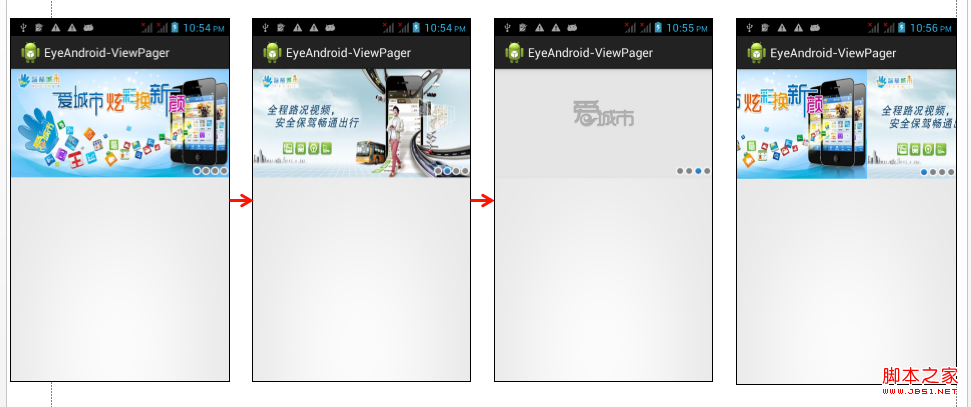
ViewPager 的功能就是讓視圖可以左右滑動,就像桌面 Launcher 那樣。本範例的目標是:在沒有使用者操作時,每隔 5 秒自動切換到下一張(循環播放);一旦使用者觸摸畫面,就暫停自動切換;同時在下方以小圓點指示目前所在頁。
執行結果如下:
@SuppressLint("HandlerLeak")
public class MainActivity extends Activity {
    private ImageView[] imageViews = null;   // 底部指示器
    private ViewPager advPager = null;
    private AtomicInteger what = new AtomicInteger(0);
    private boolean isContinue = true;       // 是否持續自動播放

    @Override
    public void onCreate(Bundle savedInstanceState) {
        super.onCreate(savedInstanceState);
        setContentView(R.layout.main);
        initViewPager();
    }

    private void initViewPager() {
        advPager = (ViewPager) findViewById(R.id.adv_pager);
        ViewGroup group = (ViewGroup) findViewById(R.id.viewGroup);

        // 四張廣告圖
        List<View> advPics = new ArrayList<View>();
        advPics.add(createImage(R.drawable.advertising_default_1));
        advPics.add(createImage(R.drawable.advertising_default_2));
        advPics.add(createImage(R.drawable.advertising_default_3));
        advPics.add(createImage(R.drawable.advertising_default));

        // 建立指示器小圓點
        imageViews = new ImageView[advPics.size()];
        for (int i = 0; i < advPics.size(); i++) {
            ImageView dot = new ImageView(this);
            dot.setLayoutParams(new LayoutParams(20, 20));
            dot.setPadding(5, 5, 5, 5);
            imageViews[i] = dot;
            imageViews[i].setBackgroundResource(i == 0
                    ? R.drawable.banner_dian_focus
                    : R.drawable.banner_dian_blur);
            group.addView(dot);
        }

        advPager.setAdapter(new AdvAdapter(advPics));
        advPager.setOnPageChangeListener(new GuidePageChangeListener());

        // 使用者觸摸時暫停自動播放
        advPager.setOnTouchListener(new OnTouchListener() {
            @Override
            public boolean onTouch(View v, MotionEvent event) {
                switch (event.getAction()) {
                    case MotionEvent.ACTION_DOWN:
                    case MotionEvent.ACTION_MOVE:
                        isContinue = false;
                        break;
                    case MotionEvent.ACTION_UP:
                    default:
                        isContinue = true;
                        break;
                }
                return false;      // 不回報消耗,確保 ViewPager 仍能正常滑動
            }
        });

        new Thread(new Runnable() {
            @Override
            public void run() {
                while (true) {
                    if (isContinue) {
                        viewHandler.sendEmptyMessage(what.get());
                        whatOption();
                    }
                }
            }
        }).start();
    }

    private void whatOption() {
        what.incrementAndGet();
        if (what.get() > imageViews.length - 1) {
            what.getAndAdd(-4);          // 循環回到第 0 頁
        }
        try {
            Thread.sleep(5000);
        } catch (InterruptedException e) { }
    }

    private final Handler viewHandler = new Handler() {
        @Override
        public void handleMessage(Message msg) {
            advPager.setCurrentItem(msg.what);
            super.handleMessage(msg);
        }
    };

    private final class GuidePageChangeListener implements OnPageChangeListener {
        @Override public void onPageScrollStateChanged(int arg0) { }
        @Override public void onPageScrolled(int arg0, float arg1, int arg2) { }

        @Override
        public void onPageSelected(int arg0) {
            what.getAndSet(arg0);
            for (int i = 0; i < imageViews.length; i++) {
                imageViews[arg0].setBackgroundResource(R.drawable.banner_dian_focus);
                if (arg0 != i) {
                    imageViews[i].setBackgroundResource(R.drawable.banner_dian_blur);
                }
            }
        }
    }

    private final class AdvAdapter extends PagerAdapter {
        private List<View> views = null;
        public AdvAdapter(List<View> views) { this.views = views; }

        @Override public void destroyItem(View arg0, int arg1, Object arg2) {
            ((ViewPager) arg0).removeView(views.get(arg1));
        }
        @Override public void finishUpdate(View arg0) { }
        @Override public int getCount() { return views.size(); }
        @Override public Object instantiateItem(View arg0, int arg1) {
            ((ViewPager) arg0).addView(views.get(arg1), 0);
            return views.get(arg1);
        }
        @Override public boolean isViewFromObject(View arg0, Object arg1) {
            return arg0 == arg1;
        }
        @Override public void restoreState(Parcelable arg0, ClassLoader arg1) { }
        @Override public Parcelable saveState() { return null; }
        @Override public void startUpdate(View arg0) { }
    }
}這個檔案決定圖片在畫面上的呈現方式,ViewPager 上方為輪播區,下方以負的 marginTop 把指示器疊到圖片下緣:
<?xml version="1.0" encoding="utf-8"?>
<LinearLayout xmlns:android="https://schemas.android.com/apk/res/android"
    android:layout_width="fill_parent"
    android:layout_height="fill_parent"
    android:orientation="vertical" >

    <RelativeLayout
        android:layout_width="wrap_content"
        android:layout_height="wrap_content"
        android:orientation="vertical" >

        <!-- ViewPager 是一個控制項 -->
        <android.support.v4.view.ViewPager
            android:id="@+id/adv_pager"
            android:layout_width="fill_parent"
            android:layout_height="160dp" >
        </android.support.v4.view.ViewPager>

        <LinearLayout
            android:id="@+id/viewGroup"
            android:layout_below="@id/adv_pager"
            android:layout_width="fill_parent"
            android:layout_height="wrap_content"
            android:layout_marginTop="-25px"
            android:gravity="right"
            android:orientation="horizontal" >
        </LinearLayout>

    </RelativeLayout>
</LinearLayout>Handler.postDelayed 遞迴排程會省資源,也能在 onPause 時乾淨停止。setCurrentItem 無動畫跳回真實頁面。destroyItem 中移除 view 是必要的,否則記憶體會隨滑動持續累積。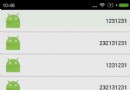 自定義 ListView 實現 iOS 風格側滑子菜單
老規矩,先看效果,完整 DEMO 在文末。 當年剛接觸 Android 時看到這個效果只有膜拜的份,現在自己動手把它做出來,也算是圓了當年的一個念頭。 一、思路拆解
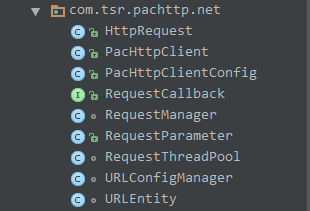 一個輕量級的 Android 網路請求框架
為什麼需要自定義請求框架 AsyncTask 雖然方便,但在複雜應用中會遇到一些限制,例如無法靈活控制線程池、也難以精細取消個別請求。當 Activity 跳轉後,先前發
 用 TabHost 實作新浪微博風格底部選單
先看成品: 主佈局 main.xml TabHost 需要三個特定 id 的子元件:@android:id/tabhost、@android:id/tabconten
 讓 ORMLite 在控制台輸出完整的 SQL 記錄
在 Android 上使用 ORMLite 時,許多人會疑惑:明明 ORM 在背後幫忙拼 SQL,卻只看得到建表語句,insert、select 這些實際操作完全沒有蹤影