

編輯:關於 Android 程式設計
做過 UI 美化的人大概都做過這幾件事:把圖片縮到指定尺寸、切出圓角、加上倒影營造質感,或是把 Drawable 資源轉成 Bitmap 以便進一步加工。以下四個方法幾乎可以當工具函式庫直接複用。
縮放的核心是 Matrix。先取出原圖的寬高,分別計算目標寬高與原寬高的比值,再用 matrix.postScale(scaleWidth, scaleHeight) 設定縮放,最後透過 Bitmap.createBitmap(bitmap, 0, 0, width, height, matrix, true) 產生新圖,最後參數 true 表示啟用抗鋸齒濾波。
要注意的是,寬與高分開計算會造成拉伸變形。若需要維持比例,應取兩個比值中較小者,再自行決定是否裁切或補白。
圓角的做法是典型的離屏繪製加合成模式:
先建立一張與原圖同尺寸的 ARGB_8888 空圖作為輸出,用它的 Canvas 開始作畫。接著準備一支開啟抗鋸齒的 Paint,並在畫布上先 drawARGB(0,0,0,0) 清成透明,再用 drawRoundRect(rectF, roundPx, roundPx, paint) 畫出圓角矩形作為遮罩。
關鍵的最後一步是把 Paint 的合成模式設為 PorterDuffXfermode(Mode.SRC_IN),然後才 drawBitmap(bitmap, rect, rect, paint)。SRC_IN 的意義是「只保留來源圖與遮罩重疊的部分」,因此原圖就被裁成了圓角形狀。roundPx 越大,四角越渾圓。
倒影的做法是「上下拼接 + 漸層淡出」:
先用 matrix.preScale(1, -1) 做垂直翻轉,取原圖下半部 createBitmap 成倒影圖。接著建立一張高度為「原高 + 原高一半」的新畫布,先把原圖畫在上方,中間留一條 reflectionGap(範例為 4px)的間隙,再把倒影畫在下方。
然後是讓倒影「漸漸消失」的魔法:建立一個 LinearGradient 漸層,從倒影起始位置延伸到畫布底部,起始色帶透明度(0x70ffffff)到全透明(0x00ffffff),設為 Paint 的 shader,並把合成模式設為 PorterDuffXfermode(Mode.DST_IN),最後在倒影區域畫一個矩形。DST_IN 會保留原有像素但依遮罩的 alpha 衰減,於是倒影就自然淡出了。
這個最簡單。先從 Drawable 取得 intrinsic 寬高,再依它的透明度決定色彩格式——若 getOpacity() 不是 OPAQUE(代表含半透明像素)就用 ARGB_8888,否則用省記憶體的 RGB_565:
建立 Bitmap 後用它的 Canvas,把 Drawable 的 bounds 設為整張圖大小,呼叫 drawable.draw(canvas) 畫上去即可。
這類圖像處理相當吃記憶體,尤其在低解析度大圖或多張連續處理時。建議:其一,能縮小就先縮小再處理,避免同時存在多份大 Bitmap;其二,用完的中間 Bitmap 及早丟掉引用讓 GC 回收;其三,在 Android 3.0 以後 Bitmap 建議一律使用 Bitmap.Config.ARGB_8888 並善用 inSampleSize 解碼降採樣。若是在 ListView 中大量套用圓角,更推薦把圓角效果做進背景 shape 或 nine-patch,而不是每張圖都即時運算。
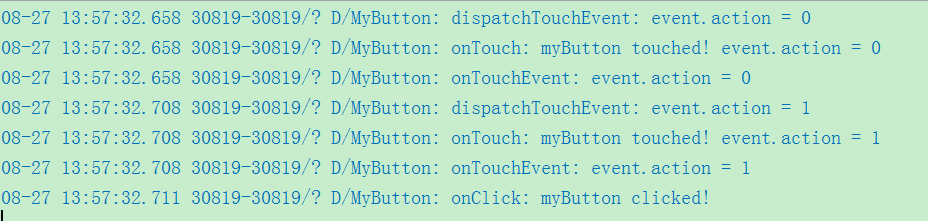 Android 源碼分析:View 事件分發機制完整探析
做 Android 開發、寫自定義控制項,很難不碰到 View 的觸摸與點擊事件。網路上關於事件分發原理的文章看過不少,但問題是——當下看懂了,過一陣子又忘光。為了真正記
 ViewPager + Fragment 實作頂部導航滑動切換
這是寒假做的一個 App 基礎框架,當時效果是做得出來,但學長給了源碼,所以最近決定自己從頭再寫一遍,力爭把每一個控制項都真正吃透。下面是 ViewPager + Fra
 Android Studio 開發環境安裝筆記(Windows 圖文全解)
第一次架 Android 開發環境,最容易卡住的往往不是程式碼,而是環境變數、模擬器加速器和第一次 Run 時跳出來的各種提示。這篇筆記按照實際安裝順序記錄下來,把每一步
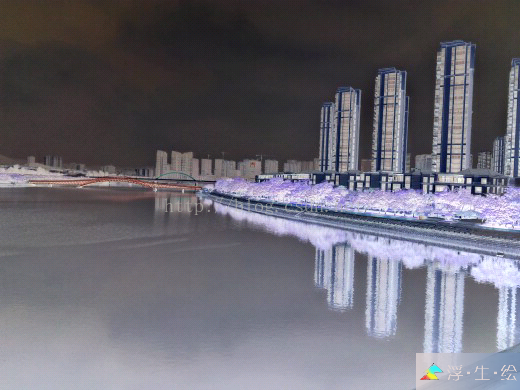 Android 圖像處理:底片(濾鏡)效果的實現原理
底片效果是如何實現的?我們先來看代碼。 // 底片 public static Bitmap Negative(Bitmap bm) { int Width