

編輯:關於 Android 程式設計
做「來電歸屬地」這類功能時會遇到一個惱人的限制:Toast 的顯示時間完全不受我們控制。系統只給了 LENGTH_LONG 與 LENGTH_SHORT 兩個選項,無論哪一個都太短,無法滿足需要長期駐留畫面的提示。
解法是繞道而行:既然無法延長單次顯示,那就讓它每隔一段時間重複顯示一次,視覺上就成了持續存在的提示。要做到這件事,需要 Handler 機制——如果你對 Handler 與 Looper 還不熟悉,建議先補上這塊基礎再往下看。
第一步是把 Toast 與重複邏輯封裝成一個類別,讓外部只需呼叫 show 與 cancel。
類別中持有四個成員:Context、Toast 本身、Handler,以及一個負責重複顯示的 Runnable。
這個 Runnable 是整個設計的核心:它的 run() 先呼叫 mToast.show() 顯示一次,接著用 mHandler.postDelayed(mToastThread, 3000) 把自己再排回佇列,間隔 3 秒。實測這個間隔的視覺效果最好——太短會閃爍,太長則會出現明顯的空窗。
建構子中要記得以 mContext.getMainLooper() 建立 Handler,確保訊息處理跑在主執行緒上;同時用 Toast.makeText(mContext, 初始文字, Toast.LENGTH_LONG) 建立 Toast 實例。這裡有個重要細節:Toast 物件只建立一次並重複使用,透過後續的 setText() 更新內容,而不是每次都 makeText 新物件,這樣才能避免視覺上的閃跳。
對外提供三個方法:setText(String) 更新顯示文字;show() 用 mHandler.post(mToastThread) 啟動循環;cancel() 負責收尾。
cancel() 的實作順序是關鍵:先呼叫 mHandler.removeCallbacks(mToastThread) 把排隊中的循環任務移除,再呼叫 mToast.cancel() 把目前正在顯示的那一筆也取消掉。順序顛倒或只做其中一半,都會留下「關不掉的提示」或「背景仍在排隊」的問題。
MainActivity 的版面放兩顆按鈕,分別對應 show_button 與 cancel_button,並讓 Activity 實作 OnClickListener。在 onCreate() 中取得按鈕、掛上 this 作為監聽器,並建立 MyToast 實例;在 onClick() 中依被點擊的按鈕決定呼叫 show 或 cancel。
這個技巧在客製韌體或特定的系統提示場景中很有效,但用在一般 App 上要謹慎。原因有幾個:循環 Toast 會持續佔用主執行緒的訊息佇列;使用者無法自行關閉,容易成為干擾;而且 Android 後續版本對背景執行緒發送 Toast 有嚴格限制,若 Activity 已銷毀仍持續 show 可能造成 crash。
因此實務上更推薦的替代方案是:自訂一個 WindowManager.addView() 掛上的浮動 View(可完全控制顯示時長與關閉時機),或使用 Snackbar 這類具備操作回呼的元件。若堅持用 Toast 循環,務必在 onDestroy() 中呼叫 cancel,避免訊息殘留。
 RecyclerView ItemDecoration 實作可推動懸浮導航欄
效果說明 本文示範如何透過 RecyclerView 的 ItemDecoration,做出可隨滾動移動的懸浮導航欄。這種效果常見於分類列表,例如電影、商品或新聞分組畫面
 從源碼理解四大組件的工作過程
四大組件包括 Activity、Service、BroadcastReceiver、ContentProvider。系統對其封裝較深,但理解工作過程有助於排查問題與建立完
 百度定位 SDK 搭配車聯網天氣 API:做一份會自動定位的天氣預報
一、百度定位的環境建置 1. 取得金鑰 到百度開放平台完成應用註冊即可拿到 appkey,定位時用它做身分驗證。註冊時選擇 Android 端並勾選所有權限。 2.
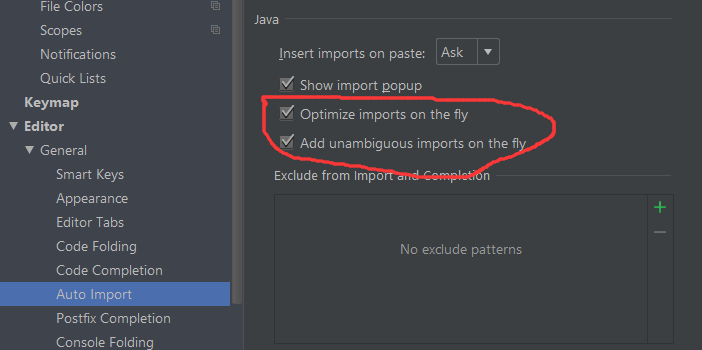 玩轉 Android Studio:常用快捷鍵與調試技巧
Android Studio 作為現在 Android 開發的主流 IDE,提供了大量提升效率的功能。掌握一些常用快捷鍵和調試技巧,可以讓日常開發更加順手。本文將從日志、