

編輯:關於 Android 程式設計
這個版本跟前兩個側滑菜單的實作原理其實是一樣的,差別在於程式碼層面引入了 GestureDetector 來處理手勢,讓觸摸邏輯更乾淨。
版面採用 RelativeLayout,兩個畫面重疊堆疊:aboveView 在上、belowView 在下。核心做法是監聽 aboveView 的 Touch 事件:
ACTION_UP 時,把 aboveView 彈回螢幕左側或右側。GestureDetector 處理。於是 aboveView 的移動就決定了 belowView 被遮住還是露出,側滑菜單的效果自然成形。
package cn.patience7;

import android.os.AsyncTask;
import android.os.Bundle;
import android.view.GestureDetector;
import android.view.MotionEvent;
import android.view.View;
import android.view.View.OnTouchListener;
import android.view.ViewTreeObserver;
import android.view.ViewTreeObserver.OnPreDrawListener;
import android.widget.RelativeLayout;
import android.app.Activity;
import android.content.Context;

/**
 * 滑動菜單 SlidingMenu 完整詳細示例
 *
 * 實現原理:
 * 對 aboveView 的 Touch 事件進行監聽,在 TouchListenerImpl 中:
 *   1. ACTION_UP 時將 aboveView 彈回螢幕的左右兩側
 *   2. 除 ACTION_UP 之外的 Action 交給手勢 GestureDetector 處理
 * 透過 aboveView 的移動來遮掩或顯示 belowView,達到側滑菜單效果
 */
public class MainActivity extends Activity {

    private View mAboveView;
    private View mBelowView;
    private float scrollX = 0;
    private Context mContext;
    private int screenWidth = 0;
    private boolean isMeasured = false;
    private int MAX_SCROLL_DISTANCE = 0;
    private GestureDetector mGestureDetector;
    private GestureListenerImpl mGestureListenerImpl;
    private SlowlyMoveAsyncTask mSlowlyMoveAsyncTask;

    @Override
    protected void onCreate(Bundle savedInstanceState) {
        super.onCreate(savedInstanceState);
        setContentView(R.layout.main);
        initView();
    }

    private void initView() {
        mContext = this;
        mGestureListenerImpl = new GestureListenerImpl();
        mGestureDetector = new GestureDetector(mContext, mGestureListenerImpl);
        mGestureDetector.setIsLongpressEnabled(false);

        mAboveView = findViewById(R.id.aboveLinearLayout);
        mAboveView.setOnTouchListener(new TouchListenerImpl());
        mBelowView = findViewById(R.id.belowLinearLayout);

        initData();
    }

    /**
     * 1. 將 aboveView 寬度設為螢幕寬度,完全遮掩 belowView
     * 2. MAX_SCROLL_DISTANCE 為 aboveView 向左側的最大滑動距離
     */
    private void initData() {
        ViewTreeObserver viewTreeObserver = mAboveView.getViewTreeObserver();
        viewTreeObserver.addOnPreDrawListener(new OnPreDrawListener() {
            @Override
            public boolean onPreDraw() {
                if (!isMeasured) {
                    screenWidth = getWindowManager().getDefaultDisplay().getWidth();
                    RelativeLayout.LayoutParams aboveViewLayoutParams =
                            (RelativeLayout.LayoutParams) mAboveView.getLayoutParams();
                    aboveViewLayoutParams.width = screenWidth;
                    mAboveView.setLayoutParams(aboveViewLayoutParams);
                    MAX_SCROLL_DISTANCE = mBelowView.getWidth();
                    isMeasured = true;
                }
                return true;
            }
        });
    }

    private class TouchListenerImpl implements OnTouchListener {
        @Override
        public boolean onTouch(View v, MotionEvent event) {
            if (event.getAction() == MotionEvent.ACTION_UP) {
                RelativeLayout.LayoutParams aboveViewLayoutParams =
                        (RelativeLayout.LayoutParams) mAboveView.getLayoutParams();
                if (aboveViewLayoutParams.leftMargin > (-screenWidth / 2)) {
                    // 手指向左滑動,未達螢幕一半時放手 —— 歸位
                    mSlowlyMoveAsyncTask = new SlowlyMoveAsyncTask();
                    mSlowlyMoveAsyncTask.execute(20);
                } else {
                    // 超過螢幕一半時放手 —— 完全展開
                    mSlowlyMoveAsyncTask = new SlowlyMoveAsyncTask();
                    mSlowlyMoveAsyncTask.execute(-20);
                }
            }
            return mGestureDetector.onTouchEvent(event);
        }
    }

    private class GestureListenerImpl implements GestureDetector.OnGestureListener {
        @Override public boolean onDown(MotionEvent arg0) { return true; }
        @Override public boolean onFling(MotionEvent arg0, MotionEvent arg1, float arg2, float arg3) { return false; }
        @Override public void onLongPress(MotionEvent arg0) { }
        @Override public void onShowPress(MotionEvent motionEvent) { }
        @Override public boolean onSingleTapUp(MotionEvent motionEvent) { return false; }

        @Override
        public boolean onScroll(MotionEvent arg0, MotionEvent arg1, float distanceX, float distanceY) {
            scrollX = scrollX + distanceX;
            RelativeLayout.LayoutParams aboveViewLayoutParams =
                    (RelativeLayout.LayoutParams) mAboveView.getLayoutParams();
            aboveViewLayoutParams.leftMargin = (int) (aboveViewLayoutParams.leftMargin - scrollX);

            // 向右滑動的極限,防止越界
            if (aboveViewLayoutParams.leftMargin >= 0) {
                aboveViewLayoutParams.leftMargin = 0;
            }
            // 向左滑動的極限,防止越界
            if (-aboveViewLayoutParams.leftMargin >= MAX_SCROLL_DISTANCE) {
                aboveViewLayoutParams.leftMargin = -MAX_SCROLL_DISTANCE;
            }
            mAboveView.setLayoutParams(aboveViewLayoutParams);
            return false;
        }
    }

    // 手指放開時,負責把版面平滑彈回螢幕左右兩側
    private class SlowlyMoveAsyncTask extends AsyncTask<Integer, Integer, Void> {
        @Override
        protected Void doInBackground(Integer... params) {
            RelativeLayout.LayoutParams aboveViewLayoutParams =
                    (RelativeLayout.LayoutParams) mAboveView.getLayoutParams();
            int leftMargin = aboveViewLayoutParams.leftMargin;
            int move_times = 0;
            int all_move_distance = 0;
            int every_move_distance = Math.abs(params[0]);

            if (params[0] > 0) {
                all_move_distance = Math.abs(leftMargin);           // 往螢幕右邊移動
            } else {
                all_move_distance = MAX_SCROLL_DISTANCE - Math.abs(leftMargin); // 往左邊
            }

            move_times = (all_move_distance % every_move_distance == 0)
                       ? all_move_distance / every_move_distance
                       : all_move_distance / every_move_distance + 1;

            for (int i = 0; i < move_times; i++) {
                publishProgress(params[0]);
                try {
                    Thread.sleep(20);
                } catch (Exception e) { }
            }
            return null;
        }

        @Override
        protected void onProgressUpdate(Integer... values) {
            super.onProgressUpdate(values);
            int every_move_distance = values[0];
            RelativeLayout.LayoutParams aboveViewLayoutParams =
                    (RelativeLayout.LayoutParams) mAboveView.getLayoutParams();

            if (every_move_distance > 0) {
                if (aboveViewLayoutParams.leftMargin < 0) {
                    aboveViewLayoutParams.leftMargin += every_move_distance;
                    if (aboveViewLayoutParams.leftMargin > 0) {
                        aboveViewLayoutParams.leftMargin = 0;
                    }
                    mAboveView.setLayoutParams(aboveViewLayoutParams);
                }
            } else {
                if (aboveViewLayoutParams.leftMargin > (-MAX_SCROLL_DISTANCE)) {
                    aboveViewLayoutParams.leftMargin -= (-every_move_distance);
                    if (aboveViewLayoutParams.leftMargin < -MAX_SCROLL_DISTANCE) {
                        aboveViewLayoutParams.leftMargin = -MAX_SCROLL_DISTANCE;
                    }
                    mAboveView.setLayoutParams(aboveViewLayoutParams);
                }
            }
        }
    }
}
<RelativeLayout xmlns:android="https://schemas.android.com/apk/res/android"
    xmlns:tools="https://schemas.android.com/tools"
    android:layout_width="match_parent"
    android:layout_height="match_parent" >

    <LinearLayout
        android:id="@+id/belowLinearLayout"
        android:layout_width="fill_parent"
        android:layout_height="fill_parent"
        android:layout_marginLeft="50dip" >
        <ImageView
            android:layout_width="fill_parent"
            android:layout_height="fill_parent"
            android:scaleType="fitXY"
            android:src="@drawable/a" />
    </LinearLayout>

    <LinearLayout
        android:id="@+id/aboveLinearLayout"
        android:layout_width="fill_parent"
        android:layout_height="wrap_content"
        android:orientation="vertical" >
        <ImageView
            android:id="@+id/imageView"
            android:layout_width="fill_parent"
            android:layout_height="fill_parent"
            android:scaleType="fitXY"
            android:src="@drawable/b" />
    </LinearLayout>

</RelativeLayout>
第一,initData() 刻意放在 OnPreDrawListener 裡,是因為此時才能拿到 belowView 已完成測量後的真實寬度,直接在 onCreate 讀會拿到 0。
第二,判斷要收合還是展開的依據是 -screenWidth / 2,也就是「是否滑過半」這個門檻值,這是側滑菜單最常見的判定方式,比對速度更直覺。
第三,onScroll 回傳 false 讓事件繼續往下傳遞,是必要的;若回傳 true 會把事件吃掉,反而影響後續處理。
最後,這個版本用異步任務做逐格位移,肉眼效果尚可,但比起使用 Scroller 或 ValueAnimator 的方案,在流暢度與行程效率上都還有一段距離。新專案建議直接採用 DrawerLayout 或成熟開源庫,能省下大量邊界條件的處理。
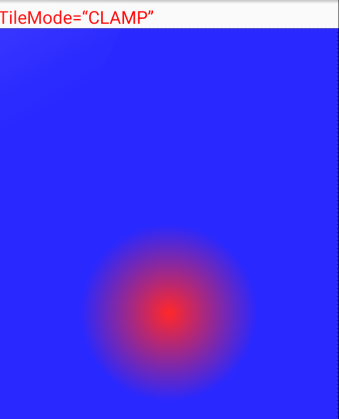 Android UI 繪圖篇(四):RadialGradient、SweepGradient 與 ComposeShader
上一篇我們介紹了 Shader 的五個子類中的 BitmapShader 與 LinearGradient,本篇將補齊剩餘三個:RadialGradient、SweepG
 Android 內建 emoji 表情的使用方式整理
emoji 表情已成為現代 App 常見的表達方式。它本質上是一組 Unicode 編碼,不同平台會依相同編碼呈現各自的圖形風格。因此在 Android 中,只要能正確取
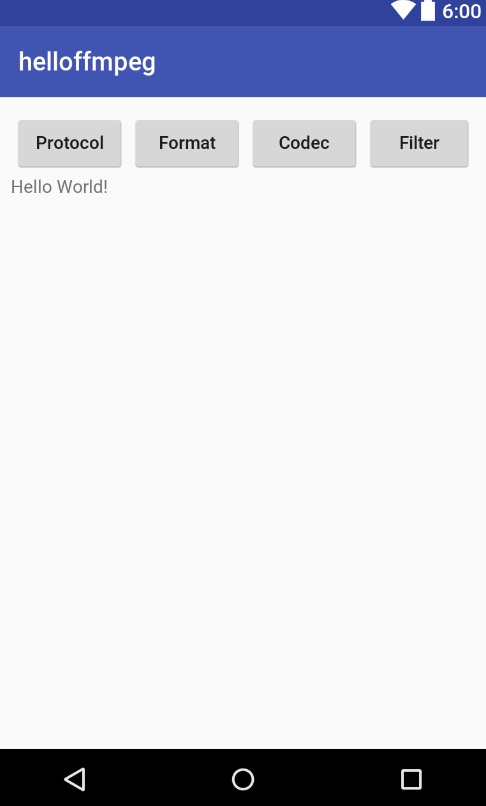 Android Studio CMake 編譯 FFmpeg 實作指南
前言 Android Studio 2.2 引入 CMake 後,撰寫與編譯 NDK 更方便。本文以 FFmpeg 為例,說明如何在 Android 專案中編譯並呼叫原生
 Android 空心圓角按鈕實作:用 shape 資源快速打造介面元件
空心圓角矩形按鈕可透過 drawable 的 shape 資源完成。將 shape 設為 rectangle,使用 solid 設定透明填充,stroke 設定邊框顏色與