

編輯:關於 Android 程式設計
Android 的 Button 預設點擊時只有一個單調的高亮,若設計稿要求「按下換一張圖」,有兩條路可走:宣告式的 selector,或命令式的 OnTouch 監聽。兩者各有適用的場合。
先在 res/drawable/ 下建立一個 selector XML,用內建的狀態屬性描述「什麼狀態用哪張圖」:
典型內容包含 android:state_pressed="true" 對應按下時的圖、android:state_focused="true" 對應取得焦點時的圖,以及一個不帶狀態屬性的項目作為預設值(放在最後)。範例中按下態使用 temp2 這張圖。
接著在版面檔 main.xml 中,把 Button 的 android:background 指向這個 selector:
這樣運作起來的好處很明顯:完全宣告式、不需要寫任何 Java 程式碼,而且焦點與按下狀態由系統自動管理,換圖的時機不會出錯。若需要在文字上方放圖示,可搭配 android:drawableTop。
若需求更複雜——例如按下時不只換圖,還要播放動畫、改變周圍元件、或依條件決定要不要切換——就需要在程式碼中攔截觸控事件。
先取得 Button 物件,掛上 OnTouchListener,在 onTouch() 中用 event.getAction() 判斷:遇到 ACTION_DOWN 時以 v.setBackgroundResource(R.drawable.temp1) 換成按下態圖;遇到 ACTION_UP 時換回 temp2。範例並以 Log.i 分別輸出 ACTION_DOWN 與 ACTION_UP,方便確認事件是否如預期觸發。
這裡的回傳值有學問:return false 表示「我已觀察到這個事件,但不攔截,請繼續往下傳遞」,因此 Button 本身的點擊監聽仍然會被觸發;若 return true 則代表事件已被消費,後續的 OnClickListener 不會收到,按鈕就「點不動」了。這是最常見的誤解,務必留意。
單純的「換圖」需求用 selector 就好,簡潔且不易出錯。需要跨元件協調、加入動畫或條件判斷時才動用 OnTouch。另外提醒兩點:其一,使用 OnTouch 時 ACTION_CANCEL 也應該處理,例如手指滑出按鈕範圍導致手勢取消,若只處理 DOWN 與 UP,背景會卡在按下態;其二,若只是要「按下變色」,其實用 android:backgroundTint 或 color selector 會比準備多張圖檔更省資源。
 手機QQ語音怎麼轉文字?不方便聽語音時的解法
收到一長串語音,偏偏人在會議室或捷運上不方便播放——這是很多人都遇過的窘境。手機QQ有語音轉文字的機制,可以把說話內容變成可閱讀的文字,只是這個功能有幾個前提條件。操作步
 Android 記事本手寫功能:畫筆大小與顏色的設定
在記事本或手寫板類應用中,除了基本繪製,使用者通常還希望能調整筆跡粗細與顏色。這類功能可 reuse 畫板模組的設計思路,讓手寫體驗更完整。以 Paint 保存筆跡狀態手
 用 Node.js、Ionic、Cordova 與 IntelliJ IDEA 建置 Web App 開發環境
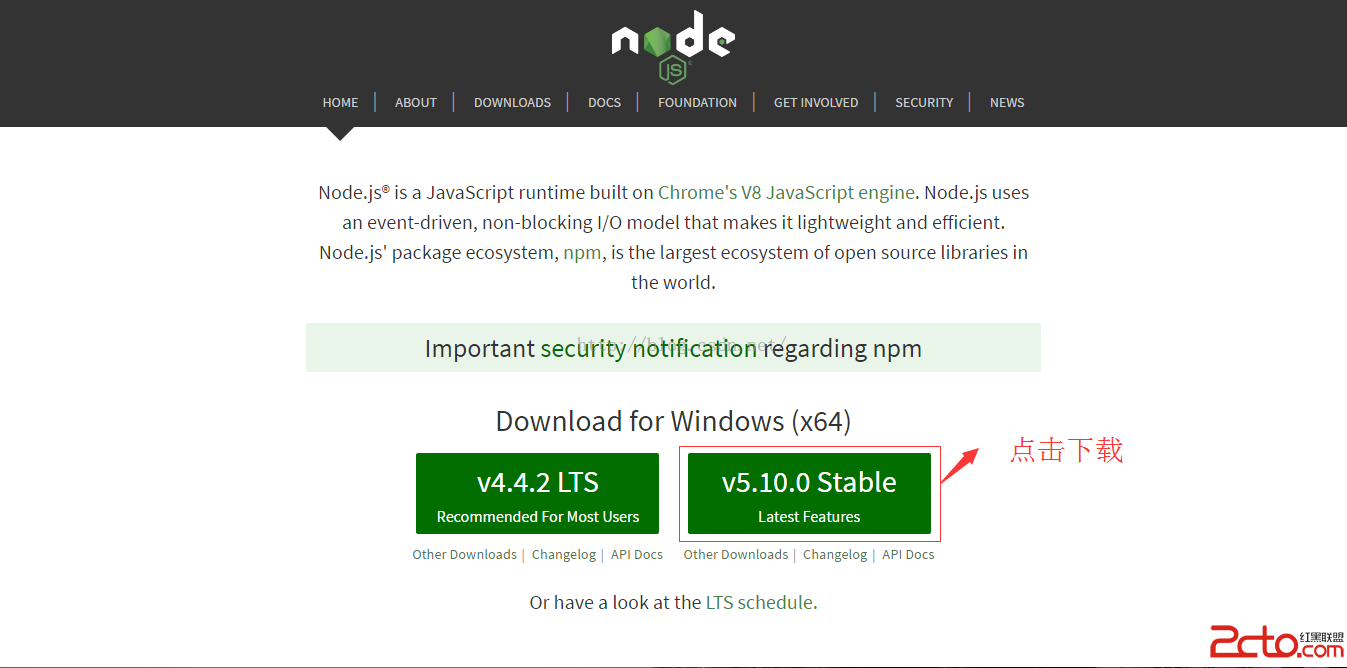
工具與安裝包準備 第一次搭建 Node.js、Ionic、Cordova 與 IntelliJ IDEA 的 Web App 開發環境,最容易卡住的就是依賴與環境變數。建
 Android Messenger 與 AIDL 進程通信實戰解析
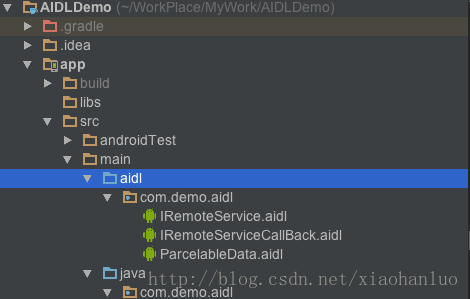
在 Android 中,Service 與客戶端元件若要跨進程溝通,常見方案有 Messenger 與 AIDL。兩者都基於 Binder 機制,但使用方式與適用情境不同