

編輯:關於 Android 程式設計
很多 App 的介面結構是「上方一排圖示工具列、中間是內容區、下方一排操作按鈕」。這個效果完全不需要自訂 View,純靠 RelativeLayout 的定位屬性就能完成。
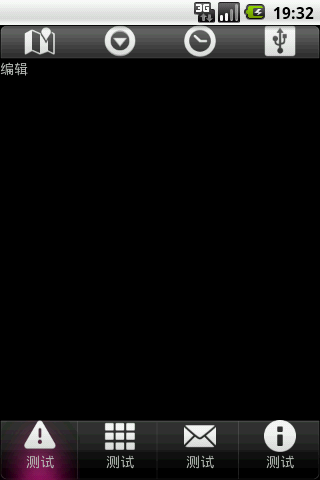
主版面以 RelativeLayout 為骨架,分三塊:
頂部工具列容器設 android:layout_alignParentTop="true" 貼齊頂端;底部工具列容器設 layout_alignParentBottom="true" 貼齊底端;中間的內容區則用 layout_below="@id/layout_topmenu" 落在頂欄之下,並可搭配 layout_above 同時避開底欄,讓內容自動填滿中間剩餘空間。這種寫法比固定高度更能適應不同螢幕。
容器設定背景圖(android:background="@drawable/bottom")與 layout_height="wrap_content",內部橫向排列四個按鈕。每個按鈕的共同結構是:layout_width="80dip" 固定寬度、android:gravity="center_horizontal" 讓文字置中、並以 android:drawableTop 在文字上方放一張圖示。
定位方式是串聯式的:第一個按鈕用 layout_alignParentLeft="true" 貼左,第二個用 layout_toRightOf="@id/edit" 接在右邊,第三個接在 menu2 右邊,以此類推。這種「相對前一元件定位」的鏈式寫法,比用固定 margin 累加更能適應寬度變化。
頂欄的結構幾乎相同,差別在於按鈕內部用的是 android:src 而非 drawableTop——因為這裡的元件是 ImageView 而非 TextView。四個按鈕(undo、save、share、redo)同樣以 layout_toRightOf 串接,第一個貼齊左側。
Activity 在 onCreate() 中先呼叫 requestWindowFeature(Window.FEATURE_NO_TITLE) 移除標題列,再載入版面,然後取得各元件物件。
範例示範了一個常見的「編輯模式切換」互動:為中間的 edit 元件掛上 OnTouchListener,並用一個 boolean 旗標 isFirst 記錄目前狀態。首次觸碰時把狀態文字設為「編輯」、換上 item_background 背景,並把旗標設為 false;再次觸碰時改顯示「退出編輯」、換成透明背景,旗標復位。頂欄的 imgbtn 也掛了同樣結構的監聽器,以 istopFirst 記錄自己的狀態。
這裡有個細節值得注意:兩個監聽器各自獨立維護旗標,但卻在改動同一個狀態文字 txt1。這代表兩個入口的操作會互相覆蓋對方的顯示狀態。若實際專案中頂欄與底欄都能切換同一個模式,應該把狀態抽成一個共用的方法或改用單一來源管理,避免兩份旗標不同步而導致 UI 與實際狀態不一致。
另外,範例的 onTouch 回傳 false,因此事件會繼續往下傳遞;這在需要同時保留元件原生點擊行為時是正確的寫法。若希望完全攔截,才改回 true。
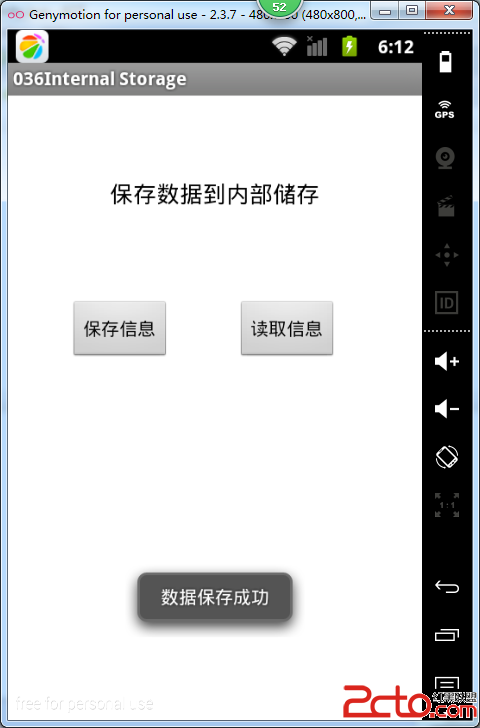 從零開始學 Android:內部儲存(Internal Storage)實作教學(三十六)
把資料寫入內部儲存,基本步驟只有三步: 1. 呼叫 openFileOutput(),傳入檔名與操作模式,取得 FileOutputStream 物件。 2. 以 wri
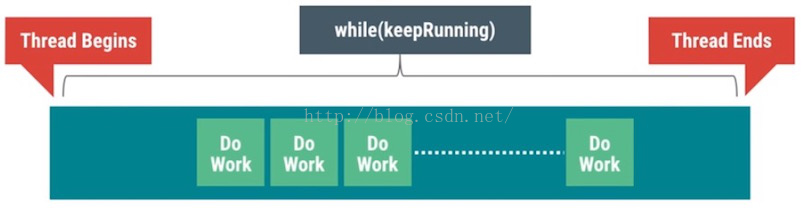 Android App 卡頓優化:多執行緒方案全面比較
本文整理 Android 多執行緒的效能課題,並逐一說明 AsyncTask、HandlerThread、IntentService 與 ThreadPool 各自適用的
 仿墨跡天氣:在Android中透過自訂zip包換膚
這裡來聊聊墨跡天氣的換膚做法。需要先聲明:以下原理是我透過反編譯並參考網上一些資料推測出來的,僅供參考;如果你有更理想的方式,非常歡迎一起交流。墨跡天氣下載的皮膚本質上就
 Android AppWidgetProvider 桌面小工具的實作教學
AppWidgetProvider 讓你能在主螢幕(HOME)上顯示應用小工具(Widget),例如時鐘、倒數計時等。實作它需要幾個環節:提供元佈局、繼承 AppWidg