

編輯:關於 Android 程式設計
AppWidgetProvider 讓你能在主螢幕(HOME)上顯示應用小工具(Widget),例如時鐘、倒數計時等。實作它需要幾個環節:提供元佈局、繼承 AppWidgetProvider、建立顯示佈局,並在清單檔中註冊。
1、為 AppWidget 提供一個元佈局檔 AppWigdetProvider_Provider.xml,用來描述 Widget 的屬性。
2、建立一個類別繼承自 AppWidgetProvider,並覆寫相關方法。
3、為 Widget 建立一個顯示用的佈局檔(或直接用 main.xml)。
4、在 AndroidManifest.xml 中註冊。
在 res/xml/ 下建立 AppWigdetProvider_Provider.xml:
<?xml version="1.0" encoding="utf-8"?>
<appwidget-provider xmlns:android="https://schemas.android.com/apk/res/android"
    android:initialLayout="@layout/main" <!-- 設定引用的佈局檔 -->
    android:minHeight="50dip"
    android:minWidth="50dip"
    android:updatePeriodMillis="5000" > <!-- 設定更新時間,單位為毫秒 -->
</appwidget-provider>在 onUpdate 中啟動一個定時任務,透過 RemoteViews 更新 Widget 上的文字:
public class MainActivity extends AppWidgetProvider {
    @Override
    public void onUpdate(Context context, AppWidgetManager appWidgetManager, int[] appWidgetIds) {
        super.onUpdate(context, appWidgetManager, appWidgetIds);
        Timer timer = new Timer();
        timer.scheduleAtFixedRate(new LYTimeTask(context, appWidgetManager), 1, 50000);
    }
    private class LYTimeTask extends TimerTask {
        RemoteViews remoteViews;
        AppWidgetManager appWidgetManager;
        ComponentName widget;

        public LYTimeTask(Context context, AppWidgetManager appWidgetManger) {
            this.appWidgetManager = appWidgetManger;
            remoteViews = new RemoteViews(context.getPackageName(), R.layout.activity_main);
            widget = new ComponentName(context, MainActivity.class);
        }
        @Override
        public void run() {
            Date date = new Date();
            Calendar calendar = new GregorianCalendar(2013, 07, 24);
            long days = (calendar.getTimeInMillis() - date.getTime()) / 1000 / 86400;
            remoteViews.setTextViewText(R.id.worldcup, "距離寶貝生日" + days + "天");
            appWidgetManager.updateAppWidget(widget, remoteViews);
        }
    }
}<LinearLayout xmlns:android="https://schemas.android.com/apk/res/android"
android:layout_width="match_parent"
android:layout_height="match_parent"
android:background="@drawable/worldcup"
android:orientation="vertical" >
<TextView
android:id="@+id/babybirthday"
android:layout_width="fill_parent"
android:layout_height="wrap_content"
android:text="@string/message"
android:textSize="12px"
android:textColor="#ff0000" />
</LinearLayout>需將 AppWidgetProvider 的子類別聲明為一個 Receiver,並滿足兩個條件:(1) intent-filter 的 action 必須包含 android.appwidget.action.APPWIDGET_UPDATE;(2) 加入 name 為 android.appwidget.provider 的 meta-data,並以 XML 描述佈局屬性:
<receiver
    android:name=".MainActivity"
    android:label="@string/app_name" >
    <intent-filter>
        <action android:name="android.appwidget.action.APPWIDGET_UPDATE" /><!-- 廣播接收過濾器 -->
    </intent-filter>
    <meta-data
        android:name="android.appwidget.provider"
        android:resource="@xml/AppWigdetProvider_Provider" /><!-- 引用的 Provider 檔 -->
</receiver>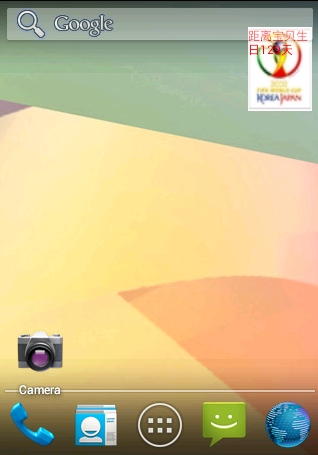
進入 WIDGETS 頁面,即可將 Widget 添加到主螢幕。
public class WidgetProvider extends AppWidgetProvider {
    // 每接收一次廣播就呼叫一次,使用頻繁
    public void onReceive(Context context, Intent intent) {
        super.onReceive(context, intent);
    }
    // 每次更新都呼叫一次,使用頻繁
    public void onUpdate(Context context, AppWidgetManager appWidgetManager, int[] appWidgetIds) {
        super.onUpdate(context, appWidgetManager, appWidgetIds);
    }
    // 每刪除一個就呼叫一次
    public void onDeleted(Context context, int[] appWidgetIds) {
        super.onDeleted(context, appWidgetIds);
    }
    // 第一次將該 Widget 添加到桌面時呼叫(可添加多次但只第一次呼叫)
    public void onEnabled(Context context) {
        super.onEnabled(context);
    }
    // 刪除最後一個該 Widget 時呼叫
    public void onDisabled(Context context) {
        super.onDisabled(context);
    }
} Android Studio 實測 UI Automator:從依賴設定到第一支測試
UI Automator 是 Android 官方提供的跨應用 UI 測試框架,它能夠模擬使用者在裝置上的操作,也能讀取目前畫面上的元件資訊,適合用來寫「打開某個 App
 仿新浪微博個人主頁實作:時間格式化與表情文字渲染
本文示範如何打造一個類似新浪微博的個人資訊頁面,並附兩個實用工具類:一個負責把發布時間轉成人類看得懂的相對時間,另一個負責把文字中的表情標記替換成圖片。 資料來源沿用微
 Android 瀑布流佈局 + 分頁加載完整實現
瀑布流加下拉分頁幾乎是電商、社區類應用的標配。本文記錄一個不依賴任何第三方庫的實現,代碼量不大但把關鍵點都覆蓋到了。 一、佈局思路 最外層是一個 RelativeLay
 自訂 WaveView 實現波浪進度效果
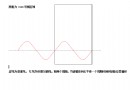
實現原理 首先自訂一個 WaveView 並繼承 View,然後在其內部實作程式邏輯: ① 水波怎麼畫?si