

編輯:關於 Android 程式設計
Logcat 是 Android 開發中最實用的除錯工具之一,看似簡單,但每隔一段時間沒用,總會手忙腳亂地忘記怎麼設定。這裡就把 Logcat 的使用步驟完整記錄下來,以備日後查閱。
步驟一:在 Activity 中宣告一個 tag 變數(名稱其實可以隨意取,例如):
private static final String tag = "yan";
步驟二:在需要輸出訊息的地方呼叫 Log 方法:
Log.i(tag, "螢幕寬度:" + display.getWidth() + " 螢幕高度:" + display.getHeight());
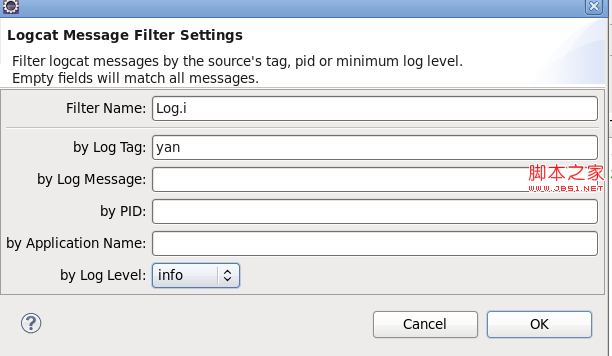
步驟三:雙擊開啟 Logcat 面板,點擊「+」號新增一個 logcat filter(add a new logcat filter),共有三處需要填寫:
· Log Tag 對應 yan(也就是上面宣告的 tag 內容)
· by Log Level 選擇 info(因為我們用的是 Log.i,i 代表 info)
· 過濾器名稱則可依需求自訂。
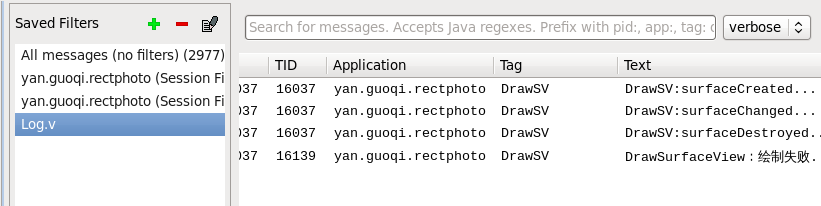
設定完成後,就能透過輸出的訊息來除錯程式了。如果 Logcat 面板沒有開啟,可以點擊 Window → Show View → Other → Android → Logcat 來開啟。
補充一點:如果按照上述步驟操作後仍看不到 Logcat 訊息,有時候是因為下方的 log level(例如 verbose 或 info)沒有勾選,記得對應到你實際使用的等級即可。
 Android 圓形圖片控件:RoundImageView 自訂實作
圓形頭像是很常見的需求。雖然有現成的圖形處理函式庫可用,但自己刻一個自訂 View 更能掌握細節——比方說還能加上雙層圓框。 RoundImageView.java
 fastlane 入門教程:一條命令搞定 App 上架
激動人心的時刻到了:熬了幾天、幾週甚至幾個月,你終於做出一個自己滿意的 App,準備推向全世界。可真正到了提交 App Store 這一步,很多人會突然發現——這事兒怎麼
 Android 通訊錄管理(二):通話記錄取得與呈現
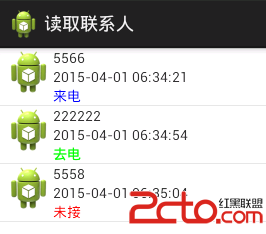
上一篇談的是聯絡人資訊的取得,這篇接著處理通話記錄。 一、資料模型 package cn.zxw.contact.domain; /** * 通話記錄 */ pu
 Android 動畫進階:Animator 與 LayoutAnimator 實作解析
相較於傳統 Animation,Animator 系列更適合操作 View 屬性,而且動畫結束後通常不會自動回復原狀。ObjectAnimator 可直接指定目標物件、屬