

編輯:關於 Android 程式設計
激動人心的時刻到了:熬了幾天、幾週甚至幾個月,你終於做出一個自己滿意的 App,準備推向全世界。可真正到了提交 App Store 這一步,很多人會突然發現——這事兒怎麼這麼麻煩?
為各尺寸設備、各語言版本逐一截圖,是純粹的體力活;代碼簽名和打包更是讓人無力吐槽。難道就沒有更好的辦法嗎?能不能一條命令自動生成所有截圖,再一條命令完成上傳、生成 provisioning profile 並提交审核?
感謝 Felix Krause,這個問題已經有了答案。它會成為你發布流程裡最好的朋友。
fastlane 是一套工具集合,目標是把 App 的發布與部署過程變成一條平直、可重複的工作流,也就是所謂的持續分發(CD)。
你可以把若干構建任務組裝成有序隊列(在 fastlane 中稱之為 lane),然後一鍵把 App 推到商店。省下來的時間,可以用來提升質量,或者縮短團隊的發布周期。
本文將帶你完成 fastlane 的安裝與配置,認識它的工具集,並用它把一個示例 App 真正發布出去。
提示:本文以命令行為主。你不必是命令行高手,但需要具備終端的基本操作經驗;同時假設你已經了解代碼簽名與 iTunes Connect 的基本用法。
下載示例項目 mZone——一個用於無限額德州撲克錦標賽的算牌助手,會根據你的籌碼量和當前盲注級別給出行動建議:
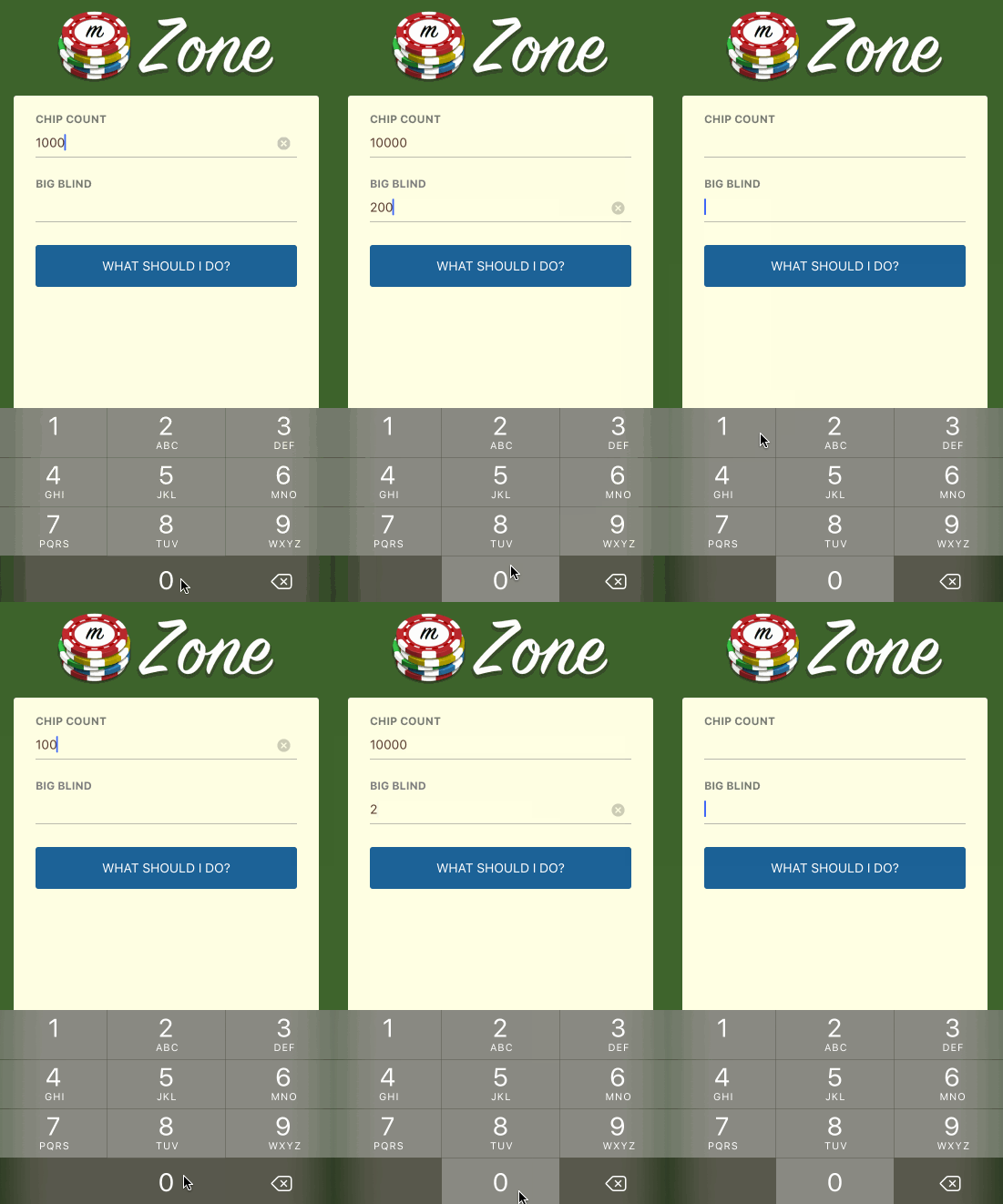
運行 fastlane 需要具備:
OS X 10.9 (Mavericks) 及以上
Ruby 2.0 及以上
Xcode
一個付費的蘋果開發者賬號
由於 fastlane 本質上是一組 Ruby 腳本,Ruby 版本必須符合要求。OS X 10.9 之後系統默認自帶 Ruby 2.0,可以在終端確認:
ruby -v
接著檢查 Xcode 命令行工具(CLT)是否安裝:
xcode-select --install
若已安裝,會看到:
command line tools are already installed, use "Software Update" to install updates.
否則終端會自動開始安裝。
環境齊備後即可安裝 fastlane:
sudo gem install fastlane -v 1.32.1 --verbose
本文寫作時版本為 1.32.1,你閱讀時很可能已有更新版本,配置與用法可能存在差異,建議留意每個任務執行後輸出的更新提示。安裝過程會刷出大量日誌,泡杯咖啡等幾分鐘即可。
這個「大家庭」裡的主要成員包括:
produce —— 在 iTunes Connect 與 Developer Portal 中創建 iOS App
cert —— 自動創建與維護代碼簽名證書
sigh —— 創建、更新、下載、修復 provisioning profile
snapshot —— 為所有設備與語言自動生成本地化截圖
frameit —— 把截圖套進對應設備的屏幕框
gym —— 構建並打包 iOS App
deliver —— 上傳截圖、元數據與 App 到商店
PEM —— 自動維護 Push 通知所需的 profile
接下來的實戰中,你會用到其中大部分工具。
打開終端,cd 進入 mZone 項目目錄,執行:
fastlane init
如果遇到 permission denied,在命令前加上 sudo 即可。
fastlane 會通過一系列問題引導你完成設置:
是否開始?此操作會移動 Deliverfile 與 Snapfile(若存在)—— 輸入 y
是否所有提交都受版本管理?若否請先啟用 —— 輸入 y
App Identifier —— 填一個唯一的 App ID,記住它,後面還會用到
你的 Apple ID —— 填入你的賬號
是否創建 deliver 命令(上傳截圖、元數據、更新)—— 輸入 n
是否創建 snapshot 命令(自動抓取多語言多設備截圖)—— 輸入 y
是否使用 sigh 命令(維護並下載 provisioning profile)—— 輸入 y
可選項:App 的 scheme 名稱 —— 直接回車
完成後,項目文件夾裡會多出一個 fastlane 目錄:
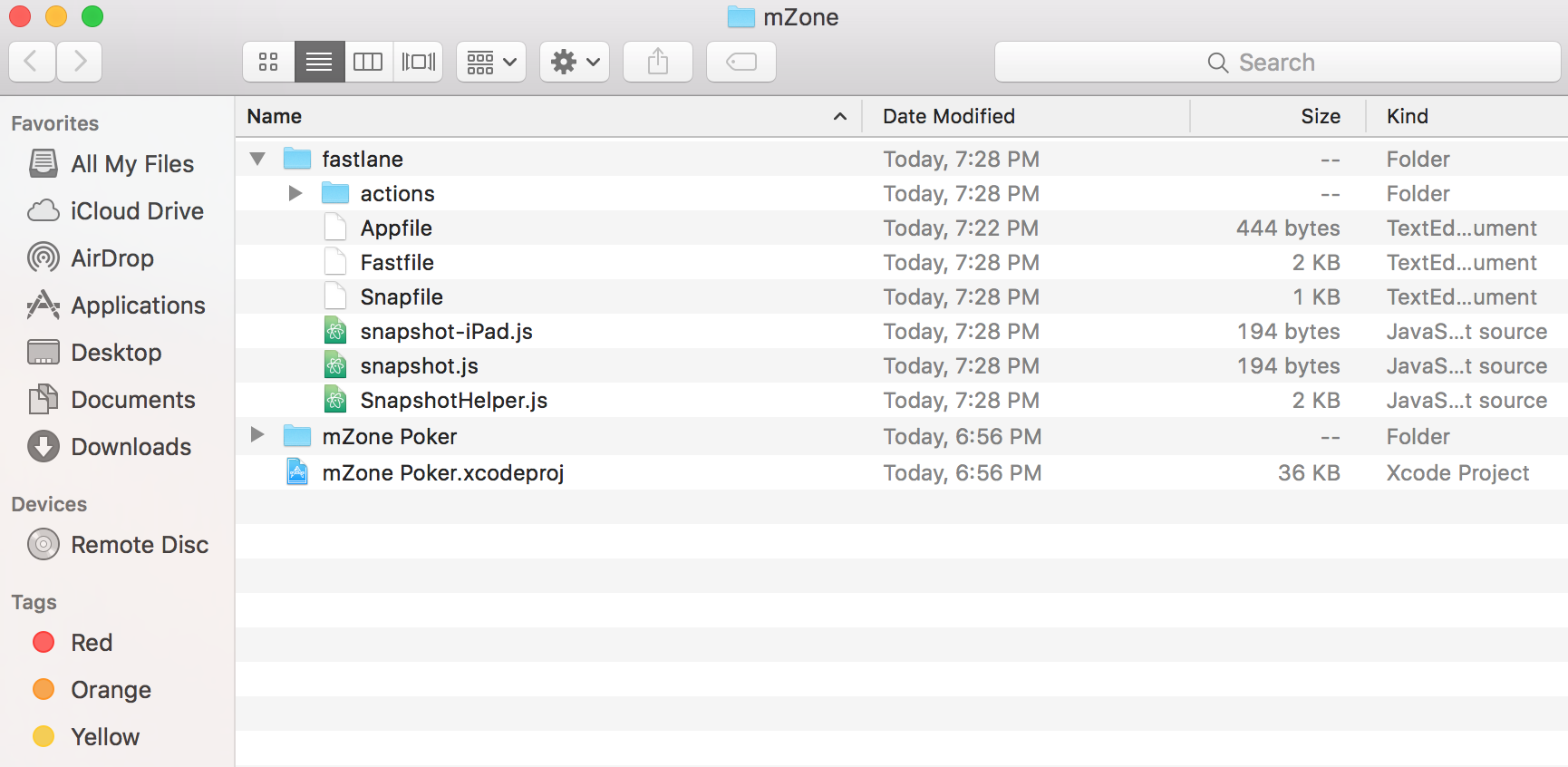
其中 Appfile 保存 App Identifier 與 Apple ID,Fastfile 定義各條 lane 與 action,Snapfile 則是截圖工具的配置。
用任意文本編輯器打開 Fastfile,把內容替換為:
# Minimum version of fastlane
fastlane_version "1.32.1"

default_platform :ios

platform :ios do

  desc "Creating a code signing certificate and provisioning profile"
  lane :provision do
    produce(
      app_name: 'ENTER_A_UNIQUE_APP_NAME_HERE',
      language: 'English',
      app_version: '1.0',
      sku: '123abc'
    )
    cert
    sigh(force: true)
  end

  error do |lane, exception|
    # 該 lane 執行出錯時會進入這裡
  end
end
把 ENTER_A_UNIQUE_APP_NAME_HERE 換成一個唯一名字,建議用 mZone 加上你的郵箱或其他唯一標識。iTC 用戶名與 App ID 由 Appfile 加載,這裡不必重複指定。
沒寫過 Ruby 的話,逐行解釋一下:
desc —— 描述這條 lane 做什麼,lane 就是按順序執行的工作流
lane :provision —— 定義名為 provision 的 lane
produce —— 用指定的名稱、語言、版本號與 SKU 創建 App
cert —— 生成新的私鑰與簽名請求,下載並安裝證書、導入鑰匙串
sigh —— 創建 provisioning profile;force 為 true 時每次都重建,確保使用正確的簽名證書
注意:sigh 默認生成 App Store 發布 profile。若需要 ad hoc,使用 sigh(adhoc: true);開發 profile 則用 sigh(development: true)。本文只建發布 profile。
你的第一條 lane 誕生了。保存文件,回到終端執行:
fastlane provision
大約一分鐘後,fastlane 會詢問 iTunes Connect 密碼並存入鑰匙串。執行成功時終端輸出如下:
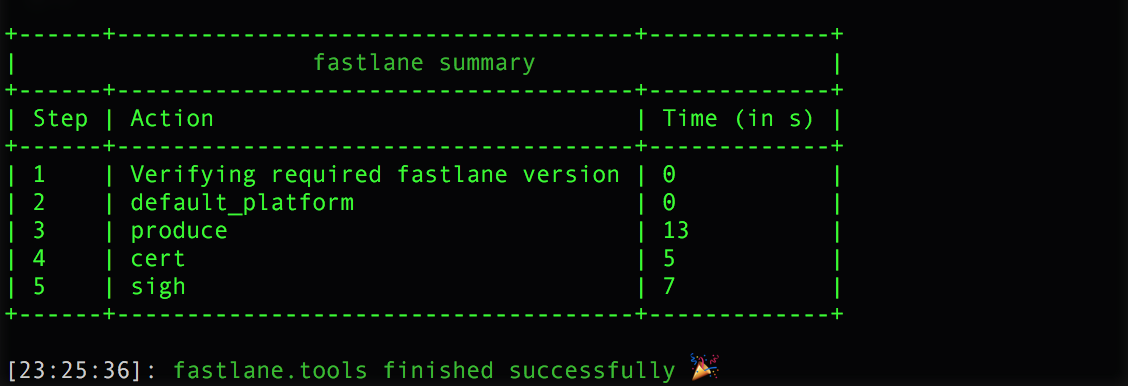
若出現類似「Creation of apps of this type is not available」的錯誤,請登錄 iTunes Connect 確認是否有新版協議待你同意。
下一步需要回到 Xcode 做幾處調整。打開 mZone Poker.xcodeproj,選擇對應 Target,切到 General 頁,把 Bundle Identifier 改為初始化時填的那個 App ID。
接著在 Build Settings > Code Signing > Provisioning Profile 中選擇「<新的 App ID> AppStore」,並在 Code Signing Identity 中選好與之匹配的證書:
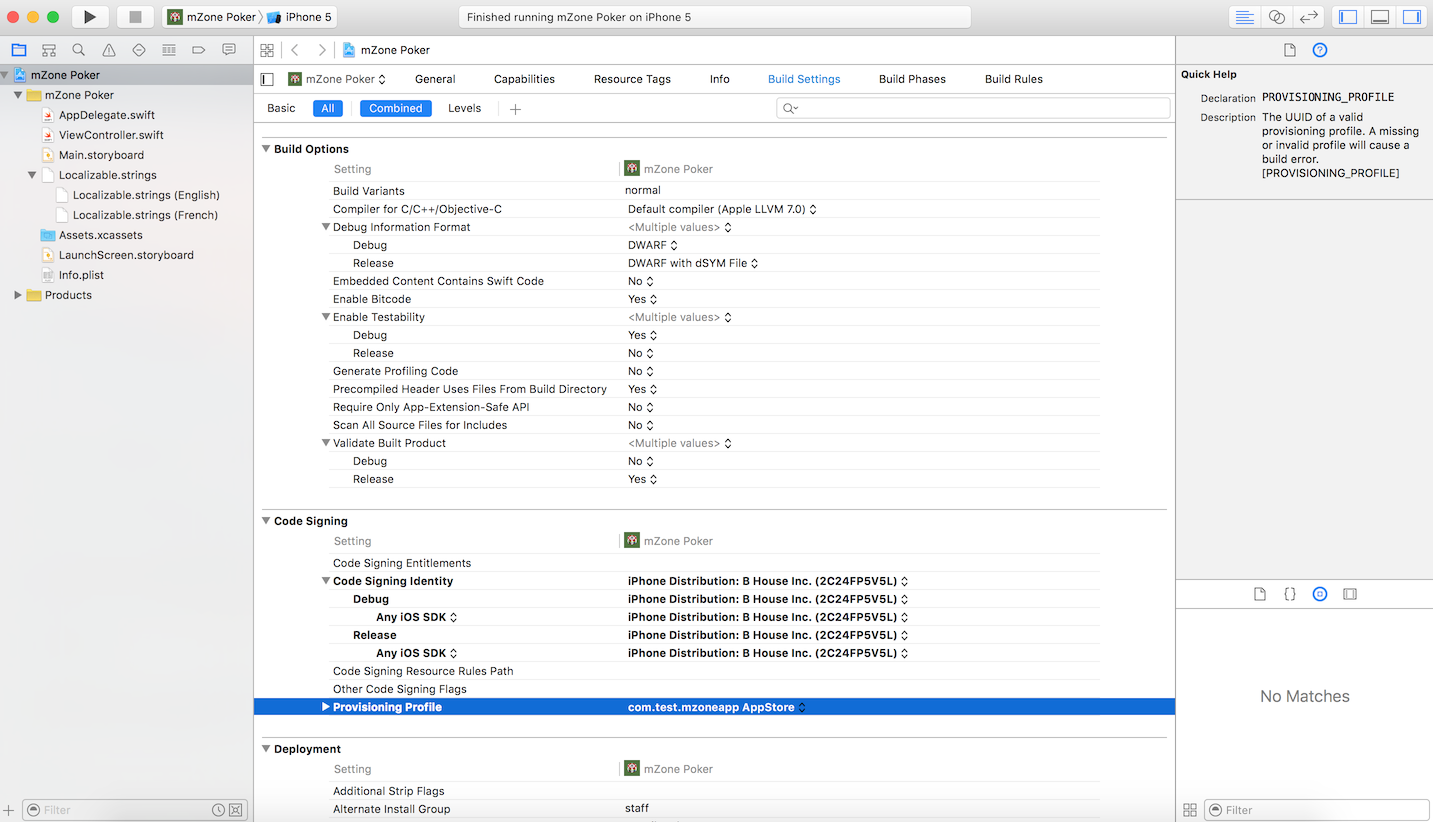
注意 Code Signing Identity 必須與 provisioning profile 中的 identities 一致,這樣後面 gym 打包時才會用上新建的 profile。
登錄 iTunes Connect 看看——App 已經自動建好了:
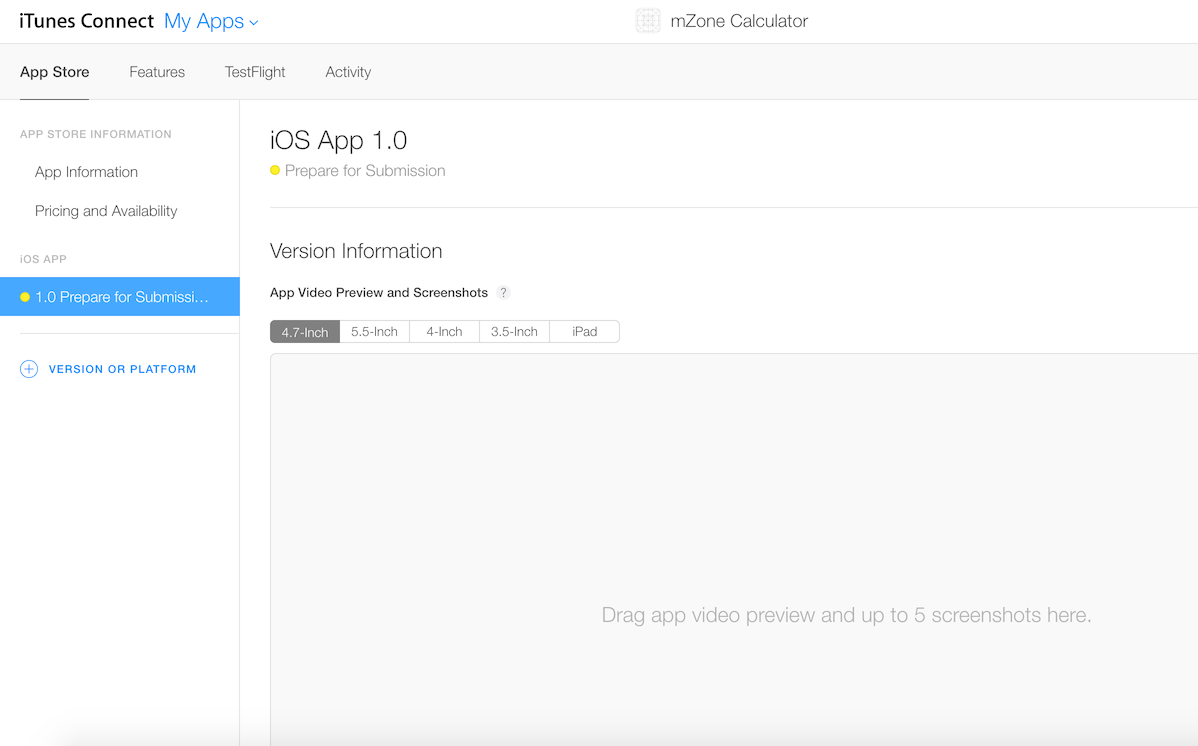
一條命令,同時在 iTunes Connect 與 Developer Portal 完成了建 App 與建 profile 兩件事,省下幾個小時的手工點擊。
截圖是提交環節裡最枯燥的部分,支持的語言和設備越多,工作量越大。mZone 支持英語和法語兩種語言、四種屏幕尺寸,每種設備每種語言按 5 張計算,就是 40 張截圖。用 fastlane,一條命令的事。
打開 fastlane 目錄下的 Snapfile,替換為:
# 需要截圖的設備列表
devices([
  "iPhone 4s",
  "iPhone 5",
  "iPhone 6",
  "iPhone 6 Plus"
])

# 支持的語言
languages([ 'en-US', 'fr-FR' ])

# 截圖保存位置
screenshots_path "./screenshots"

# 清空上一次生成的截圖
clear_previous_screenshots

# 最新的 iOS 版本
ios_version '9.1'
設備與語言按需調整。保存後打開 Fastfile,在 error do |lane, exception| 之前加入:
desc "Take screenshots"
lane :screenshot do
  snapshot
end
這裡新增了一條名為 screenshot 的 lane,內部調用 snapshot,配置全部來自 Snapfile。保存並執行:
fastlane screenshot
稍等片刻,截圖就在你什麼都沒做的情況下生成好了:
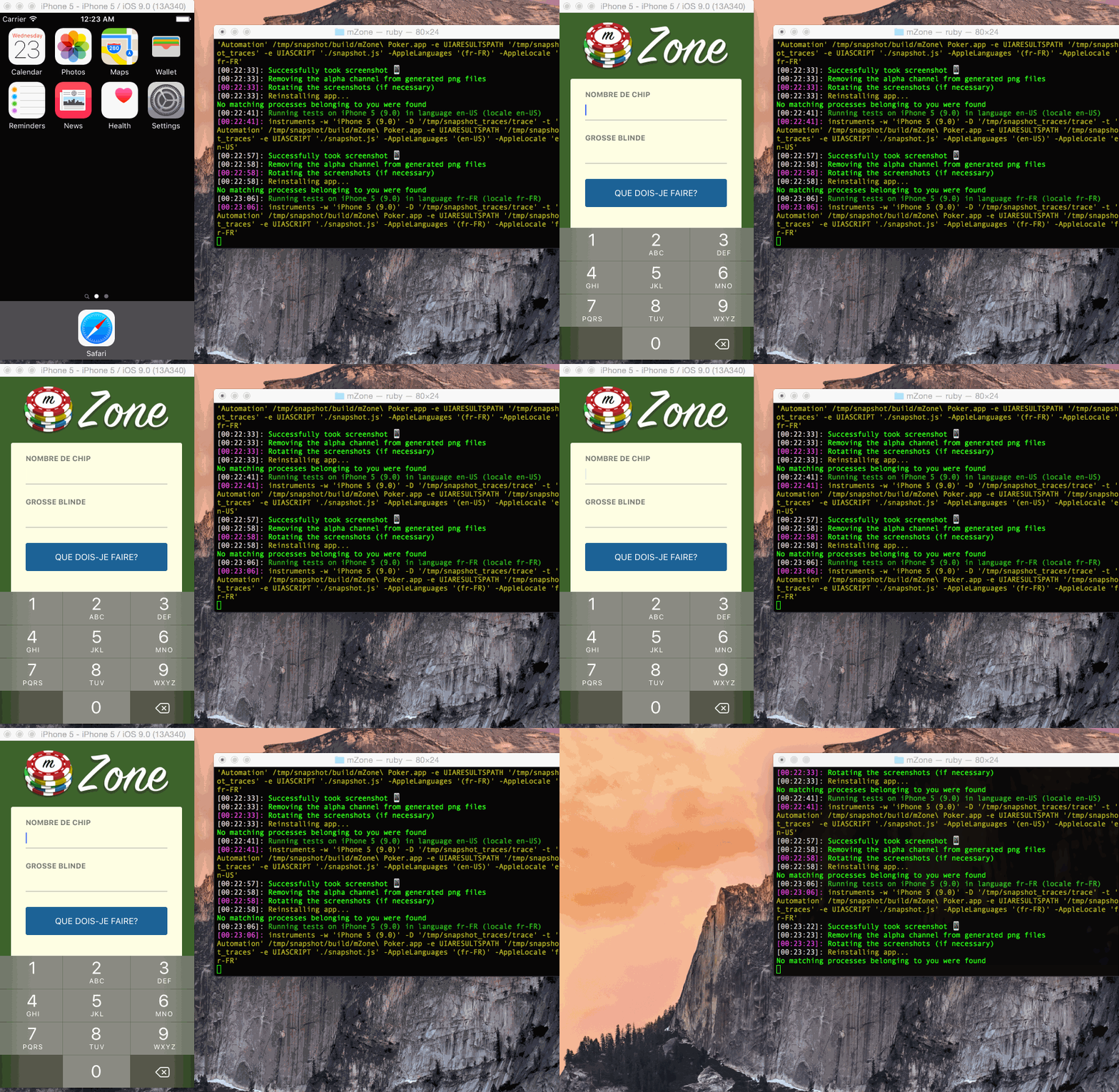
本文對應的 snapshot 版本基於 UI Automation 與 JavaScript 驅動模擬器;從 snapshot 1.0 起改用 Xcode 7 的 UI Testing,可以用 Swift 或 Objective-C 編寫自動化腳本。
snapshot 需要 Snapfile 中列出的每種設備的模擬器。若缺少某些模擬器,可在 Xcode 的 Window > Devices 菜單中,點擊左下角 + 號添加。
執行完畢後,fastlane 目錄下會多出 screenshots 子目錄:
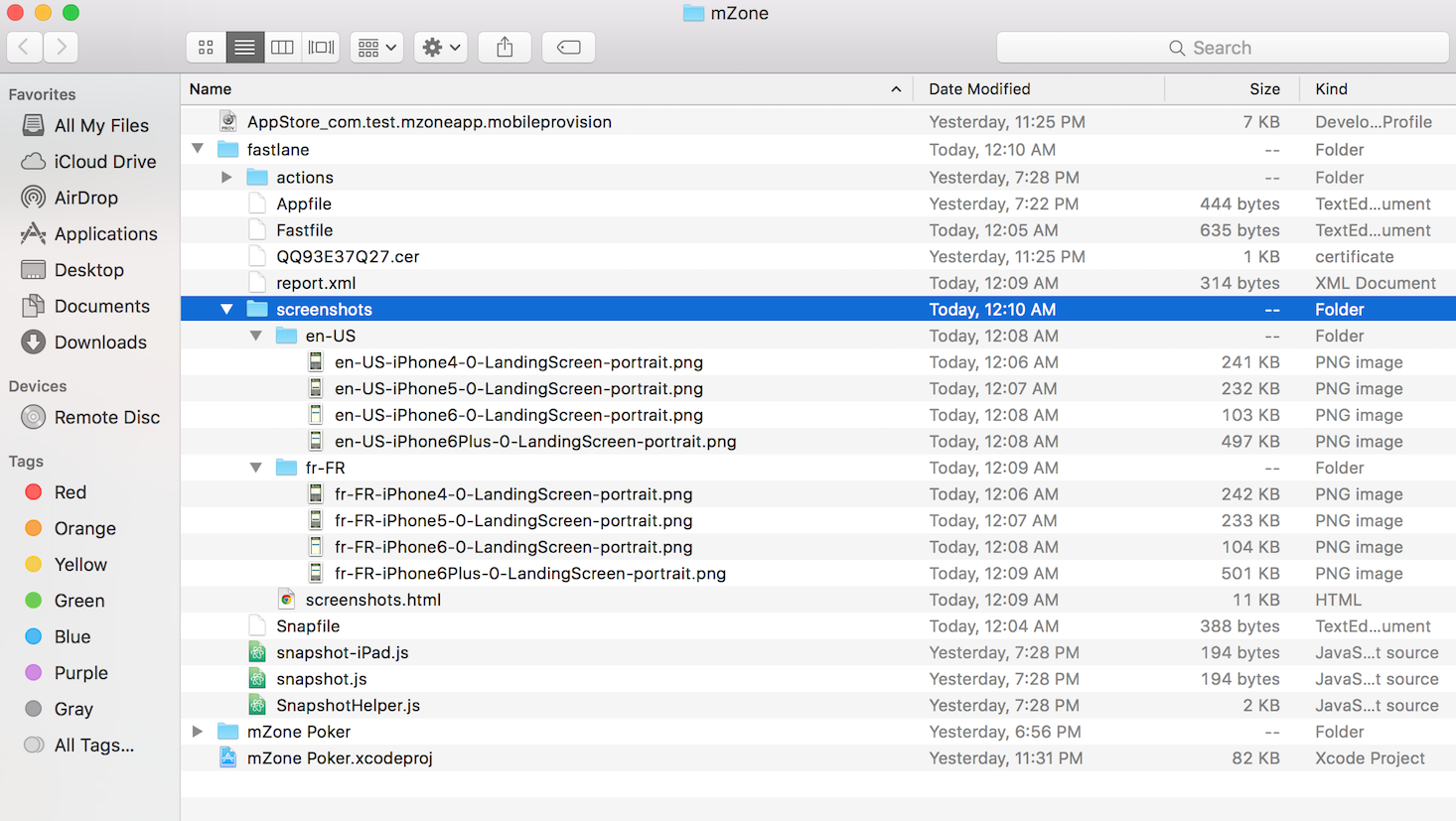
所有設備、英語與法語的截圖都齊了,還附帶一個 screenshots.html,打開即可瀏覽全部截圖。
若報 ambiguous simulator name 錯誤,刪掉重名的模擬器或修改 Snapfile 即可。snapshot 也能與 Xcode 的 UI Test 配合,只截取 App 的某個局部畫面。
截圖省事了,但 iOS 開發裡公認最麻煩的編譯與簽名還在。fastlane 同樣能接手。在 Fastfile 中 screenshot lane 之後追加:
desc "Create ipa"
lane :build do
  gym
end
build lane 使用 gym 生成已簽名的 ipa。保存後執行:
fastlane build
編譯完成後回到項目目錄,簽好名的 ipa 就在那裡:
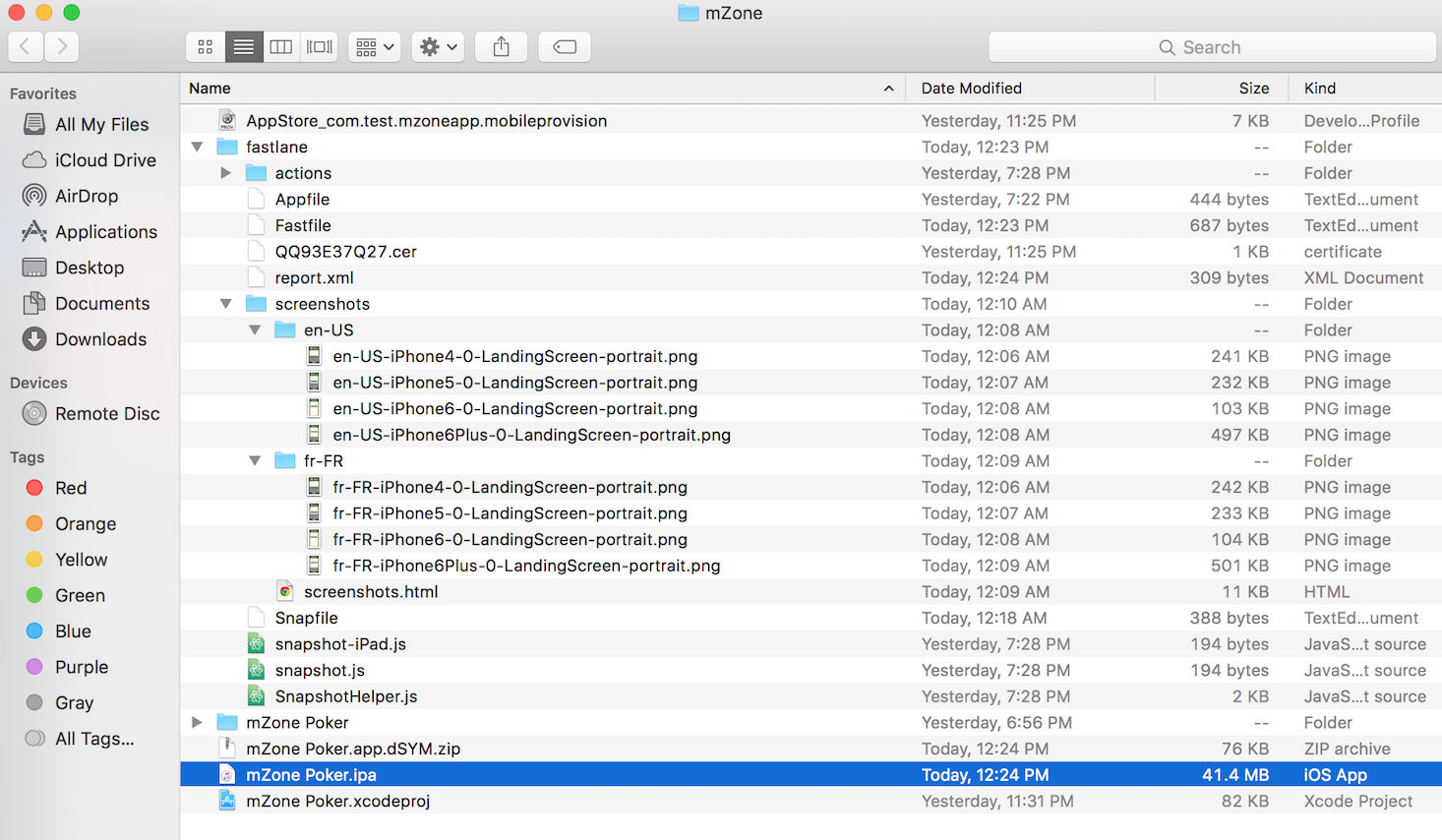
一行命令,搞定了最繁瑣也最難以理喻的環節。
把截圖、元數據與 IPA 上傳到 iTunes Connect,用 fastlane 內置的 deliver 即可。先執行初始化:
deliver init
完成後終端輸出如下:
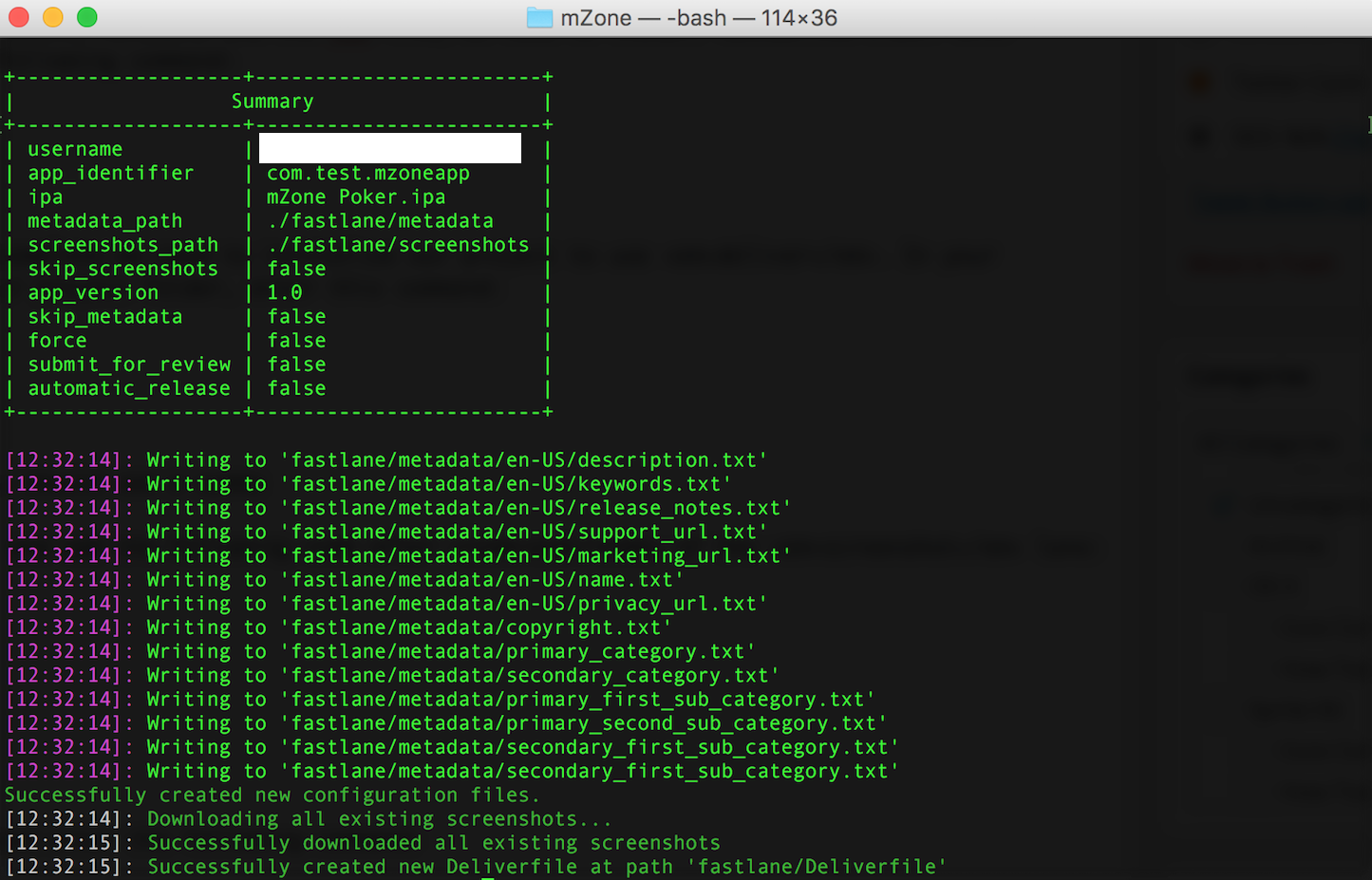
在 summary 區域可以看到,deliver 已自動識別出 ipa 與截圖的位置,同時生成了 metadata 目錄及一批文本文件,對應 App Store 常見欄位,如 description、keywords、categories 等。
通常這些內容需要認真填寫,本文只寫一句簡單描述。打開 en-US/description.txt:
mZone is a simple poker calculator for No Limit Texas Hold'em tournaments
that displays a recommended course of action based on your chip count
and the current big blind level.
這裡有個小坑:項目明明支持英語和法語,metadata 目錄下卻只有 en-US。手動複製一份改名為 fr-FR 即可。此時目錄結構應如下:
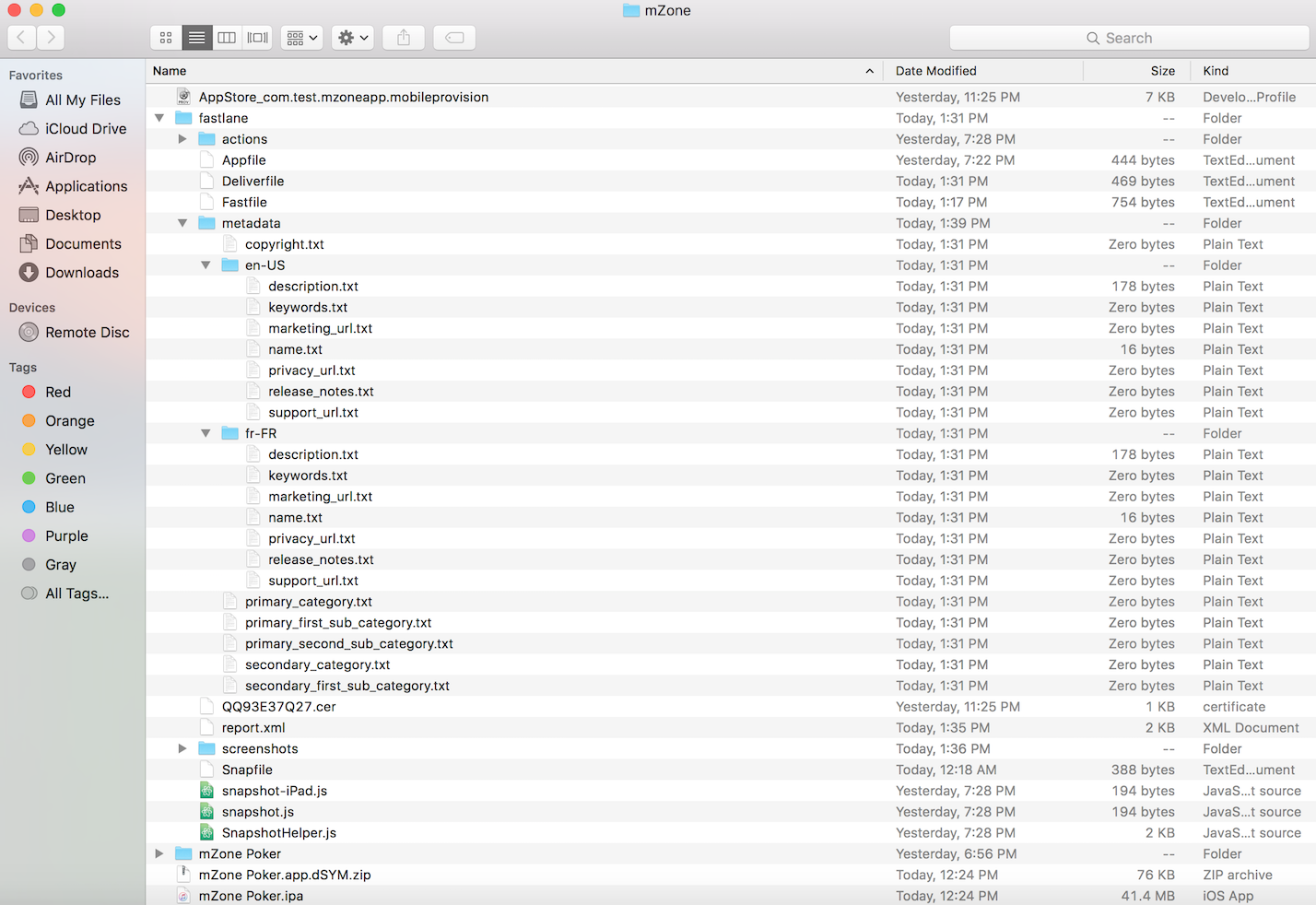
回到 Fastfile,在 build lane 之後追加:
desc "Upload to App Store"
lane :upload do
  deliver
end
執行:
fastlane upload
fastlane 會生成一個 html 文件,以表單形式完成上傳。預覽確認無誤後,在提示「Does the Preview on path './Preview.html' look okay for you? (y/n)」後回答 y。
接下來可以讓電腦自己忙一會兒。執行成功時輸出如下:
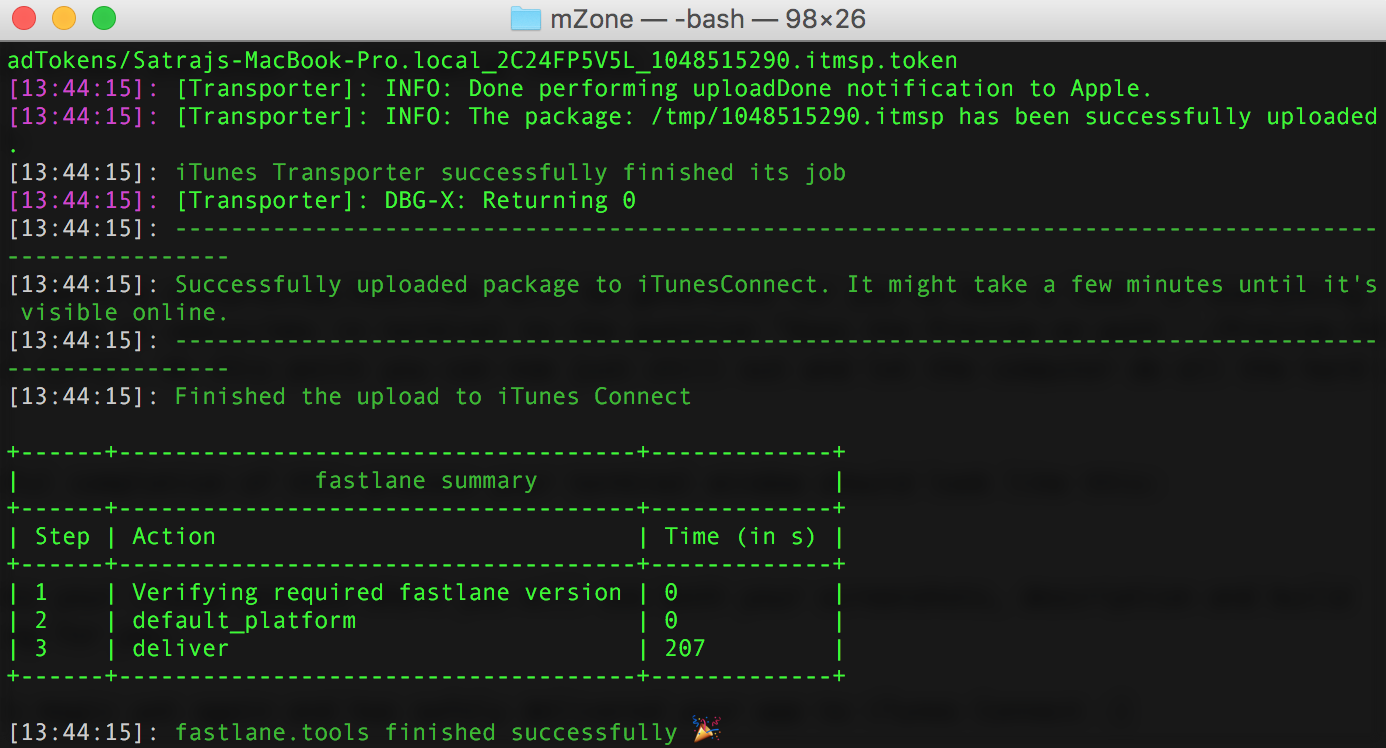
登錄 iTunes Connect,截圖、描述、版本 build 1.0 都已經就位。剩下的似乎只是點一下「Submit for Review」——等等,還要手動點?
其實 deliver 也能自動提交审核,改一下 upload lane 就行:
desc "Upload to App Store and submit for review"
lane :upload do
  deliver(
    submit_for_review: true
  )
end本文示範了如何用 fastlane 把發布流程壓縮成幾條命令。真正需要花心思的只有初始化階段,之後就是重複受益。
fastlane 還能做得更多:Slack 實時通知、集成單元測試、部署 TestFlight 構建、定製任意 lane 等等。想深入了解,建議直接翻閱 fastlane 官方網站的文檔。
希望你喜歡這篇教程,也祝你在下一次發布時早早下班。
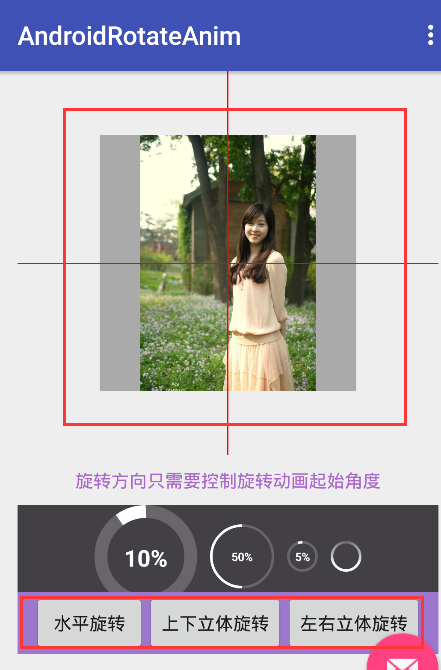 Android 3D 立體旋轉動畫實作與封裝(X/Y/Z 三軸皆可)
本文要動手做一個 Android 上的立體旋轉(3D 翻轉)動畫,下圖是最終跑出來的樣子。 立體旋轉其實只有三種基本型態: 1. 繞 X 軸 翻轉 2. 繞 Y 軸 翻
 Android 讀取 asset 大文件報錯的解決方案
在 Android 中,把文件放進 assets 目錄時其實存在大小限制。一旦單個文件超過 1M,就可能出 Data exceeds UNCOMPRESS_DATA_MA
 Android 仿支付風格的密碼鍵盤與輸入框
支付風格密碼鍵盤 許多支付類應用會使用自訂密碼鍵盤與六格輸入框,讓使用者輸入數字密碼時更直覺。這種設計通常由鍵盤區與密碼顯示區組成,並搭配刪除、完成與輸入完成回呼。 鍵
 Android 常用基礎控件入門
本文整理 Android 常見基礎控件的使用方式,包含 TextView、Button、EditText、ImageView、ProgressBar、AlertDialo