

編輯:關於 Android 程式設計
在做客製化介面時,經常需要精確掌握狀態欄與標題欄的高度。以下是一個實用的小範例,透過 Window 與 Rect 就能計算出來。
程式碼如下:
public class test extends Activity { ImageView iv; @Override public void onCreate(Bundle savedInstanceState) { super.onCreate(savedInstanceState); setContentView(R.layout.main); iv = (ImageView) this.findViewById(R.id.ImageView01); iv.post(new Runnable() { public void run() { viewInited(); } }); } private void viewInited(){ Rect rect = new Rect(); Window window = getWindow(); iv.getWindowVisibleDisplayFrame(rect); int statusBarHeight = rect.top; int contentViewTop = window.findViewById(Window.ID_ANDROID_CONTENT).getTop(); int titleBarHeight = contentViewTop - statusBarHeight; Log.v("test", "statusBarHeight=" + statusBarHeight + " contentViewTop=" + contentViewTop + " titleBarHeight=" + titleBarHeight); }}
這裡有個關鍵細節:因為在 onCreate 階段 View 尚未完成佈局測量,直接取高度會拿到 0,所以我們用 iv.post(new Runnable(){...}) 把計算延後到 View 初始化完成後再執行。測試結果顯示,在 "ok" 之後約 100 多毫秒才真正運行,此時就能正確取得數值,例如 statusBarHeight=25、contentViewTop=50、titleBarHeight=25。
另外,瀏覽器在取得狀態欄高度時也用了類似思路,透過 getGlobalVisibleRect 取得可見區域:
Rect visRect = new Rect();if (!mBrowserFrameLayout.getGlobalVisibleRect(visRect)) { return;}params.y = visRect.top;
 Android App Widget 桌面小部件開發指南
App Widget,也就是我們常說的桌面小部件,是 Android 應用中常見的一種互動形式。它可以直接放在桌面或鎖屏頁面上,讓使用者不必進入應用內部,也能看到即時資訊
 Android HTTPS 請求實戰:自簽憑證的處理與 Volley 整合範例
先理解 HTTPS 憑證這件事 HTTPS 的核心是憑證與數位簽章。簽章通常建立在 RSA 這類非對稱加密演算法之上,而 RSA 之所以安全,來自一個不對稱的計算難題:把
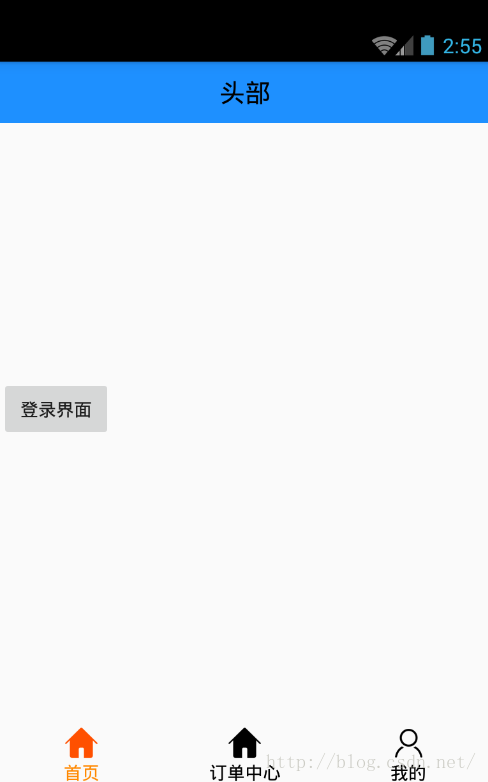 用 TabLayout 打造類微信底部導航欄的實作方法
以前做專案大多用 RadioButton 來切換,這次改用 TabLayout 來實現頁籤切換的效果。 目標是做出一個類似 QQ、微信那種頁面(也就是 Fragment
 自定義時間軸 View 的實作步驟拆解
時間軸看起來有點花俏,實際上就是 ListView 裡一列又一列的項目擺在一起,加上一個自繪的圓形節點而已。只要盯著「單一項目」看,事情就單純了。 相關影片: Andro