

編輯:關於 Android 程式設計
為 View 添加 Listener 是 Android 開發中最基本也最常見的操作。以下整理了三種常見寫法,可以依據實際情況靈活選用。
最直接的方式是針對個別控制項設定監聽:
findViewById(R.id.myButton).setOnClickListener(new View.OnClickListener() { public void onClick(View v) { // Do stuff }});
這種做法有個缺點:當控制項數量很多時,Listener 也會跟著暴增。為了解決這個問題,可以讓多個控制項共用同一個 Listener:
View.OnClickListener handler = new View.OnClickListener() { public void onClick(View v) { switch (v.getId()) { case R.id.Button01: // doStuff break; case R.id.Button02: // doStuff break; } }};findViewById(R.id.myButton).setOnClickListener(handler);findViewById(R.id.myOtherButton).setOnClickListener(handler);
從 Android 1.6 開始,添加監聽變得相當簡單,寫起來更像在做網頁開發。首先在佈局中定義 Button 並透過 android:onClick 指定要呼叫的方法:
<Button android:text="Button01" android:id="@+id/Button01" android:layout_width="wrap_content" android:layout_height="wrap_content" android:onClick="myClickHandler01" />
接著在 Activity 中定義對應的 public 方法(注意必須帶有一個 View 型別的參數):
public void myClickHandler01(View target){ setTitle("myClickHandler01");}
當然,也可以讓多個按鈕指向同一個方法,再透過 getId() 判斷是哪個按鈕被點擊:
public void myClickHandler(View target){ switch (target.getId()) { case R.id.Button01: setTitle("myClickHandler01"); break; case R.id.Button02: setTitle("myClickHandler02"); break; }}
三種寫法各有千秋:控制項少時可用匿名內部類,控制項多時共用 Listener 更簡潔,而 XML 設定的方式則讓程式碼結構更清晰。
 Android 自定義 View 實作隨機圖片驗證碼
自定義 View 的基本流程 製作隨機圖片驗證碼,不只是為了功能,也是整理自定義 View 開發流程的好機會。一般步驟包含定義屬性、在構造方法中讀取屬性、重寫 onMea
 微信公眾號怎麼申請?免費註冊流程與三種類型的差別一次講清
從春節紅包開始,微信公眾號慢慢長成了我們生活的一部分:公益勸募、機票比價、 restaurants 優惠券、原創專欄,幾乎都能在訂閱列表裡找到。想把內容經營成一個公開的窗
 拼圖小遊戲的程式碼設計與實作思路整理
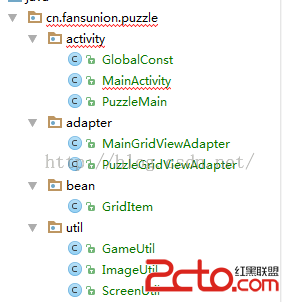
上個週末花了三小時把《Android 群英傳》整體讀完,這一整週則專心在程式碼層級的設計與實作上。裝到真機上玩了幾把,再對照程式碼反覆看,大概一週才把整體脈絡摸清楚——其
 Android 自訂 View 實作圓形與圓角 ImageView(含邊框與 XML 屬性)
一、問題出在哪? 這個需求來自 App 開發中極常見的場景——使用者頭像要顯示成圓形: 二、最直覺的想法,以及它為何不行 第一個念頭很機靈:切一張中央圓形透明、四周與底