

編輯:關於 Android 程式設計
換了新機器,正準備動手搭 Android 開發環境,SDK 卻遲遲抓不下來,反覆跳出同一個錯誤:
Failed to fetch URL https://dl-ssl.google.com/android/repository/addons_list-1.xml.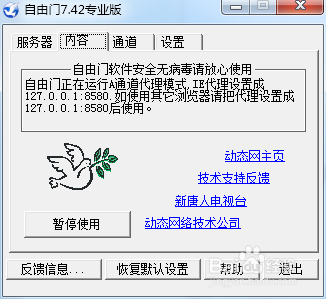
原因大家都懂:dl-ssl.google.com 這個網域在部分網路環境下無法直連。最經典的解法就是改本機的 hosts 檔,手動指定一組可用的 IP。
Windows 下的檔案位置是:
C:\Windows\System32\drivers\etc\hosts在裡面加上一行對應記錄:
74.125.237.1 dl-ssl.google.com這裡有個容易卡住的地方:hosts 預設是唯讀的,直接開記事本改完存檔會失敗。實務上的做法是把檔案複製到桌面,改好之後再貼回 C:\Windows\System32\drivers\etc 覆蓋原檔。修改後的內容大致像這樣:
# Copyright (c) 1993-2009 Microsoft Corp.
#
# This is a sample HOSTS file used by Microsoft TCP/IP for Windows.
#
# localhost name resolution is handled within DNS itself.
#   127.0.0.1       localhost
#   ::1             localhost

# 只要加上這一行
74.125.237.1    dl-ssl.google.com
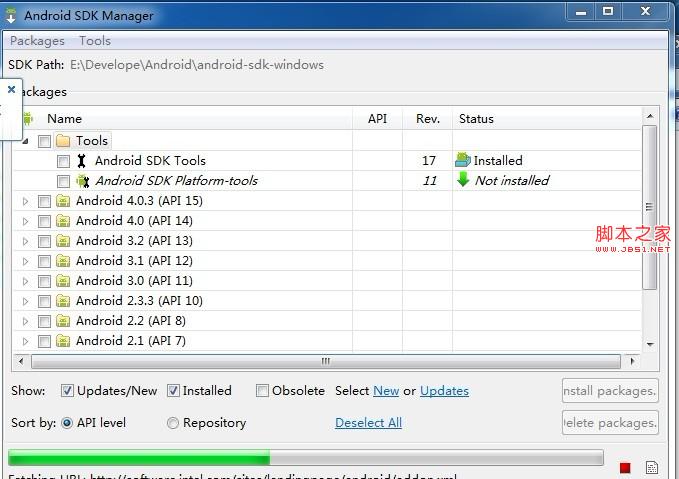
存檔、覆蓋、重新啟動 SDK Manager,這次就能正常取得更新清單了:
補充一點:在 macOS 與 Linux 上,hosts 檔位於 /etc/hosts,用 sudo vim /etc/hosts 編輯即可,不需要處理唯讀屬性的問題。
另外要提醒的是,這種寫死 IP 的做法有保鮮期。Google 的伺服器位址會變,某一組 IP 今天有效、明天可能就不通,失效時換一組目前可用的位址即可。如果手邊有可靠的代理或自建 DNS,通常比維護 hosts 更省心。
SDK 下載完成後,通常還要更新各個平台的版本,這時可能會遇到另一種錯誤:
Failed to fetch URL https://dl-ssl.google.com/android/repository/addons_list-2.xml,
reason: hostname in certificate didn't match: <dl-ssl.google.com> != <www.google.com>
這類錯誤多半出在網路中介(代理、快取或攔截設備)身上,讓 HTTPS 連線的憑證對不上。與其硬碰憑證,不如換一條乾淨的線路,或改用代理讓 SDK Manager 走出問題網路。
工具與環境:
步驟如下:
1. 準備代理工具。取得代理伺服器軟體後解壓(部分壓縮檔需要解壓兩次)並安裝,相關說明可參考隨附的影片。
2. 啟動代理服務。打開「免費代理伺服器」這類工具並讓它執行起來:
3. 打開 SDK Manager。執行 D:\Android\android-sdk-windows\SDK Manager.exe,你會看到它一樣抓不到清單。
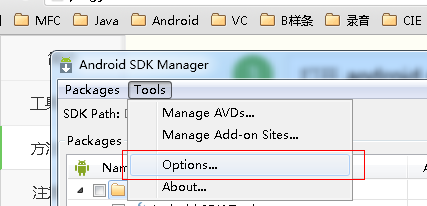
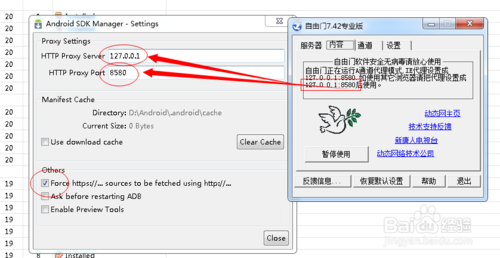
4. 設定代理。進入 Android SDK Manager → Tools → Options…,填入代理位址與連接埠。這組資訊可以直接從代理軟體的介面上查到:
5. 重新開啟 SDK Manager。這次清單就能正常列出:
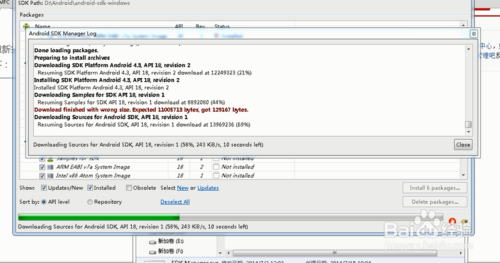
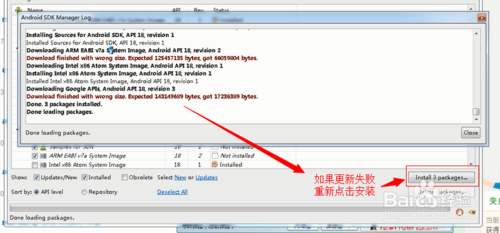
6. 遇到單項更新失敗別急著重來。更新過程中有時會有個別套件下載失敗,通常再點一次安裝就能通過:
SDK 下載失敗的成因大致就兩類:一是網域被牆,靠 hosts 或代理繞過;二是傳輸過程不穩定,靠重試與更換線路解決。釐清自己卡在哪一類,處理起來就快多了。如果這篇對你有幫助,也歡迎分享給還在跟 SDK Manager 對抗的人。
原始作者:付科
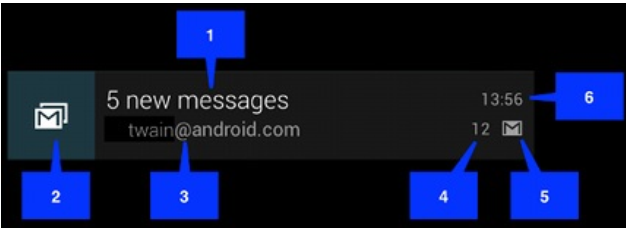 Android 通知消息 Notification 總整理
Notification 是 Android 中常見的全域提示,會出現在狀態列,可承載標題、內容、圖示與點擊行為。它很適合在應用未開啟或執行於背景時,提醒使用者有需要注意
 GridView 三種實作方式詳解:SimpleAdapter、BaseAdapter 與效能優化
GridView 是 Android 早期的網格排版元件。它的實作方式可以從最簡單一路優化到最講究,本文用「每格一張圖片加一行文字」這個需求,示範五種層次的做法與它們的效
 Android 點擊空白處收起軟鍵盤的實作方式
在表單或輸入頁面中,軟鍵盤經常會自動彈出。若使用者完成輸入後仍看見鍵盤,可能影響操作體驗。除了返回鍵,也可以讓使用者點擊空白區域時自動收起鍵盤。 基本做法 可透過 Inp
 Android 源碼系列(九):深入解讀 Activity 的 launchMode 特性
公司新業務起步,由於原有 APP_A 的包體已經很大,於是要求另開發一款 APP_B,且兩個 App 賬號通用、可相互打開。賬號通用意味著在 A 上登錄後打開 B 即默認