

編輯:關於 Android 程式設計
GridView 是 Android 早期的網格排版元件。它的實作方式可以從最簡單一路優化到最講究,本文用「每格一張圖片加一行文字」這個需求,示範五種層次的做法與它們的效能差異。
版面配置 main.xml:
<?xml version="1.0" encoding="utf-8"?>
<LinearLayout xmlns:android="https://schemas.android.com/apk/res/android"
    android:orientation="vertical"
    android:layout_width="fill_parent"
    android:layout_height="fill_parent">

    <GridView
        android:id="@+id/gridView"
        android:numColumns="4"
        android:horizontalSpacing="10px"
        android:verticalSpacing="10px"
        android:layout_width="fill_parent"
        android:layout_height="fill_parent" />
</LinearLayout>
因為除了圖片還要顯示說明文字,所以每格需要一個版面 item.xml:
<?xml version="1.0" encoding="utf-8"?>
<LinearLayout xmlns:android="https://schemas.android.com/apk/res/android"
    android:orientation="vertical"
    android:gravity="center_horizontal"
    android:layout_width="fill_parent"
    android:layout_height="fill_parent">

    <ImageView
        android:id="@+id/imageView"
        android:layout_weight="4"
        android:scaleType="fitCenter"
        android:layout_width="wrap_content"
        android:layout_height="wrap_content" />

    <TextView
        android:id="@+id/tableView"
        android:layout_weight="1"
        android:gravity="center"
        android:layout_width="wrap_content"
        android:layout_height="wrap_content"
        android:textSize="24px" />
</LinearLayout>
MainActivity.java:
public class MainActivity extends Activity {
    private int[] imageId = new int[]{R.drawable.img01, R.drawable.img02, R.drawable.img03,
            R.drawable.img04, R.drawable.img05, R.drawable.img06, R.drawable.img07,
            R.drawable.img08, R.drawable.img09, R.drawable.img10, R.drawable.img11,
            R.drawable.img12};

    private String[] title = new String[]{"花開富貴", "海天一色", "日出", "天路",
            "一枝獨秀", "雲", "獨占鰲頭", "蒲公英花", "花團錦簇", "爭奇鬥艷",
            "和諧", "林間小路"};

    @Override
    protected void onCreate(Bundle savedInstanceState) {
        super.onCreate(savedInstanceState);
        setContentView(R.layout.activity_main);

        GridView gridView = (GridView) findViewById(R.id.gridView);
        List<Map<String, Object>> list = new ArrayList<Map<String, Object>>();
        for (int i = 0; i < imageId.length; i++) {
            Map<String, Object> map = new HashMap<String, Object>();
            map.put("image", imageId[i]);
            map.put("title", title[i]);
            list.add(map);
        }
        SimpleAdapter adapter = new SimpleAdapter(MainActivity.this, list, R.layout.item,
                new String[]{"image", "title"},
                new int[]{R.id.imageView, R.id.textView});
        gridView.setAdapter(adapter);
    }
}
SimpleAdapter 的優點是程式碼極短:把資料包成 Map 清單,再告訴它「key 對應哪個 View id」即可。缺點是資料結構被綁死在 Map 上,無法客製化任何行為,也沒有複用最佳化的空間。
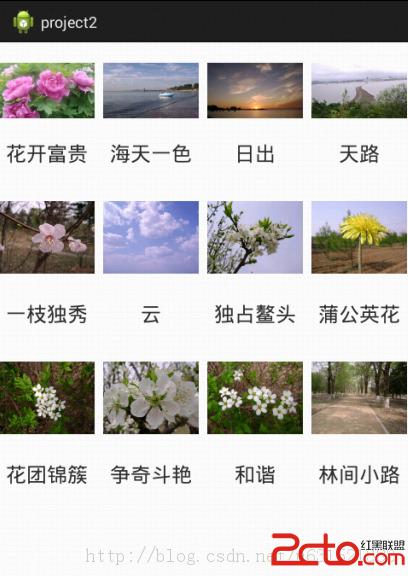
版面配置與上面相同,但不再需要 item.xml。BaseAdapter 需要重寫四個方法:getView()(最重要)、getItem()、getItemId()、getCount()。
public class MainActivity extends Activity {
    private int[] imageId = new int[]{R.drawable.img01, R.drawable.img02, R.drawable.img03,
            R.drawable.img04, R.drawable.img05, R.drawable.img06, R.drawable.img07,
            R.drawable.img08, R.drawable.img09, R.drawable.img10, R.drawable.img11,
            R.drawable.img12};

    @Override
    protected void onCreate(Bundle savedInstanceState) {
        super.onCreate(savedInstanceState);
        setContentView(R.layout.activity_main);

        GridView gridView = (GridView) findViewById(R.id.gridView);
        BaseAdapter adapter = new BaseAdapter() {
            @Override
            public int getCount() {
                return imageId.length;
            }

            @Override
            public Object getItem(int position) {
                return position;
            }

            @Override
            public long getItemId(int position) {
                return position;
            }

            @Override
            public View getView(int position, View convertView, ViewGroup parent) {
                ImageView imageView;
                if (convertView == null) {
                    imageView = new ImageView(MainActivity.this);
                    imageView.setScaleType(ImageView.ScaleType.FIT_CENTER);
                    imageView.setLayoutParams(new GridView.LayoutParams(
                            LayoutParams.WRAP_CONTENT, LayoutParams.WRAP_CONTENT));
                } else {
                    imageView = (ImageView) convertView;
                }
                imageView.setImageResource(imageId[position]);
                return imageView;
            }
        };
        gridView.setAdapter(adapter);
    }
}
這裡已經用上了 convertView 緩存機制:只有緩存中沒有可重複使用的 View 時才建立新物件,否則直接沿用。這個技巧能顯著提升捲動效能,是列表類元件的必備寫法。
同時顯示圖片與文字,是 BaseAdapter 最經典的用法,也是效能問題最容易浮現的地方。以下三種實作,效能差距可達數倍。
完全沒有採用 convertView 緩存,每格都重新 inflate 一次版面。LayoutInflater 的作用是把版面檔例項化為 View 物件,這個動作成本不低。
final LayoutInflater mInflater = LayoutInflater.from(this);
BaseAdapter adapter = new BaseAdapter() {
    @Override
    public int getCount() { return imageId.length; }

    @Override
    public Object getItem(int position) { return position; }

    @Override
    public long getItemId(int position) { return position; }

    @Override
    public View getView(int position, View convertView, ViewGroup parent) {
        // 每次都重新 inflate,沒有複用
        View view = mInflater.inflate(R.layout.item, null);
        ImageView imageView = (ImageView) view.findViewById(R.id.imageView);
        TextView textView = (TextView) view.findViewById(R.id.textView);
        imageView.setImageResource(imageId[position]);
        textView.setText(title[position]);
        return view;
    }
};
除了 getView() 之外,其餘與 3.1 完全相同。
@Override
public View getView(int position, View convertView, ViewGroup parent) {
    if (convertView == null) {
        convertView = mInflater.inflate(R.layout.item, null);
    }
    ImageView imageView = (ImageView) convertView.findViewById(R.id.imageView);
    TextView textView = (TextView) convertView.findViewById(R.id.textView);
    imageView.setImageResource(imageId[position]);
    textView.setText(title[position]);
    return convertView;
}
改成這樣之後,inflate 只在 convertView 為 null 時發生。初次載入需要建立數個 View,之後捲動時幾乎都在複用,效能提升非常明顯。
剩下的一個浪費是:每格都要重新 findViewById。用 ViewHolder 把查詢結果快存在 View 的 tag 上:
class ViewHolder {
    private ImageView imageView;
    private TextView textView;
}

@Override
public View getView(int position, View convertView, ViewGroup parent) {
    ViewHolder holder;
    if (convertView == null) {
        convertView = mInflater.inflate(R.layout.item, null);
        holder = new ViewHolder();
        holder.imageView = (ImageView) convertView.findViewById(R.id.imageView);
        holder.textView = (TextView) convertView.findViewById(R.id.textView);
        convertView.setTag(holder);          // 把 holder 綁到 View 上
    } else {
        holder = (ViewHolder) convertView.getTag();   // 直接取回
    }
    holder.imageView.setImageResource(imageId[position]);
    holder.textView.setText(title[position]);
    return convertView;
}
這兩層優化(convertView 複用 + ViewHolder 標籤)構成了 Android 列表效能的黃金組合。
| 方式 | 程式碼量 | 彈性 | 效能 | 適用情境 |
|---|---|---|---|---|
| SimpleAdapter | 極少 | 幾乎沒有 | 普通 | 靜態、結構單純的展示型清單 |
| BaseAdapter(無緩存) | 中 | 高 | 差 | 僅供教學理解,實務不建議 |
| BaseAdapter + 緩存 | 中 | 高 | 佳 | 基本可用水準 |
| BaseAdapter + 緩存 + ViewHolder | 中 | 高 | 最佳 | 正式環境的標準寫法 |
spacing 單位建議用 dp。範例中寫的是 10px,px 在不同密度的螢幕上顯示大小不一,會導致高密度手機上的間距看起來特別窄。改用 dp 才能保持一致視覺。
numColumns 建議用 auto-fit 搭配 columnWidth。固定寫 4 欄,在平板或折疊屏上會讓每格過大。設 android:numColumns="auto_fit" 並給定 columnWidth,可以依螢幕寬度自動調整欄數。
圖片不要直接塞).setImageResource 載入大圖會造成 OOM。若圖片來自網路,務必用非同步載入函式庫(Glide、Fresco、Coil 等)並設定 override 尺寸。
ViewHolder 宣告為 static。非靜態的内部類別會隱含持有外部 Activity 的參考,容易造成記憶體洩漏。
最後必須說明:GridView 早已被標記為不建議使用。新專案請改用 RecyclerView + GridLayoutManager。RecyclerView 強制要求 ViewHolder、內建 DiffUtil 局部更新、支援多種版面管理器與 item 動畫,效能與彈性都遠勝 GridView。但本文示範的複用與 ViewHolder 觀念,在 RecyclerView 中完全適用且是必需的——先搞懂「為什麼要複用」,才能寫對 RecyclerView 的 Adapter。
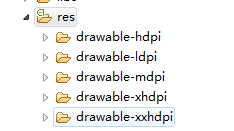 Android drawable 資料夾怎麼選?一次搞懂 mdpi、hdpi 與圖片縮放的關係
寫一個小遊戲,程式碼檢查了三遍都沒發現問題,可主界面上有幾張圖片就是莫名其妙地比設計稿大了一號。最後的解法荒唐得讓人哭笑不得——把圖片從 drawable-mdpi 換到
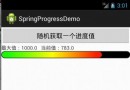 自訂漸層色進度條:不靠系統 ProgressBar 的 SpringProgressView
某天在論壇上看到有人徵求「自訂漸層色進度條」的寫法,那張效果圖看起來確實漂亮,於是就動手做了一個。 這個自訂 View 完全脫離了 Android 內建的 Progre
 Android 應用接入微信分享的完整流程
想讓自己的 App 支持一鍵分享到微信,其實並不複雜。只要按照微信開放平台的要求完成幾個步驟,就能讓用戶把網頁、圖文內容分享到微信好友或朋友圈。下面把整個接入過程梳理清楚
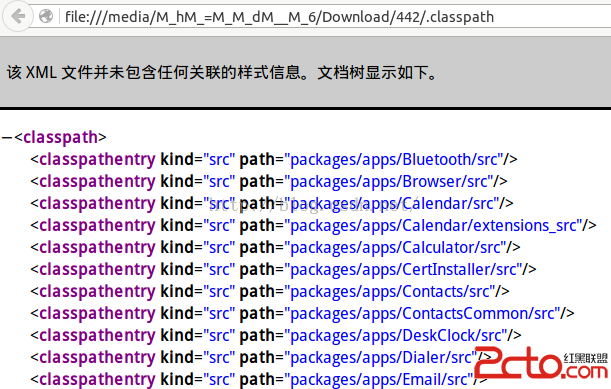 用 Eclipse 開發與調試 Android 源碼
AOSP 提供了 Eclipse 的工程配置範本,只要把它複製到源碼根目錄、再補上格式與 import 排序規則,就能把整個 Android 源碼當成一個普通 Java