

編輯:關於 Android 程式設計
做系統應用或需要與平台模組互通時,常會碰到 sharedUserId 的問題。這篇文章把它的原理、設定三步驟與簽名體系的關聯整理清楚。
設備上安裝的每一個 APK,都會被 Android 分配一個獨立的 Linux 使用者 ID,並為它建立專屬的沙箱,彼此無法直接存取對方的資料。這個 UID 在安裝時決定,並在該設備上長期維持不變。應用建立的檔案也會帶上這個識別,預設其他套件讀不到。
若確實需要對外開放,傳統做法是透過 MODE_WORLD_READABLE 與 MODE_WORLD_WRITEABLE 旗標(呼叫 getSharedPreferences、openFileOutput 或 openOrCreateDatabase 時指定),讓檔案仍屬於自己,但開放全域讀寫。要强调的是,這兩個旗標在現代 Android 已被廢棄且實際上不再生效,跨應用分享請改用 FileProvider 或 MediaStore。
一旦多個 APK 宣告了相同的 sharedUserId,它們就會被視為同一個 UID:可以配置成跑在同一個行程中,預設彼此能存取任意資料;即使跑在不同行程,也能像存取自己的資料一樣,讀寫對方資料目錄下的資料庫與檔案。系統自帶的應用就大量使用這招,例如 Settings 與 Launcher 各自成群共享 UID。
關鍵在第二點:只加屬性卻沒有對應的簽名,APK 根本裝不上去,會看到「has no signatures that match those in shared user android.uid.system; ignoring」這類訊息。也就是說,只有簽名相同且 sharedUserId 標籤相同的應用,才會被分配到同一個 UID。若一批應用都以 android.media 作為共享 UID,它們就必須使用同一把 media 簽名。
常見對應關係是:使用 android.uid.system 的應用搭配 LOCAL_CERTIFICATE := platform(如 Settings);使用 android.uid.shared 的搭配 shared(如 Launcher);使用 android.media 的搭配 media(如 Gallery)。
build/target/product/security 目錄中提供了四組預設簽名供 Android.mk 使用:
Android.mk 中的 LOCAL_CERTIFICATE 決定用哪一把 key,不寫就是 testkey。
若你的 APK 是用 Eclipse 或 Gradle 自行打包、繞過了 AOSP 編譯系統,可以改用 signapk.jar 手動簽名。它的源碼在 build/tools/signapk 下,編譯後位於 out/host/linux-x86/framework/signapk.jar。以 platform 為例:
java -jar ./signapk platform.x509.pem platform.pk8 input.apk output.apk
其中 platform.x509.pem 與 platform.pk8 同樣取自 build/target/product/security。
最後提醒一句:sharedUserId 與平台簽名等於把應用放進系統信任圈,任何拿到平台簽名的第三方應用都能取得 system 權限。這個機制在後續 Android 版本中已被標記為不建議使用,新專案應盡量以 ContentProvider、自訂權限或系統 API 加上 signature 等級保護來取代。
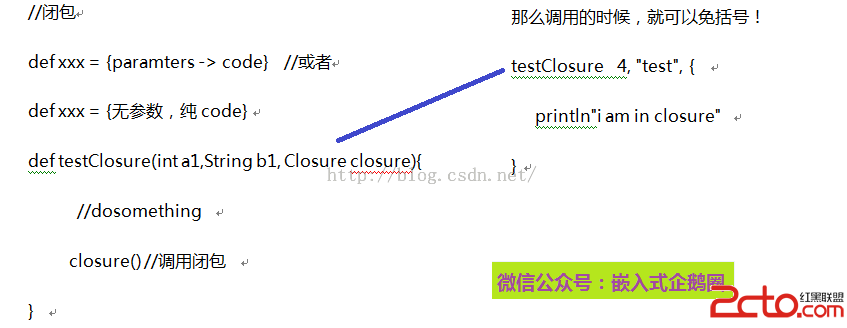 從編程角度理解 Gradle 腳本:Android Studio 構建與編程
Android 開發從 Eclipse 轉向 Android Studio 後,Gradle 腳本成為必備知識。若把 Gradle 視為編程框架,並理解腳本與對象之間的對
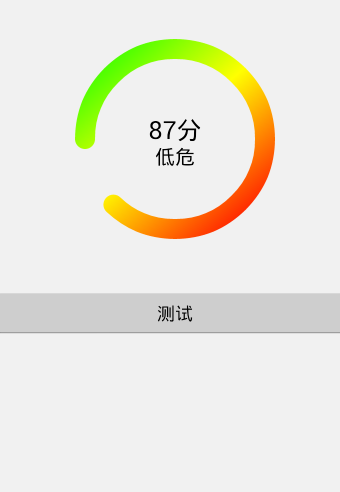 自製漸變圓形進度條:Android 自訂 View 實作
在不少 App 裡會看到那種一格格轉動、顏色由綠轉黃再轉紅的圓形進度條,視覺效果相當搶眼。本文就來把它做出來,順便示範分段落色的技巧。 思路拆解 這種元件常用於掃描結果
 Android Handler 詳解:從原始碼看跨線程更新 UI 的本質
Android 開發中經常使用 Handler 來實現「跨線程(Activity)更新 UI」。本文從原始碼角度回答兩個問題:為什麼用 Handler 就能跨線程更新 U
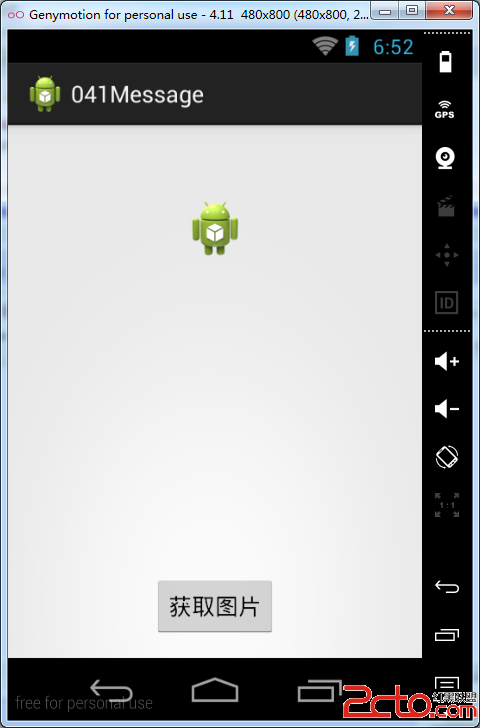 從零開始學 Android:Message 訊息機制與範例
Message 是什麼Message 是 Android 訊息機制中的資料載體,常用於在子執行緒與主執行緒之間傳遞資訊。它可設定 what 表示操作類型,obj 攜作物件