

編輯:關於 Android 程式設計
調試時常需要往模擬器的 SD 卡裡塞文件——測試音樂播放、驗證相簿讀取、造一批假資料等等。下面整理兩條路徑,圖形界面適合偶爾操作,命令行適合批量與腳本化。
1. 切換到 DDMS 透視圖。
2. 打開 File Explorer 視圖;若找不到,通過 Window → Show View → File Explorer 調出。
3. 定位到 mnt → sdcard。
4. 進入目標子目錄,例如存放音檔的 mp3。
5. 視圖右上側有兩個箭頭圖標:pull 是把設備上的文件拉回本機,push 是把本機文件推送到當前選中的目錄。
注意先單擊選中目標目錄再 push,否則文件會落到意料之外的位置。
先啟動模擬器,再打開一個命令列視窗。所有安裝包與新增文件都位於模擬器的 sdcard 目錄下。直接往根目錄堆文件很快就會凌亂,建議先在設備上按類型建好目錄,再往裡投放。
1. 建立目錄
adb shell        # 進入模擬器的 shell
ls               # 列出當前目錄內容
cd sdcard        # 進入 sdcard
mkdir mp4        # 建立 mp4 目錄
exit             # 退出 shell
若提示 Read-only file system,先 exit 離開 shell,執行 adb remount 重新掛載為可寫,再重試即可。
2. 推送文件
adb push 檔名 /sdcard/mp4想把整個目錄的內容一次推上去,把「檔名」換成「目錄名」就行。
3. 讓媒體庫認帳
文件推上去之後,播放器未必立刻掃得到。啟動模擬器裡的 Dev Tools,執行 Media Scanner,等它顯示 finished 就可以退出了。這是 Android 媒體掃描機制使然——只有被媒體庫索引過的文件才會出現在 Gallery、音樂播放器等應用中。
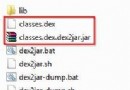 Android APK 反編譯詳解:取得 Java 原始碼
在此鄭重聲明,貼出這篇文章的目的不是為了破解他人軟體,而是抱持一種學習的態度;不過透過這種方式,確實也能用來漢化一些國外軟體。 準備工具 要反編譯 APK 取得 Jav
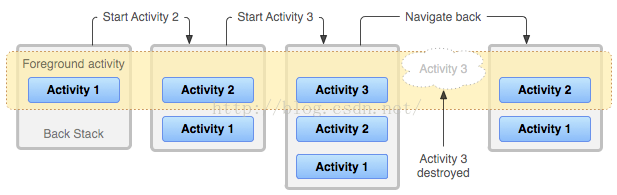 深入解析 Android Activity 的啟動模式與任務棧運作機制
先前的文章裡,筆者已經談過 LaunchMode 的作用,並盡量避開抽象的棧概念,用 GIF 動圖把四種啟動模式講得通俗易懂。這一篇則要更進一步,把「啟動模式」與「任務棧
 Android 桌面 Widget 開發要點解析(時間日期 Widget)
最近需要撰寫一個日期時間的桌面 Widget 來關聯日曆程式。由於過去較少接觸桌面 Widget,對這塊技術並不十分熟悉,於是趁機重新整理,並把製作一個簡易時間日期 Wi
 Android 開發步步為營(22):攔截 Activity 的返回鍵事件
手機上的返回鍵預設行為是回到上一頁,這在二級頁面很合理。但如果使用者是在首頁按下返回,畫面什麼提示都沒有就把應用關掉,體驗其實不太好——很多人會以為是程式崩潰了。一般做法