

編輯:關於 Android 程式設計
用過線上安裝 ADT 的人大概都有體會:從 https://dl-ssl.google.com/android/eclipse/ 拉取依賴實在太慢,教育網用戶尤其明顯。離線安裝是更靠譜的選擇。下面以 ADT15 為例說明流程(ADT16、ADT17 步驟一致)。
注意:ADT 版本必須與你的 SDK 版本相匹配,安裝過程中建議先斷開網路。
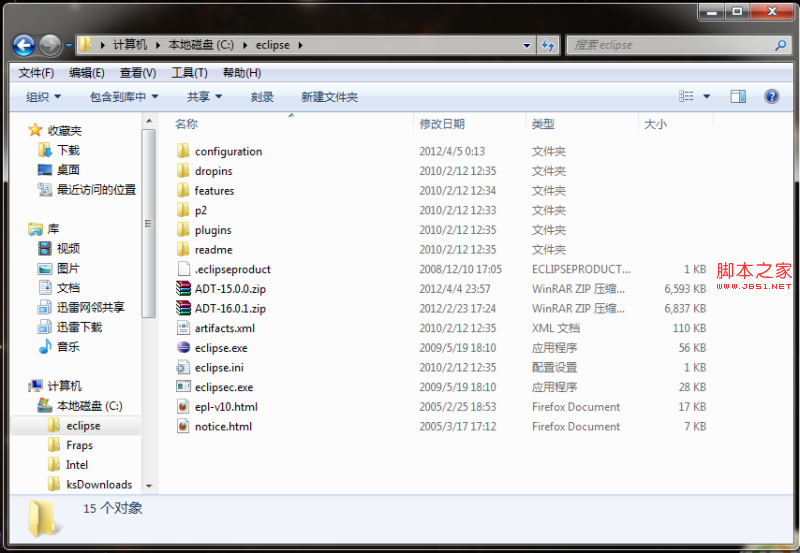
ADT 需要自行下載,壓縮包務必是 ZIP 格式,解壓後的 Eclipse 目錄如下圖。
第一步:打開 Eclipse,在菜單列選擇 Help → Install New Software。
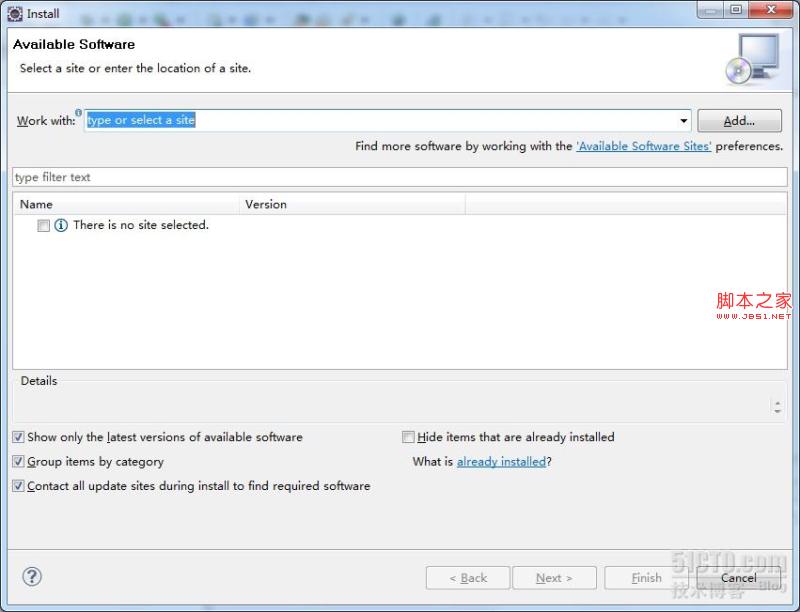
第二步:點擊右側 Add 按鈕。
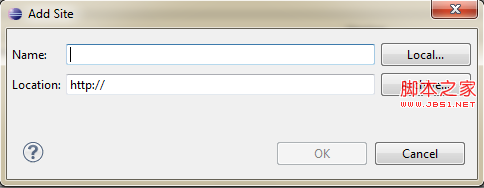
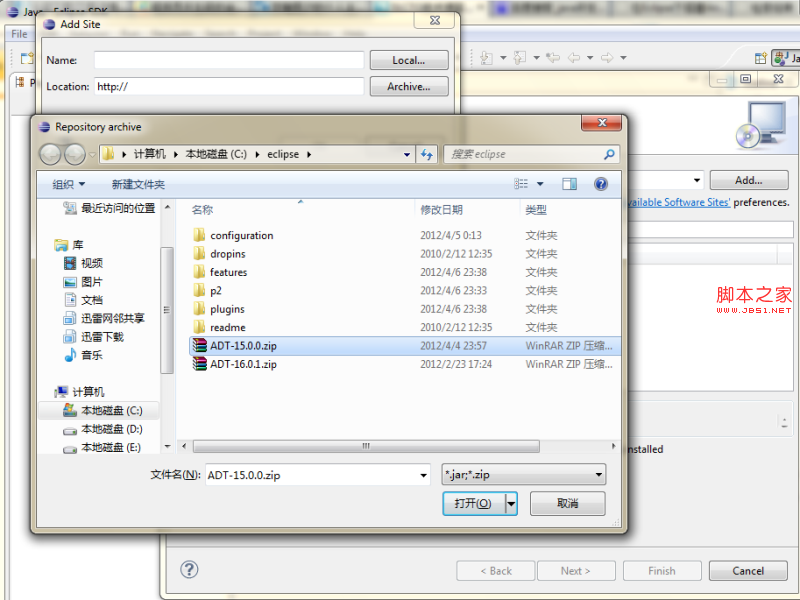
第三步:在 Name 欄隨意填一個易於辨識的名字,如 ADT15;然後點擊 Archive 選擇本地壓縮包。
第四步:確認後 Eclipse 會解析出可用的軟件列表。
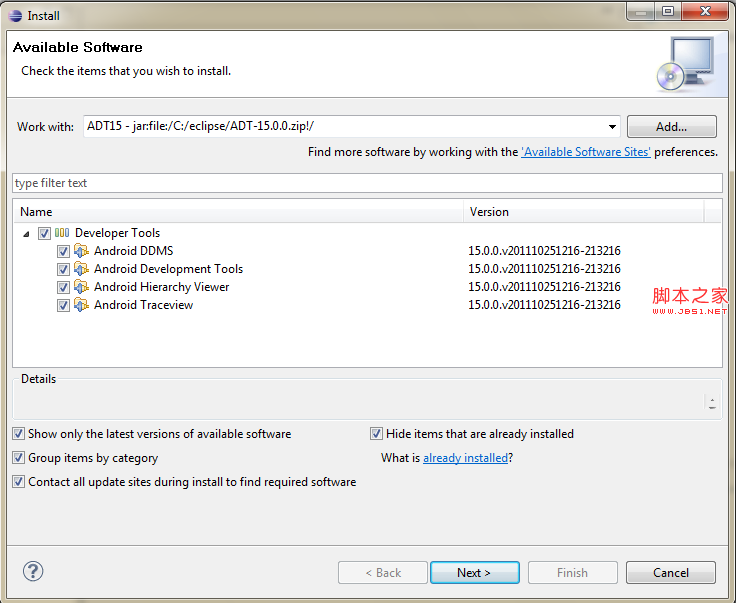
第五步:點擊 Next 進入依賴與詳情頁。
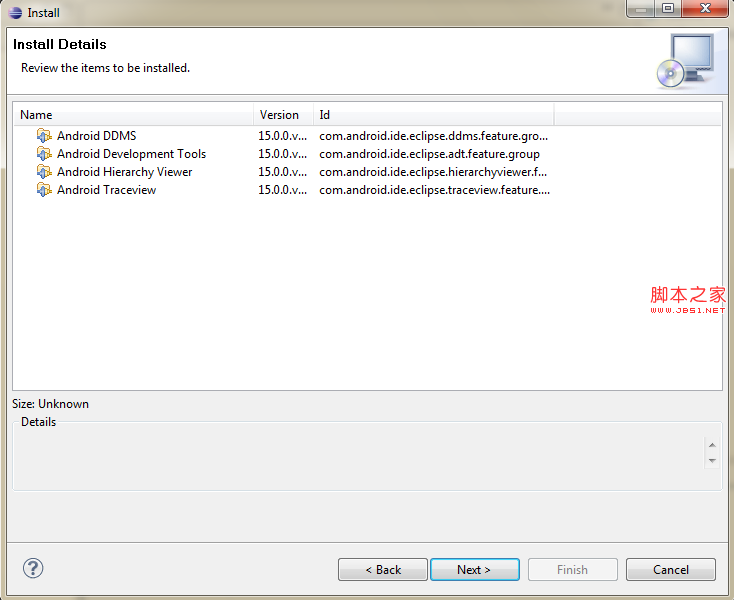
第六步:再次 Next。
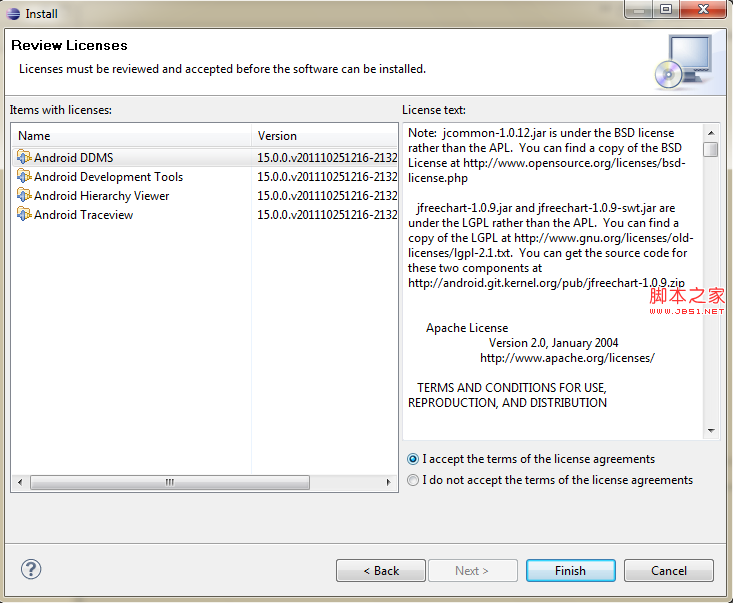
第七步:勾選接受許可協議,Finish 按鈕才會變為可用。
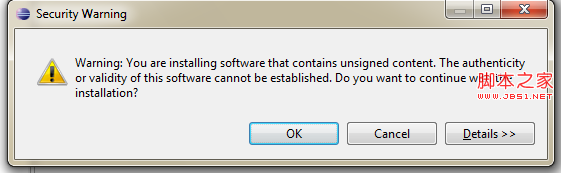
第八步:Eclipse 詢問是否安裝,選 OK。
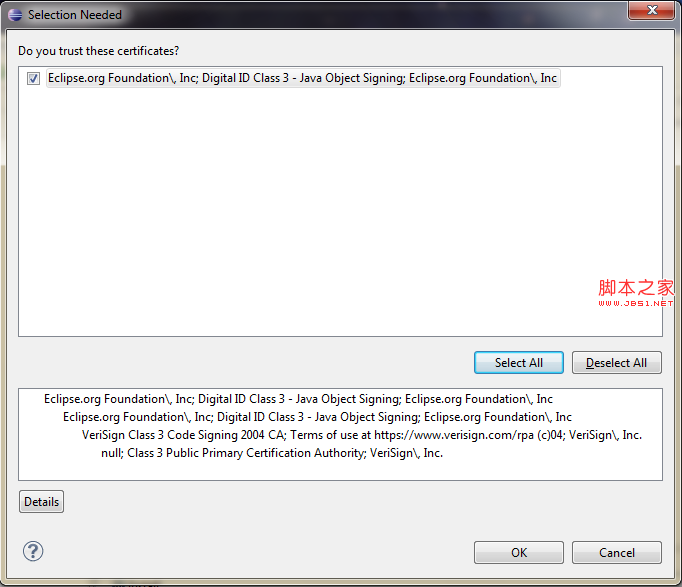
第九步:若出現安全提示,繼續 OK 通過。
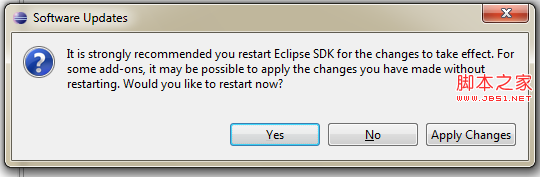
第十步:Eclipse 提示需要重啟才能生效,這一步不能省。
重啟後打開 Window → Preferences,在左側導航中選擇 Android,於右側指定 SDK 解壓目錄。目錄選錯(或版本不匹配)會直接報錯。
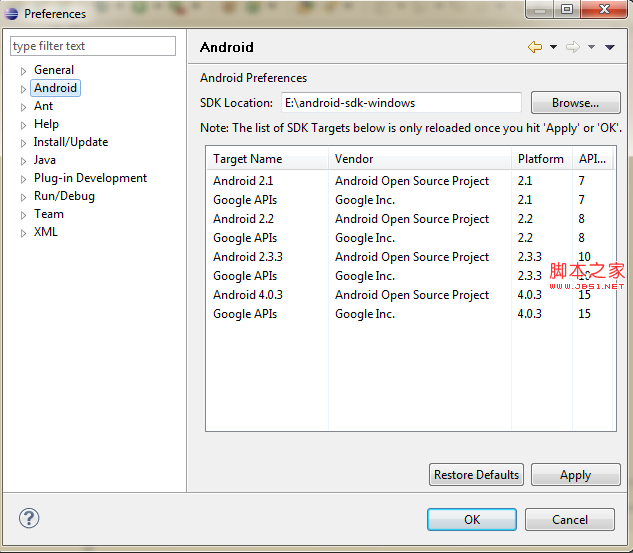
設定完成並 Apply 之後,ADT 就算裝好了。
 京東強卡是什麼?京東強卡介紹
近來互聯網廠商競相推出流量卡:騰訊的大王卡/小王卡、支付寶的螞蟻大寶卡/小寶卡、滴滴的王卡等等。雖然各有使用限制,但相比傳統運營商套餐仍便宜靈活不少,頗受青睞。今日有消息
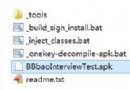 Android 實踐:apk 反編譯一步到位
Android 的 apk 在編譯打包時,會將資源檔案進行二進位制編譯,.class 檔案也被編譯成 .dex 檔案。經過這幾道工序後,我們便無法直接查看資源檔案與 ja
 百度地圖 SDK v3.0.0 實戰(一):申請密鑰與第一個地圖應用
最近公司要把百度地圖整合進專案,於是花了一天研究百度地圖 SDK,當時的版本是 Android SDK v3.0.0。網路上相關代碼雖然不少,但多數是較舊的版本,加上百度
 CardView 入門實戰:依賴配置、核心屬性與卡片樣式定製
從 Android L 說起 2014 年的 Google I/O 大會上,Android L Preview 第一次公開亮相,整套視覺語言煥然一新。更值得關注的是,Go