

編輯:關於 Android 程式設計
AnDroidDraw 是與 DroidDraw 配套的 Android 端應用,作用是把你在電腦上用 DroidDraw 設計的 GUI 直接下發到設備上預覽。對於「想快速試幾種布局方案」的場景,這套組合比反覆打包運行高效得多。
先在電腦上安裝 DroidDraw(本文使用 droiddraw-r1b22 版本)。它是個小巧的可視化布局編輯器,能輸出 Android 布局 XML。
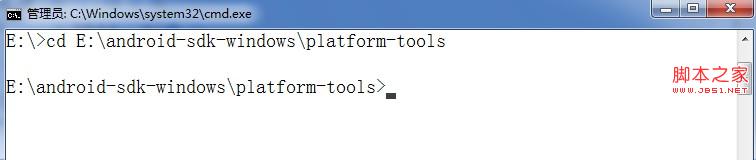
1)打開命令列,進入 SDK 的 platform-tools 目錄:
2)安裝 apk:
adb install AnDroidDraw.apk3)建立端口轉發規則:
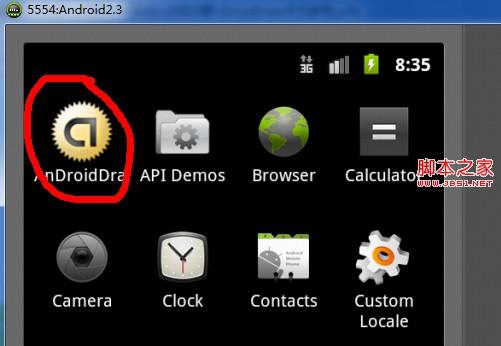
adb forward tcp:6100裝好後,模擬器的應用列表裡會出現對應圖標:
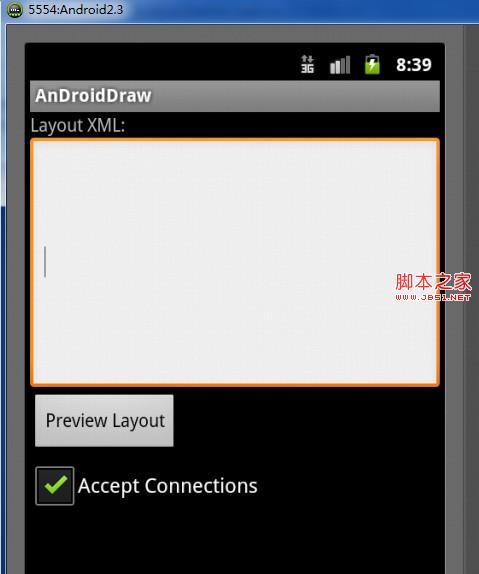
運行後應看到類似下圖的等待界面,此時它正在 6100 端口上待命:
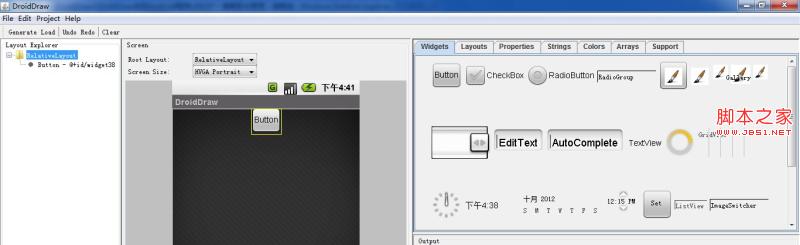
回到電腦,在 DroidDraw 中完成設計,然後從菜單選擇 Project → Send GUI to Device。設計好的 XML 會被發送給設備上正在運行的 AnDroidDraw,成功後會彈出 Upload succeeded 提示。
此時 Android 屏幕上會顯示剛剛傳過來的布局 XML:
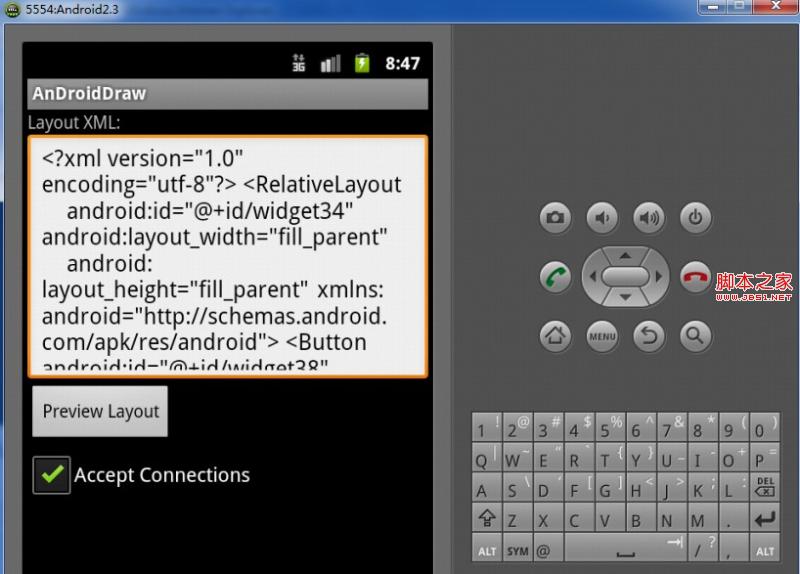
點擊 Preview Layout 按鈕,即可在真實設備上看到渲染結果。
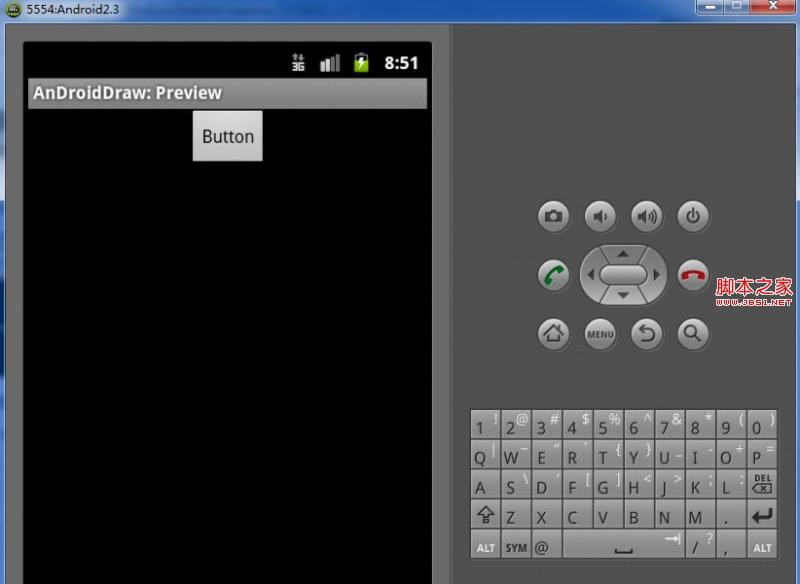
點擊模擬器的返回鍵,回到 AnDroidDraw 主界面。
如果你只是需要一份布局草稿,其實可以完全跳過設備環節:直接用 DroidDraw 設計 UI,把它生成的 XML 複製到 Android 項目的布局文件中,運行項目看結果即可。
兩種方式的取捨很簡單:需要驗證真實設備上的渲染差異(字體、密度、內存表現)時用 AnDroidDraw;只想快速確定控件層級與屬性組合時,複製 XML 就夠了。
 Android 如何判斷系統通知是否已開啟
前言 大家應該都有體會,平常在 Android 應用中,有時候需要判斷「系統通知是否已開啟」的狀態,以便決定下一步操作。所以能取得這個狀態其實很有必要。之前一直苦於找不到
 Android UI 之 FrameLayout(幀佈局)详解
FrameLayout 幀佈局介紹 幀佈局會為其中的每個元件開闢一塊空白區域(稱為「幀」),這些幀一層層疊加在一起,有點像一張張覆蓋貼上的海報,後加入的元件會把前面的元件
 CoordinatorLayout 其實一點都不難(Android)
先前在網上找 CoordinatorLayout 的教學,看到的文章幾乎都是把它和 AppBarLayout、CollapsingToolbarLayout、Toolba
 Android 框架設計模式(五)—— 單例模式 Singleton
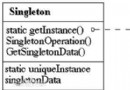
一、單例模式介紹 什麼是單例模式 單例模式指的是在整個全域範圍內(無論單執行緒還是多執行緒),某個物件只存在一個實例,而且只應該存在一個實例,沒有副本(製作副本需要耗費