

編輯:關於 Android 程式設計
WebView 展示網頁時,兩個體驗細節最常被忽略:一是能否縮放,二是加載過程有沒有反饋。下面這段代碼把兩件事一併處理了。
package com.weizhu.lan.view;

import android.app.Activity;
import android.os.Bundle;
import android.os.Handler;
import android.view.Window;
import android.webkit.WebChromeClient;
import android.webkit.WebView;
import android.widget.ProgressBar;

public class HelpCenter extends Activity {

    private String urlHelp = "https://www.jb51.net",
                    userid = "userid=";
    private String yqhId;
    private WebView web;
    private Handler hand;
    private ProgressBar pb;

    @Override
    protected void onCreate(Bundle savedInstanceState) {
        super.onCreate(savedInstanceState);
        requestWindowFeature(Window.FEATURE_NO_TITLE);
        setContentView(R.layout.help_webview);

        yqhId = getIntent().getStringExtra("yqhId");

        web = (WebView) findViewById(R.id.help_WebView1);
        // 關鍵一行:開啟內建縮放控制
        web.getSettings().setBuiltInZoomControls(true);

        web.loadUrl(urlHelp);
        web.setWebChromeClient(new WebChromeClient() {
            @Override
            public void onProgressChanged(WebView view, int newProgress) {
                super.onProgressChanged(view, newProgress);
                pb.setProgress(newProgress);
            }
        });
    }
}只寫 setBuiltInZoomControls(true) 往往不夠,實踐中通常需要配合:
WebSettings settings = web.getSettings();
settings.setBuiltInZoomControls(true);   // 啟用縮放手勢
settings.setDisplayZoomControls(false);  // 隱藏默認的縮放按鈕,界面更乾淨
settings.setSupportZoom(true);           // 允許縮放
settings.setUseWideViewPort(true);       // 支持 viewport 標簽
settings.setLoadWithOverviewMode(true);  // 加載時按整頁寬度縮放
其中 setDisplayZoomControls(false) 必須在 setBuiltInZoomControls(true) 之後設置才有效果,且雙指縮放手勢仍然可用。
原示例把 WebView 操作放進了 AsyncTask.doInBackground(),這是必須避免的——WebView 是 View,只能在創建它的執行緒上操作,放在後台執行緒裡遲早會拋 CalledFromWrongThreadException。加載本身就是異步的,loadUrl() 立即返回,進度通過 WebChromeClient.onProgressChanged() 回調,完全不需要再包一層線程。
配套的 WebClient 也不能少,否則頁面內的鏈接會跳出 WebView 交給系統瀏覽器:
web.setWebViewClient(new WebViewClient() {
    @Override
    public boolean shouldOverrideUrlLoading(WebView view, String url) {
        view.loadUrl(url);   // 在當前 WebView 內打開
        return true;
    }
});
最後記得在 Activity 中覆寫返回鍵,讓它先回退網頁歷史而不是直接退出:
@Override
public boolean onKeyDown(int keyCode, KeyEvent event) {
    if (keyCode == KeyEvent.KEYCODE_BACK && web.canGoBack()) {
        web.goBack();
        return true;
    }
    return super.onKeyDown(keyCode, event);
} Android 開發最常用範例整理(一):自定義按鈕實作
一、ActivityMainActivity.java 源碼:public class MainActivity extends Activity { @Override
 Android 六種 AlertDialog 對話框的實作方式
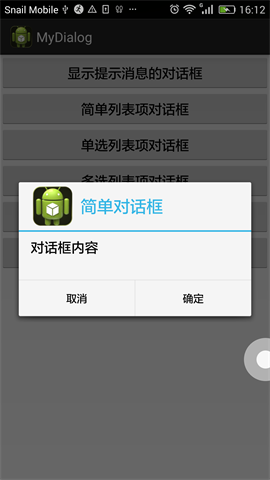
App 只要需要與使用者互動,就離不開對話框。Android 中功能最完整、實務上最常用的是 AlertDialog,它能變化出多種內容形態。本文用六個可直接複用的範例,
 Android 向量圖(SVG / VectorDrawable)屬性含義逐項解析
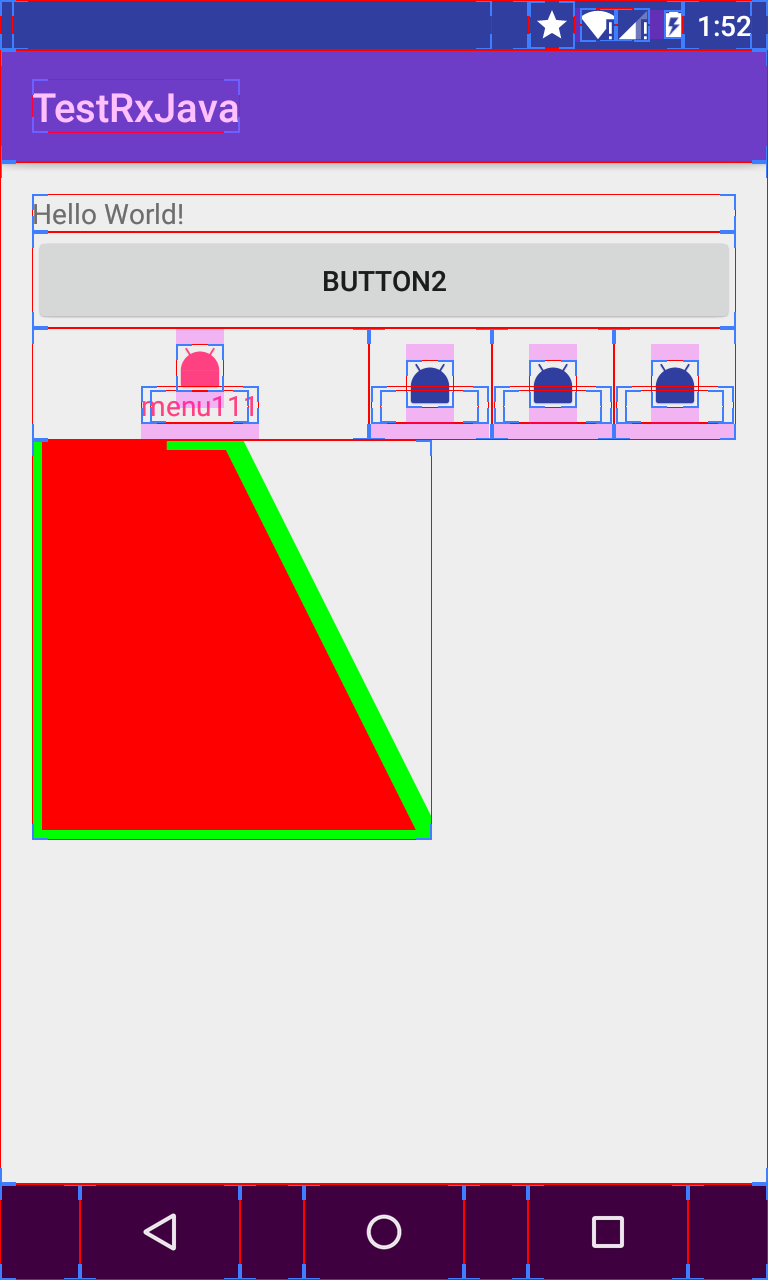
Android 的向量圖,每個屬性到底在控制什麼?下面只挑重要的講。 <vector xmlns:android=https://schemas.android.c
 Android 自訂 Dialog 三步驟:樣式客製與參數雙向傳遞
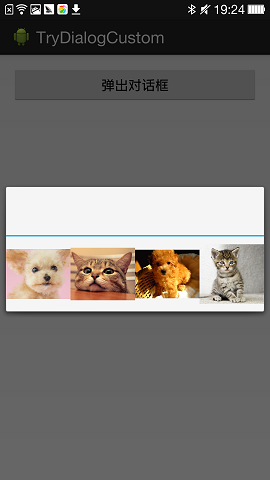
前面幾篇都在用系統現成的 API 拼對話框,但系統函式的彈性實在有限——一旦設計稿要求的版面不是「標題+訊息+兩個按鈕」,就只能自己來。本文完整走一遍自訂 Dialog: