

編輯:關於 Android 程式設計
自適應且失真的背景圖,是 UI 開發中最常見的痛點之一,也是介面設計師最希望被解決的問題。本文把 .9.png 的原理、製作流程與進階技巧一次整理清楚。
清單的背景圖只有一張,但清單高度會隨資料項數量伸縮;標題欄無論橫屏豎屏、高解析低解析都要能自動填滿,而且不能變形。過去的做法是切圖後再拼湊,某些場景確實有效,但流程繁瑣。
Android 針對這個需求提供了專用格式:.9.png。
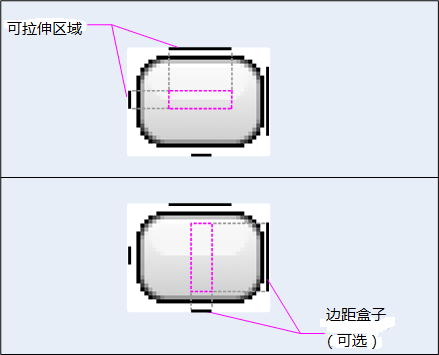
它就是標準 PNG,只是在圖片最外圈多加 1px 的邊框,用這一圈像素來描述「哪些區域可以拉伸、哪些必須保持原樣」:
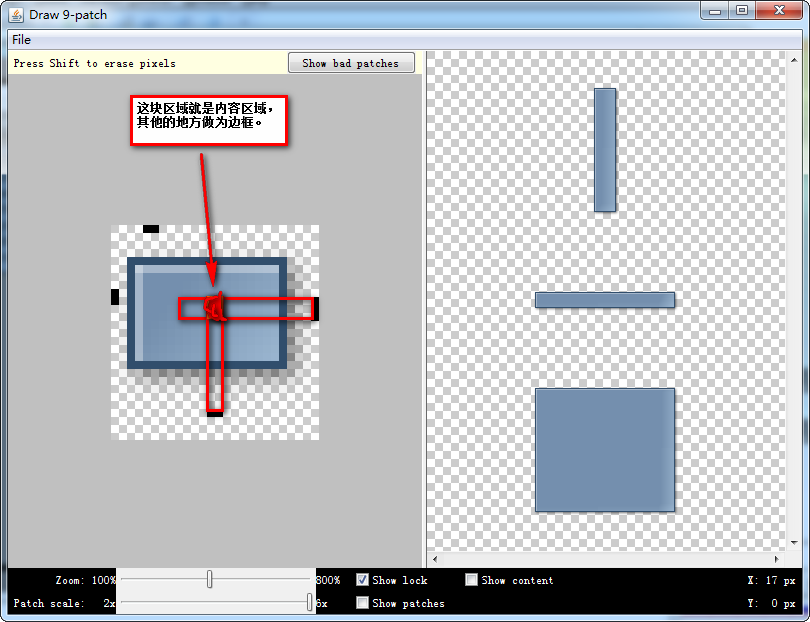
左側(left)與頂部(top)邊框的黑色交錯區段,代表可拉伸區域;沒有被標記的部分則是靜態區域。右側(right)與底部(bottom)邊框的標記,則用來定義內容顯示範圍,效果近似 padding(後面會實際示範)。這一段是可選的。
把 left/top 與 right/bottom 兩兩對照,整張圖其實被切成九塊——四個邊角不可縮放,其餘四塊可縮放,這也是「9.PNG」命名的由來。系統的 Button 背景就是最典型的例子。
Google 提供了現成工具:執行 android-sdk-windows\tools 下的 Draw9Patch.bat。
第一步:準備原圖。

一張很小的圖,希望拿它當背景,中間留白處用來承載文章內容。
第二步:製作 .9.png。
把圖片拖進 Draw9Patch:
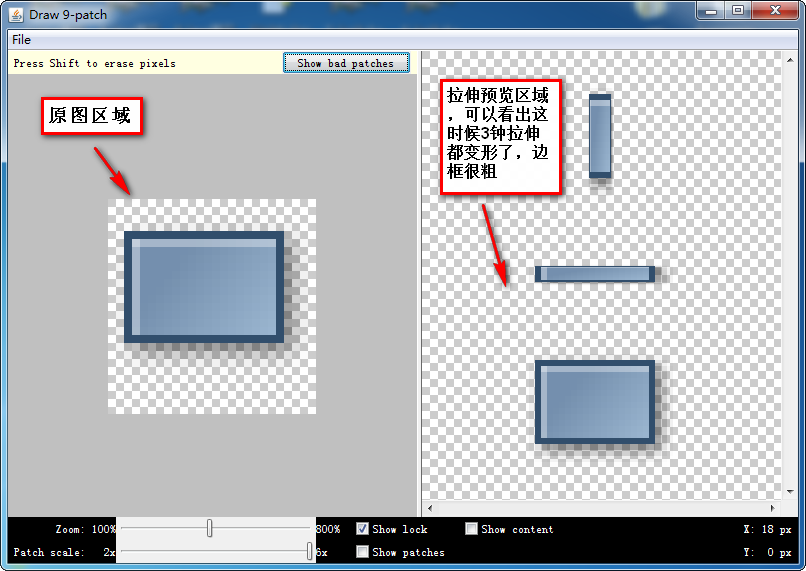
預設是整體拉伸,但我們通常不希望邊框被拉變形,所以要自行定義拉伸範圍:
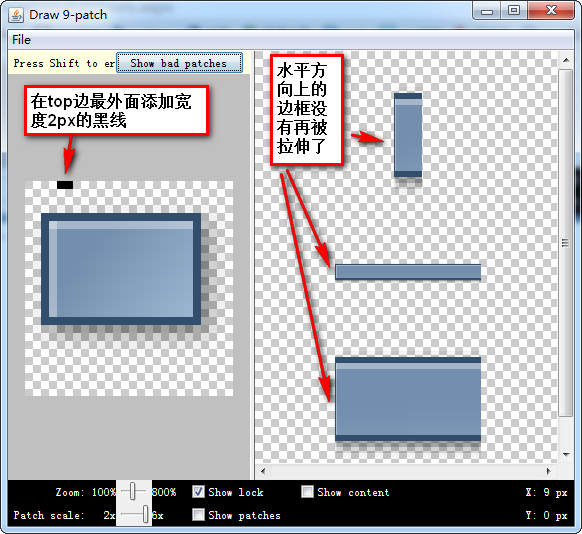
接著點 File 導出為 content.9.png。
第三步:套用成果。
把 content.9.png 放進 /res/drawable,然後在 main.xml 中直接當成背景引用:
<?xml version="1.0" encoding="utf-8"?>
<LinearLayout xmlns:android="https://schemas.android.com/apk/res/android"
    android:orientation="vertical"
    android:layout_width="fill_parent"
    android:layout_height="fill_parent"
    android:background="#777"
    android:padding="8dip" >
    <TextView android:layout_width="fill_parent"
        android:layout_height="wrap_content"
        android:text="正文:A NinePatchDrawable graphic is a stretchable bitmap image."
        android:background="@drawable/content"
        android:textColor="#000"
    />
</LinearLayout>
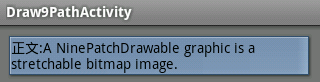
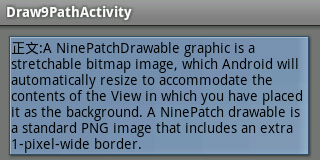
把文字加長之後:
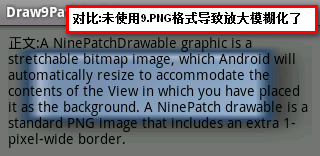
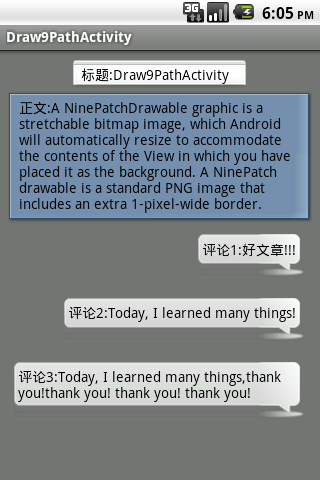
android:text="正文:A NinePatchDrawable graphic is a stretchable bitmap image, which Android will automatically resize to accommodate the contents of the View in which you have placed it as the background. A NinePatch drawable is a standard PNG image that includes an extra 1-pixel-wide border."
可以看到邊框線條依然銳利清晰,沒有被拉伸糊掉。作為對照,下圖是直接使用普通 PNG 的結果,邊框明顯變形,也不是我們想要的效果:
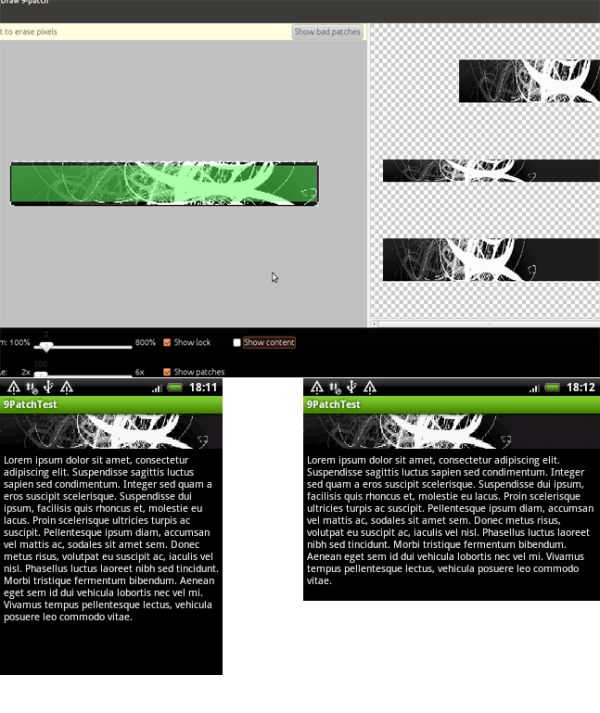
如果覺得文字離邊界太近,可以用 right 與 bottom 兩側的標記線來圈出內容範圍:
刻意把內容區域畫小一點,其餘空間自動充當留白,視覺上的內距就變大了:
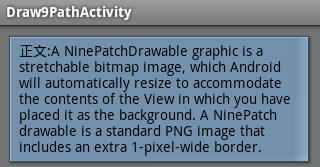
這裡要特別提醒:直覺上我們會想在 <TextView> 上寫 android:padding="10dip" 來加大內距,但這麼做有兩個問題——一是無法準確預知不同內容下的顯示效果,二是語意混淆。設定內容區域本來就是在決定 padding,兩者其實是一件事。個人認為用內容區域來控制內距,比在版面檔裡另外宣告 padding 更簡潔、也更貼近設計稿的思維。
Draw9Patch 的其他細節就不逐一贅述,有興趣可參考官方文件。
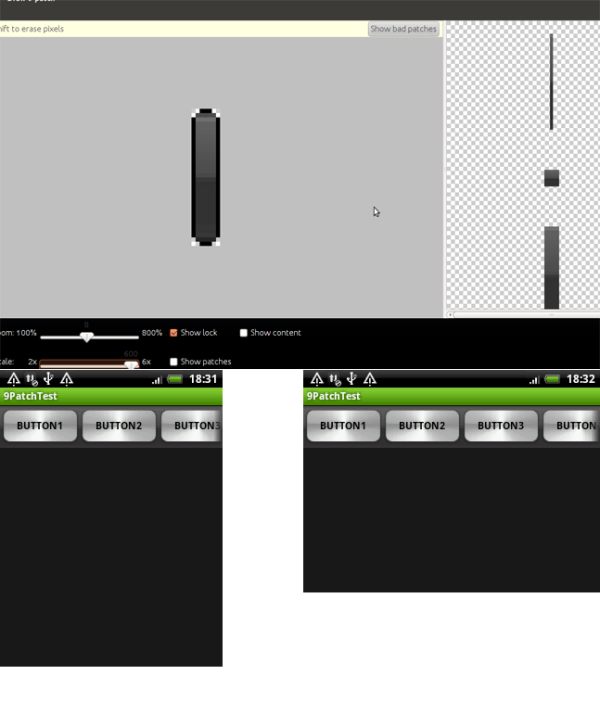
對初學者來說這算是進階用法:拉伸區域不必連續,可以有多塊,而且實際拉伸比例與各段標記線的長度成正比。
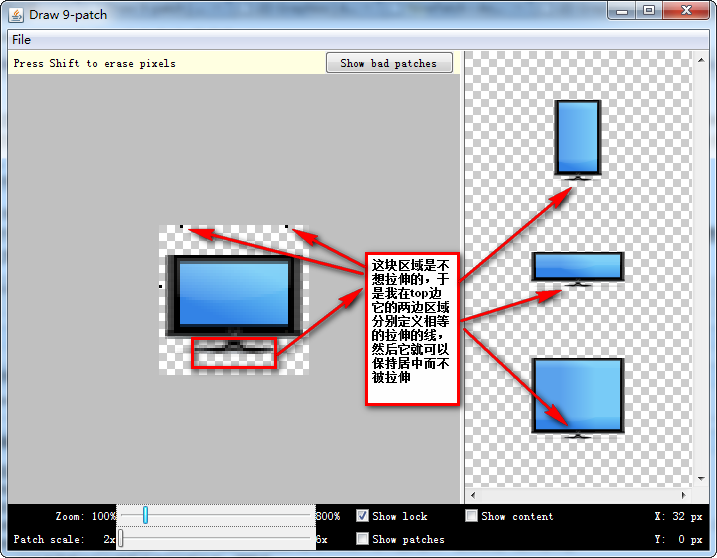
善用這個特性,可以在同一張圖上讓某些區段固定、某些區段依比例伸展,做出更細緻的版面效果。
Bitmap 讀取影像串流時,會判斷圖片是否帶有 NinePatchChunk(9-patch 資料塊)。若不為空,就走 NinePatchDrawable,再交由 NinePatch 處理:
setNinePatchState(new NinePatchState(
    new NinePatch(bitmap, bitmap.getNinePatchChunk(), "XML 9-patch"),
    padding, dither), r);
檢驗成功後呼叫原生方法完成繪製:
nativeDraw(canvas.mNativeCanvas, location,
    mBitmap.ni(), mChunk, paint != null ? paint.mNativePaint : 0,
    canvas.mDensity, mBitmap.mDensity);
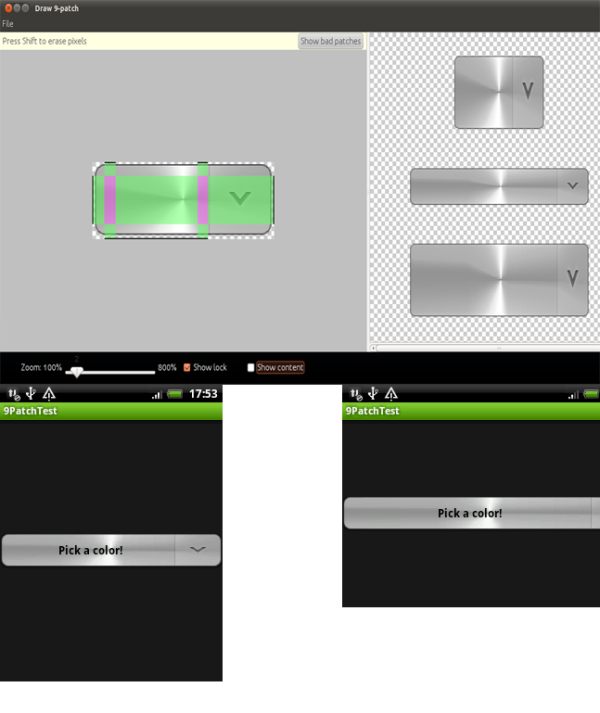
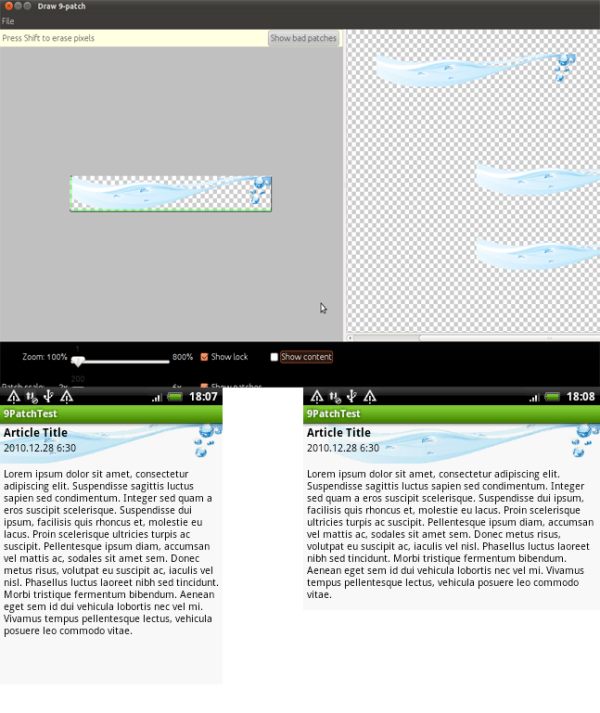
隨便解壓一個 ROM,打開其中的 framework_res.apk,裡面就有大量 9-patch 資源,涵蓋各種常見控制項:
按鈕:


解鎖:


下拉選單:


標題欄:
Toast:
此外還有搜尋框、鍵盤、縮放控制項、時間加減鈕等等,例子不勝枚舉。
 Android Content Provider 基礎知識詳解
Content Provider 介紹 內容提供者(Content Provider)管理對結構化資料集的存取。它們封裝資料,並提供定義資料安全性的機制。內容提供者是一
 Android SimpleDateFormat 詳解:日期解析與格式化
SimpleDateFormat 是什麼 SimpleDateFormat 是 Android 與 Java 中常用的日期格式化工具。它可根據指定模式,將日期物件轉為字串
 Android 技能:JSON 文本的創建與解析
摘要:JSON 數據在 Android 開發中無處不在。請求服務器數據時,返回無非是 HTML、XML、JSON 三種類型,因此掌握 JSON 對安卓程序員至關重要。 什
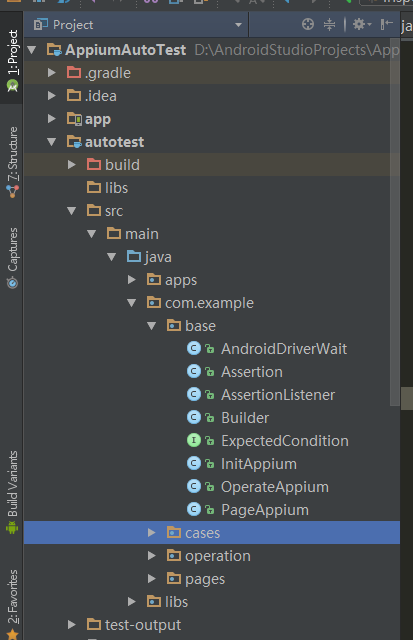 AS + Appium + Java 自動化測試之八:PageObject 模式與重封裝實踐
一、什麼是 PageObject? PageObject 簡稱 PO,本質上是一種設計模式。設計模式說白了就是程式碼的整體架構——比如 MVC 是「模型-視圖-控制器」,