

編輯:關於 Android 程式設計
前幾天整理舊專案,翻到自己以前寫過的一個刮刮卡元件,順手收拾一下留著以後用,也分享給有需要的朋友。若有任何疏漏,歡迎指正。


整個效果的骨架其實很單純,就是把三層畫面疊起來:
使用者手指滑過時,用 PorterDuffXfermode 的 DST_IN 模式把上層「刮薄」,露出下面的結果。手指離開後再統計被刮掉的像素比例,超過門檻就判定為已揭曉。
 /**
 *
 * created by zero on 2016-9-9
 *
 * 刮刮卡
 * */
 public class ScratchView extends View {
 public ScratchView(Context context) {
 super(context);
 init();
 }
 private Canvas mCanvas = null;
 private Path mPath = null;
 private Paint mPaint = null;
 // 定義畫布的寬和高
 private int screenWidth = 720;
 private int screenHeight = 360;
 private Bitmap bitmap = null;
 private void init() {
 mPath = new Path();
 bitmap = Bitmap.createBitmap(screenWidth, screenHeight, Config.ARGB_8888);
 // 對 mPaint 的設置
 mPaint = new Paint();
 mPaint.setFlags(Paint.ANTI_ALIAS_FLAG);
 mPaint.setAntiAlias(true);
 mCanvas = new Canvas();
 mPaint.setDither(true);
 // 設置畫筆為空心
 mPaint.setStyle(Style.STROKE);
 // 設置線寬,即每次擦除的寬度
 mPaint.setStrokeWidth(10);
 mPaint.setStrokeCap(Cap.ROUND);
 mPaint.setStrokeJoin(Join.ROUND);
 // 設置圖形重疊時的處理方式,一共有 16 種方式,有興趣可自己查閱
 mPaint.setXfermode(new PorterDuffXfermode(Mode.DST_IN));
 mPaint.setAlpha(0);
 mCanvas = new Canvas(bitmap);
 mCanvas.drawColor(Color.parseColor("#c0c0c0"));
 setBitmapText();
 }
 private void setBitmapText() {
 Paint paint = new Paint();
 paint.setTextSize(40);
 paint.setColor(Color.parseColor("#9f9fa0"));
 paint.setFlags(Paint.ANTI_ALIAS_FLAG);
 paint.setAntiAlias(true);
 paint.setTextAlign(Paint.Align.CENTER);
 paint.setFakeBoldText(true);
 Canvas canvas = new Canvas(bitmap);
 canvas.drawColor(Color.alpha(0));
 canvas.rotate(-20);
 // 遍歷繪制文字
 for (int i = 0; i < screenWidth + 200; i += 300) {
 for (int j = 0; j < screenHeight + 200; j += 60) {
 canvas.drawText("刮我吧,騷年!", i, j, paint);
 }
 }
 setScratchBackground("一等獎");
 }
 // 接收後台傳來的文字,即中獎或者未中獎的文字
 public void setScratchBackground(String txt_win) {
 Paint paint = new Paint();
 Bitmap bitmap = Bitmap.createBitmap(screenWidth, screenHeight, Config.ARGB_8888);
 paint.setTextSize(40);
 paint.setColor(Color.BLACK);
 paint.setFlags(Paint.ANTI_ALIAS_FLAG);
 paint.setAntiAlias(true);
 paint.setTextAlign(Paint.Align.CENTER);
 Canvas canvas = new Canvas(bitmap);
 canvas.drawColor(Color.alpha(0));
 canvas.drawText(txt_win, screenWidth / 2, 60, paint);
 setBackgroundDrawable(new BitmapDrawable(getResources(), bitmap));
 }
 @Override protected void onDraw(Canvas canvas) {
 super.onDraw(canvas);
 mCanvas.drawPath(mPath, mPaint);
 canvas.drawBitmap(bitmap, 0, 0, null);
 }
 int x = 0;
 int y = 0;
 @SuppressLint("ClickableViewAccessibility")
 @Override public boolean onTouchEvent(MotionEvent event) {
 int action = event.getAction();
 int currX = (int) event.getX();
 int currY = (int) event.getY();
 switch (action) {
 case MotionEvent.ACTION_DOWN: {
 mPath.reset();
 x = currX;
 y = currY;
 mPath.moveTo(x, y);
 } break;
 case MotionEvent.ACTION_MOVE: {
 mPath.quadTo(x, y, currX, currY);
 x = currX;
 y = currY;
 postInvalidate();
 } break;
 case MotionEvent.ACTION_UP: {
 new Thread(mRunnable).start();
 } case MotionEvent.ACTION_CANCEL: {
 mPath.reset();
 } break;
 }
 return true;
 }
 private Runnable mRunnable = new Runnable() {
 private int[] mPixels;
 @Override public void run() {
 float wipeArea = 0;
 float totalArea = screenWidth * screenHeight;
 Bitmap mBitmap = bitmap;
 mPixels = new int[screenWidth * screenHeight];
 /**
  * 拿到所有的像素信息
  */
 mBitmap.getPixels(mPixels, 0, screenWidth, 0, 0, screenWidth, screenHeight);
 /**
  * 遍歷統計擦除的區域
  */
 for (int i = 0; i < screenWidth; i++) {
 for (int j = 0; j < screenHeight; j++) {
 int index = i + j * screenWidth;
 if (mPixels[index] == 0) {
 wipeArea++;
 }
 }
 }
 /**
  * 根據所占百分比,進行一些操作
  */
 if (wipeArea > 0 && totalArea > 0) {
 int percent = (int) (wipeArea * 100 / totalArea);
 /**
  * 設置達到多少百分比的時候,彈窗提醒是否中獎,此處設置為 20
  */
 if (percent > 20) {
 /**
  * 刮開獎以後的操作,此處在子線程 Toast,可能會發生線程阻塞,只為測試使用
  */
 Looper.prepare();
 Toast.makeText(getContext(), "已刮開" + percent + "%", Toast.LENGTH_LONG).show();
 Looper.loop();
 }
 }
 }
 };
 }
screenWidth 與 screenHeight 這裡寫成固定值,實務上應該依實際控制項尺寸動態帶入,否則換到不同解析度的裝置上,刮除範圍會和可視區域對不上。
像素統計是整段程式裡最單純也最耗效能的部分:它會掃過幾十萬個像素。因此這段邏輯被放進子線程執行,避免卡住 UI。若覺得仍然吃重,可以改成降低取樣密度(每隔幾個像素取一點)來估計比例。
另外,子線程裡直接呼叫 Toast 需要 Looper.prepare() 與 Looper.loop() 才有辦法運作,示範用途沒問題,正式專案建議改用 Handler 或 runOnUiThread 回主線程處理,並在回主線程後一併把「已刮開」的狀態鎖住,避免重複觸發。
以上呈現的是其中一種做法,實際的視覺樣式(字級、顏色、刮痕寬度、提示文案排布)都可以依需求自行調整。
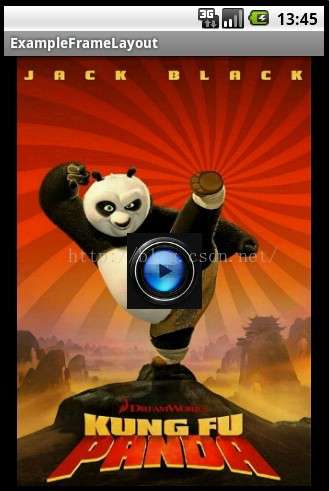 跟我學Android之六:五大常用布局入門
本章內容 第1節 線性布局 第2節 相對布局 第3節 幀布局 第4節 表格布局 第5節 網格布局 線性布局 線性布局使用標簽進行配置,對應代碼中的類是android.wi
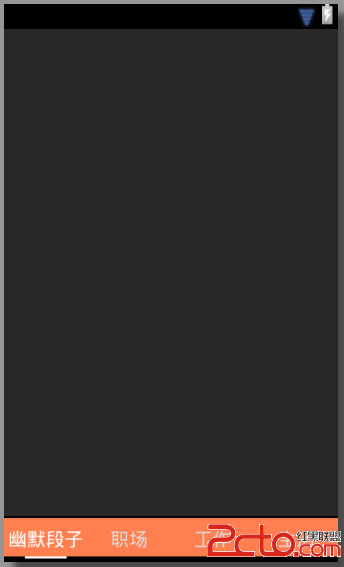 Android 專案拆解:用 ViewPager + Fragment 實作底部 Tab 導覽
很多 App 都需要一個底部導覽列,滑動或點擊都能切換上方內容,效果如下:這個效果目前的主流做法是 ViewPager 搭配 Fragment。如果對 Fragment
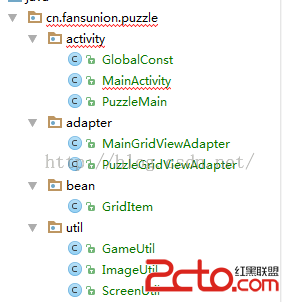 拼圖小遊戲的程式碼設計與實作思路整理
上個週末花了三小時把《Android 群英傳》整體讀完,這一整週則專心在程式碼層級的設計與實作上。裝到真機上玩了幾把,再對照程式碼反覆看,大概一週才把整體脈絡摸清楚——其
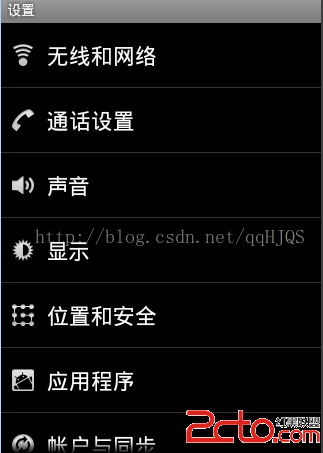 Android 學習之路:ListView 的完整使用教學
學 Android 到第三天,最直觀的感受就是 ListView 幾乎無所不在——系統設定、通話記錄、簡訊列表,全是它。於是花了不少時間把它徹底摸了一遍。以下是個人的理解