

編輯:關於 Android 程式設計
網路上關於 Android 選單的資料零散又不完整,乾脆自己整理一份,至少能保證流程是驗證過的,不至於誤導人,也順便給自己做筆記。
Android 提供三種選單:options menu、context menu 與 sub menu。
Options menu 透過按下實機的 Menu 鍵叫出;context menu 則需長按某個 View 約兩秒才會出現。這兩者都可以掛子選單,但子選單不能再嵌套下一層。Options menu 在螢幕最下方最多顯示六個項目(稱為 icon menu),且 icon menu 不支援可勾選屬性;超過六項時,第七項之後會以「More」折疊成 expanded menu 呈現。
Options menu 由 Activity 的 onCreateOptionsMenu() 建立,這個方法只在選單第一次生成時被呼叫;任何需要「每次開啟前更新」的邏輯都該放在 onPrepareOptionsMenu(),它會在選單顯示前被呼叫。使用者點選項目後,交給 onOptionsItemSelected() 處理。
Context menu 與特定的 View 綁定,在 Activity 中以 registerForContextMenu(view) 註冊;顯示前同樣會呼叫 onCreateContextMenu() 建立選單,點選事件則由 onContextItemSelected() 處理。
Android 另外支援選單分組,可把功能相近的項目歸在同一組,之後用 setGroupCheckable()、setGroupVisible()、setGroupEnabled() 一次設定整組屬性,不必逐項處理。
以 NotePad 範例為對象,先看建立 options menu 的 onCreateOptionsMenu():
menu.add(0, MENU_ITEM_INSERT, 0, R.string.menu_insert)
        .setShortcut('3', 'a')
        .setIcon(android.R.drawable.ic_menu_add);
這是標準的加入一個選單項的寫法,id 為 MENU_ITEM_INSERT。有意思的是緊接其後的這幾行:
Intent intent = new Intent(null, getIntent().getData());
intent.addCategory(Intent.CATEGORY_ALTERNATIVE);
menu.addIntentOptions(Menu.CATEGORY_ALTERNATIVE, 0, 0,
        new ComponentName(this, NotesList.class), null, intent, 0, null);
這是一種動態選單技巧,機制上有點像插入式擴充:凡是 Activity 的 intent-filter 宣告了 android.intent.category.ALTERNATIVE 類別、且資料型別符合指定 MIME 條件的,系統就會自動為它補上一個選單項。翻遍 AndroidManifest.xml 會發現,範例專案裡其實沒有任何 Activity 符合條件,所以這段程式碼實際上沒有動態產生任何項目。
先建立一個作為目標的空 Activity:
public class HelloAndroid extends Activity {
    @Override
    protected void onCreate(Bundle savedInstanceState) {
        super.onCreate(savedInstanceState);
        this.setContentView(R.layout.main);
    }
}
對應的版面檔:
<?xml version="1.0" encoding="utf-8"?>
<LinearLayout xmlns:android="https://schemas.android.com/apk/res/android"
    android:orientation="vertical"
    android:layout_width="fill_parent"
    android:layout_height="fill_parent" >
    <TextView
        android:layout_width="fill_parent"
        android:layout_height="wrap_content"
        android:id="@+id/TextView01"/>
    <Button
        android:id="@+id/Button01"
        android:layout_height="wrap_content"
        android:layout_width="fill_parent"
        android:text="@string/txtInfo"></Button>
</LinearLayout>
接著在 AndroidManifest.xml 加上 intent-filter,讓它滿足上述兩個條件:
<activity android:name="HelloAndroid" android:label="@string/txtInfo">
    <intent-filter>
        <action android:name="com.android.notepad.action.HELLO_TEST" />
        <category android:name="android.intent.category.ALTERNATIVE" />
        <data android:mimeType="vnd.android.cursor.dir/vnd.google.note" />
    </intent-filter>
</activity>
執行結果卻是——動態選單項還是沒出現。問題出在 onPrepareOptionsMenu()。它在 onCreateOptionsMenu() 之後執行,而下面這段程式使用的群組 Menu.CATEGORY_ALTERNATIVE 與前者相同,於是把先前建立的項目整個覆蓋掉了;偏偏 onPrepareOptionsMenu() 並沒有對該群組重新賦值,最終 Menu.CATEGORY_ALTERNATIVE 依然是空的。
Intent intent = new Intent(null, uri);
intent.addCategory(Intent.CATEGORY_ALTERNATIVE);
menu.addIntentOptions(Menu.CATEGORY_ALTERNATIVE, 0, 0, null, specifics, intent, 0, items);
解法有兩種:把這幾行暫時註解掉;或者把 onCreateOptionsMenu() 中的 group id 改掉,例如將 Menu.CATEGORY_ALTERNATIVE 改為 Menu.FIRST 之類的其他群組。注意不要改成 Menu.NONE,因為它的值也是 0,同樣會互相覆蓋。
menu.add(0, MENU_ITEM_INSERT, 0, R.string.menu_insert)
        .setShortcut('3', 'a')
        .setIcon(android.R.drawable.ic_menu_add);
調整後執行,動態產生的選單項就出现了。
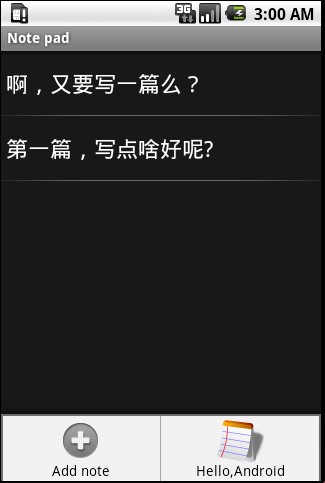
下圖是 NotesList 在未選取任何日記時的 options menu;若先選中一篇日記再按下 Menu 鍵,內容會變成下圖的樣子:
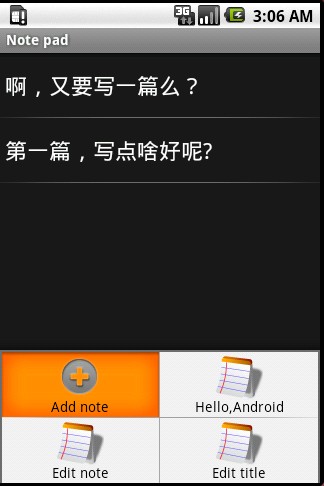
多跑出來的「Edit note」與「Edit title」兩項,就是 onPrepareOptionsMenu() 的功勞:
Uri uri = ContentUris.withAppendedId(getIntent().getData(), getSelectedItemId());
先取得選中的日記(若沒有選取,uri 為空):
Intent[] specifics = new Intent[1];
specifics[0] = new Intent(Intent.ACTION_EDIT, uri);
MenuItem[] items = new MenuItem[1];
接著為選中的日記建立一個 action 為 Intent.ACTION_EDIT、data 為該 URI 的 Intent,於是產生「Edit note」選單項:
Intent intent = new Intent(null, uri);
intent.addCategory(Intent.CATEGORY_ALTERNATIVE);
menu.addIntentOptions(Menu.CATEGORY_ALTERNATIVE, 0, 0, null, specifics, intent, 0, items);
這幾句與 onCreateOptionsMenu() 中的寫法類似,同樣是動態比對:若某 Activity 的類型為 android.intent.category.ALTERNATIVE、資料型別為 vnd.android.cursor.item/vnd.google.note,就自動為它補一個項目。查 Manifest 會發現 TitleEditor 正好符合,因此系統動態加上了「Edit title」。
最後這一段則處理空清單的情況:
else {
    menu.removeGroup(Menu.CATEGORY_ALTERNATIVE);
}
若日記清單為空,就把群組 Menu.CATEGORY_ALTERNATIVE 下的項目全部移除,只留「Add note」。
回呼非常直觀,在 onOptionsItemSelected() 中依 item id 分派即可。範例裡只用一個 intent 開啟新增頁面,action 為 Intent.ACTION_INSERT,data 為日記清單的 URI(content://com.google.provider.NotePad/notes):
@Override
public boolean onOptionsItemSelected(MenuItem item) {
    switch (item.getItemId()) {
        case MENU_ITEM_INSERT:
            // 開啟新增日記的 Activity
            startActivity(new Intent(Intent.ACTION_INSERT, getIntent().getData()));
            return true;
    }
    return super.onOptionsItemSelected(item);
}
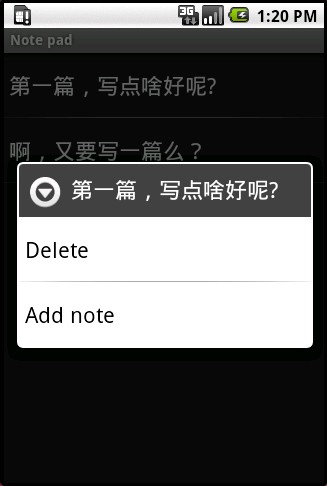
另一種是上下文選單,透過覆寫 onCreateContextMenu() 實作。先確認已在清單中選中一篇日記,若沒有選取就直接返回,並讓 Cursor 指向該項:
Cursor cursor = (Cursor) getListAdapter().getItem(info.position);
if (cursor == null) {
    // 因為某個原因取不到該項目,什麼都不做
    return;
}
接著把選單標題設為日記標題:
// 設定選單標題
menu.setHeaderTitle(cursor.getString(COLUMN_INDEX_TITLE));
最後加入一個選單項:
// 加入刪除日記的選單項
menu.add(0, MENU_ITEM_DELETE, 0, R.string.menu_delete);
點選事件則在 onContextItemSelected() 中處理:
switch (item.getItemId()) {
    case MENU_ITEM_DELETE: {
        // 刪除該上下文選單所對應的日記
        Uri noteUri = ContentUris.withAppendedId(getIntent().getData(), info.id);
        getContentResolver().delete(noteUri, null, null);
        return true;
    }
}
return false;
刪除流程先用 ContentUris.withAppendedId() 拼出待刪日記的 URI,再呼叫 getContentResolver().delete(),由底層的 Content Provider 真正執行刪除。
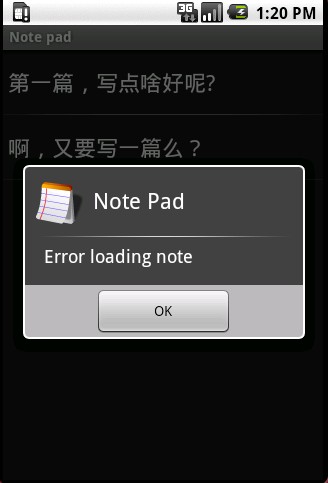
先在 onCreateContextMenu() 中補上一個項目:
menu.add(0, MENU_ITEM_INSERT, 0, R.string.menu_insert);
再在 onContextItemSelected() 中補上對應的分支:
case MENU_ITEM_INSERT:
    {
        new AlertDialog.Builder(this)
            .setIcon(R.drawable.app_notes)
            .setTitle(R.string.app_name)
            .setMessage(R.string.error_message)
            .setPositiveButton(R.string.button_ok, new OnClickListener() {
                public void onClick(DialogInterface dialog, int which) {
                    // 在這裡實作按下確定後的行為
                }
            }).show();
        return true;
    }
實測結果如下:
選單設計上有三個容易忽略的細節:一是「建立」與「更新」職責分離,靜態項目放 onCreateOptionsMenu(),隨狀態變化的項目放 onPrepareOptionsMenu();二是 group id 會互相覆蓋,混用 Menu.NONE(值為 0)與 Menu.CATEGORY_ALTERNATIVE 時特別容易踩到;三是 addIntentOptions() 這套動態比對機制,本質上是讓其他應用透過 intent-filter 擴充你的選單,是 Android 早期相當有彈性的設計。
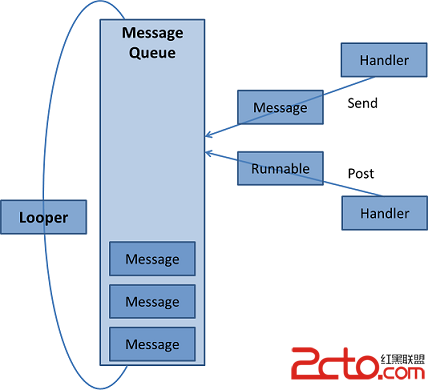 Android 消息機制源碼解析:Handler、Looper 與 MessageQueue
一、Handler、Looper、MessageQueue 的關係 二、源碼分析 下圖展示了 Handler、Looper、MessageQueue、Message 四
 Android ViewPager 打造引導頁與圓點指示器完整實踐
對熟悉 Android 開發的朋友來說,ViewPager 幾乎是家喻戶曉的元件,它的運作邏輯與 ListView 有許多相通之處,有興趣的讀者可以對照先前的《ListV
 Android 多進程入門:開啟方式、設定重點與常見副作用
為什麼要開啟多進程在 Android 應用開發中,多進程並不是目的,而是為了因應特定需求的一種資源規劃方式。早期系統為單一進程分配的可用記憶體有限,即使後續硬體與系統版本
 Android 記憶體洩漏完全解析:成因、案例與修法
記憶體洩漏是每個 Android 開發者都會遇到的問題,網路上的整理文章很多,本文摘取了幾個關鍵重點,並補充一些自己的理解與實務經驗。 先定義清楚:Android 對記