

編輯:關於 Android 程式設計
Android 並沒有提供「直接按下 HOME 鍵」的 API,但 HOME 鍵本質上就是發出一個帶有 CATEGORY_HOME 的 Intent。因此只要攔下返回鍵,改發這個 Intent,效果就等同於回到桌面。
public boolean onKeyDown(int keyCode, KeyEvent event) {
    if (keyCode == KeyEvent.KEYCODE_BACK) {
        Intent intent = new Intent(Intent.ACTION_MAIN);
        intent.setFlags(Intent.FLAG_ACTIVITY_NEW_TASK);
        intent.addCategory(Intent.CATEGORY_HOME);
        startActivity(intent);
        return true;
    }
    return super.onKeyDown(keyCode, event);
}
Intent.ACTION_MAIN 搭配 intent.addCategory(Intent.CATEGORY_HOME),這組組合就是系統桌面(Launcher)宣告的入口條件,發出去之後系統會啟動目前的桌面。
intent.setFlags(Intent.FLAG_ACTIVITY_NEW_TASK) 是必要的。從 Activity 啟動一個自己不擁有的 Task 時,必須標記為新任務,否則會拋出例外。
return true 表示事件已消費完畢,不再往下傳遞;若走回 super.onKeyDown(),返回鍵的預設行為(關閉 Activity)就會照常發生。
這個技巧常用於「返回鍵不該直接結束程式」的情境,例如登入頁、有未儲存內容的表單頁。實務上通常會搭配二次確認(例如再按一次才離開),避免使用者誤觸就必須重新登入。
另外要注意,攔截返回鍵只影響實體或系統返回鍵,並不會攔住使用者按下真正的 HOME 鍵。應用無法阻止使用者離開——這在 Android 的設計哲學裡是刻意的,也不該試圖繞過。
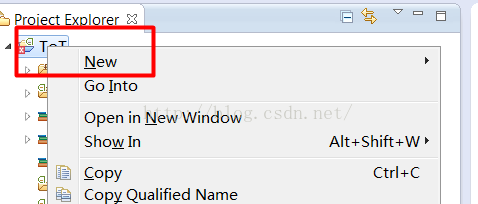
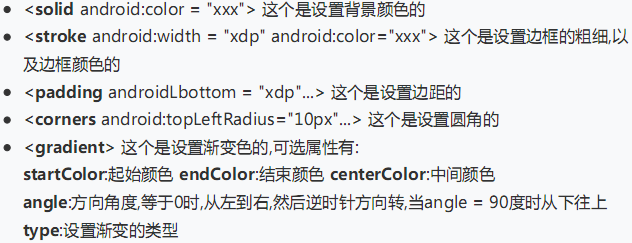 TextView 控件進階用法全解(下)
(一)帶陰影的 TextView 涉及到的幾個屬性: 運行效果如下: 實現代碼: (二)帶邊框的 TextView: 簡單說下 shapeDrawable 資
 基於 OpenCV 的 Android 圖像處理(Eclipse + NDK 配置全攻略)
前段時間做了一個圖像處理項目,結果雖然不太理想,但也學到了不少東西。其中關於在 Eclipse 裡如何使用 OpenCV 的圖片處理 API,折騰了我好一陣子,特此記錄一
 MPAndroidChart 實作 BarChart 圖表
MPAndroidChart 是 Android 與 iOS 常用的開源圖表庫,支援多種圖表類型與動畫效果。本文以 BarChart 為例,說明如何建立長條圖、設定多組資
 Launcher 開發實戰:AppWidget 桌面小部件的原理與實現
AppWidget 是 Android 桌面最具代表性的能力之一。它與 Launcher 之間並非普通的 Activity 通信,而是通過 RemoteViews 加進程