

編輯:關於 Android 程式設計
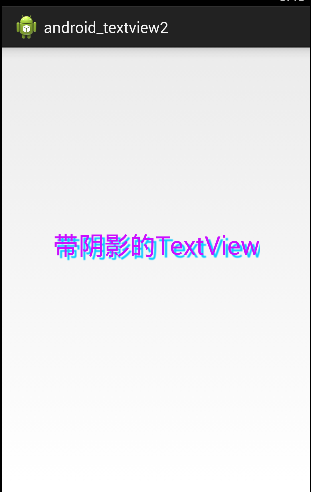
(一)帶陰影的 TextView
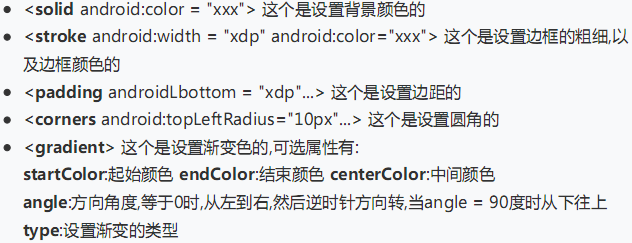
涉及到的幾個屬性:
運行效果如下:
實現代碼:
(二)帶邊框的 TextView:
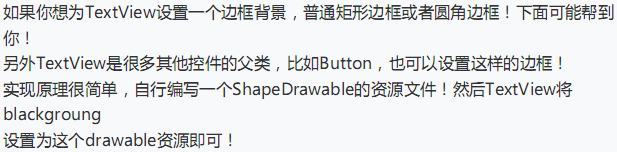
簡單說下 shapeDrawable 資源文件的幾個節點及其屬性:
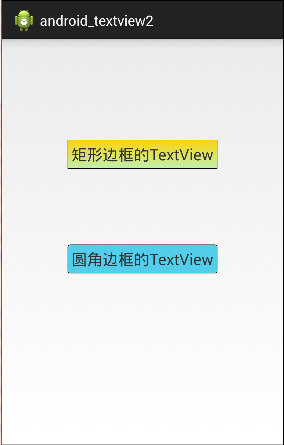
運行效果:
實現代碼:
1)編寫矩形邊框的 Drawable
2)編寫圓角邊框的 Drawable
3)將 TextView 的 backGround 屬性設置為這兩個 Drawable
(三)帶圖片(drawableXxx)的 TextView:
在實際開發中,我們可能會遇到這種需求:



實現思路:

運行結果:
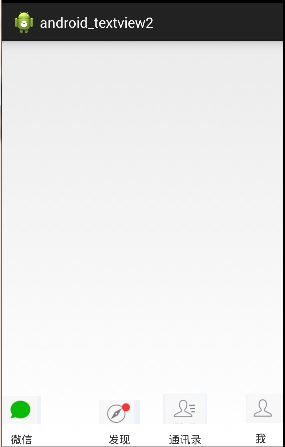
摳圖也是盡力了~原理就是那麼回事兒。實現代碼:
代碼如下:
package com.example.android_textview2; import android.app.Activity; import android.graphics.drawable.Drawable; import android.os.Bundle; import android.widget.TextView; public class MainActivity extends Activity { private TextView textView5; @Override protected void onCreate(Bundle savedInstanceState) { super.onCreate(savedInstanceState); setContentView(R.layout.we_chat); //獲取到“微信”的ID textView5 = (TextView) findViewById(R.id.textView5); Drawable[] drawables = textView5.getCompoundDrawables(); //數組下標0~3,依次是:左上右下 drawables[1].setBounds(100, 0, 200, 200); textView5.setCompoundDrawables(drawables[0], drawables[1], drawables[2], drawables[3]); } }
運行效果如下:
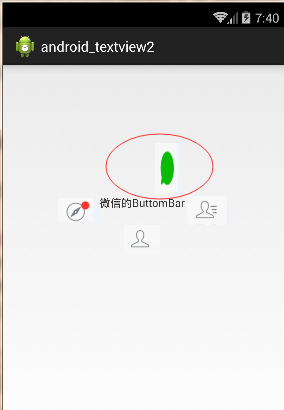
代碼分析:
1)Drawable[] drawables = textView5.getCompoundDrawables();

2)drawables[1].setBounds(100, 0, 200, 200);

3)textView5.setCompoundDrawables(drawables[0], drawables[1], drawables[2], drawables[3]);


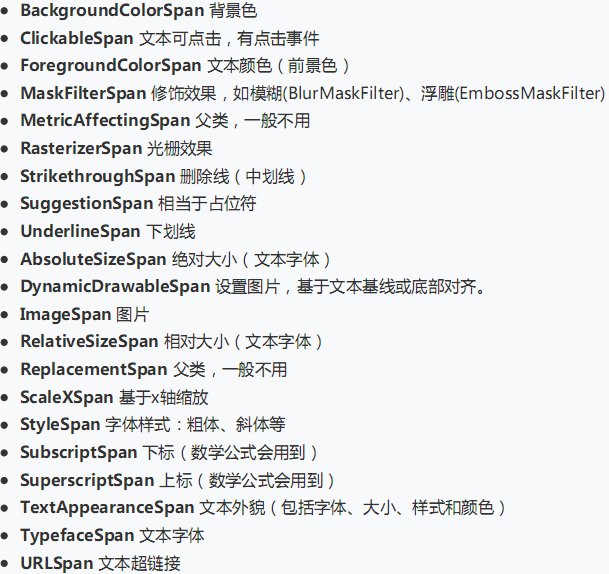
(四)SpannableString & SpannableStringBuilder 定製文本


運行效果:
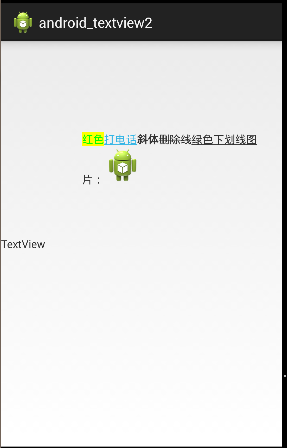
實現代碼:
package com.example.android_textview2; import android.app.Activity; import android.graphics.Color; import android.graphics.Typeface; import android.graphics.drawable.Drawable; import android.os.Bundle; import android.provider.ContactsContract.CommonDataKinds.Im; import android.text.SpannableString; import android.text.Spanned; import android.text.style.BackgroundColorSpan; import android.text.style.ForegroundColorSpan; import android.text.style.ImageSpan; import android.text.style.StrikethroughSpan; import android.text.style.StyleSpan; import android.text.style.URLSpan; import android.text.style.UnderlineSpan; import android.view.ViewDebug.FlagToString; import android.widget.TextView; public class MainActivity2 extends Activity { @Override protected void onCreate(Bundle savedInstanceState) { super.onCreate(savedInstanceState); setContentView(R.layout.spanable_string_test); TextView tv1 = (TextView) findViewById(R.id.tv1); TextView tv2 = (TextView) findViewById(R.id.tv2); SpannableString span = new SpannableString("紅色打電話斜體刪除線綠色下劃線圖片:."); //1.設置背景色,setSpan時需要指定的 //flag,Spanned.SPAN_EXCLUSIVE_EXCLUSIVE(前後都不包括) span.setSpan(new BackgroundColorSpan(Color.YELLOW), 0 , 2 ,Spanned.SPAN_EXCLUSIVE_EXCLUSIVE); //2.使用鏈接標記文本 span.setSpan(new URLSpan("tel:12366585225"), 2, 5, Spanned.SPAN_EXCLUSIVE_EXCLUSIVE); //3.用樣式標記文本(斜體) span.setSpan(new StyleSpan(Typeface.BOLD_ITALIC), 5, 7, Spanned.SPAN_EXCLUSIVE_INCLUSIVE); //4.用刪除線標記文本 span.setSpan(new StrikethroughSpan(), 7, 10, Spanned.SPAN_EXCLUSIVE_EXCLUSIVE); //5.使用下劃線標記文本 span.setSpan(new UnderlineSpan(), 10, 16, Spanned.SPAN_EXCLUSIVE_EXCLUSIVE); //6.使用顏色標記文本 span.setSpan(new ForegroundColorSpan(Color.GREEN), 0 , 2 ,Spanned.SPAN_EXCLUSIVE_EXCLUSIVE); //7.獲取Drawable資源 Drawable drawable = getResources().getDrawable(R.drawable.ic_launcher); drawable.setBounds(0, 0, drawable.getIntrinsicWidth(), drawable.getIntrinsicHeight()); //8.創建ImageSpan,然後使用ImageSpan來替換文本 ImageSpan imageSpan = new ImageSpan(drawable, ImageSpan.ALIGN_BASELINE); span.setSpan(imageSpan, 18, 19, Spanned.SPAN_INCLUSIVE_EXCLUSIVE); tv1.setText(span); } }
(五)實現部分可點擊的 TextView,即點擊鏈接彈出 Activity 的效果;相信這個大家很熟悉吧~
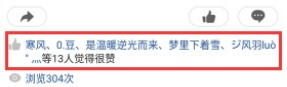
下面我們簡單實現一下這個效果:
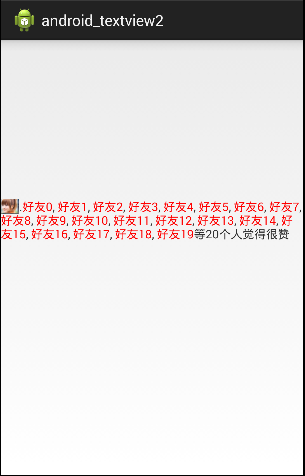
package com.example.android_textview2; import android.app.Activity; import android.graphics.Color; import android.graphics.drawable.Drawable; import android.os.Bundle; import android.text.SpannableString; import android.text.SpannableStringBuilder; import android.text.Spanned; import android.text.SpannedString; import android.text.TextPaint; import android.text.style.ClickableSpan; import android.text.style.ImageSpan; import android.view.View; import android.widget.TextView; import android.widget.Toast; public class MainActivity3 extends Activity { private TextView textView3; @Override protected void onCreate(Bundle savedInstanceState) { super.onCreate(savedInstanceState); setContentView(R.layout.main_activity2); //獲取到“微信”的ID TextView tv3 = (TextView) findViewById(R.id.tv3); StringBuilder sBuilder = new StringBuilder(); for (int i = 0; i < 20; i++) { sBuilder.append("好友" + i+", "); } String likeUsers = sBuilder.substring(0, sBuilder.lastIndexOf(", ")).toString(); //tv3.setText(addClickPart(likeUsers), TextView.BufferType.SPANNABLE); tv3.setText(addClickPart(likeUsers), TextView.BufferType.SPANNABLE); } //定義一個點擊每個部分文字的處理方法 private SpannableStringBuilder addClickPart(String str) { //贊的圖標 ImageSpan imageSpan = new ImageSpan(MainActivity3.this, R.drawable.mren); SpannableString spanStr = new SpannableString("p."); spanStr.setSpan(imageSpan, 0, 1, Spanned.SPAN_EXCLUSIVE_EXCLUSIVE); //創建一個SpannableStringBuilder對象,連接多個字符串 SpannableStringBuilder ssBuilder = new SpannableStringBuilder(spanStr); ssBuilder.append(str); String[] likeUsers=str.split(", "); if (likeUsers.length > 0) { for (int i = 0; i < likeUsers.length; i++) { final String name =likeUsers[i]; int start = str.indexOf(name) + spanStr.length(); ssBuilder.setSpan(new ClickableSpan() { @Override public void onClick(View widget) { // TODO Auto-generated method stub Toast.makeText(MainActivity3.this, name, Toast.LENGTH_SHORT).show(); } @Override public void updateDrawState(TextPaint ds) { // TODO Auto-generated method stub super.updateDrawState(ds); //刪除下劃線,設置字體顏色為藍色 ds.setColor(Color.RED); ds.setUnderlineText(false); } }, start, start+name.length(), 0); } } return ssBuilder.append("等" + likeUsers.length+"個人覺得很贊"); } }
運行效果:
(六)實現 TextView 跑馬燈效果:
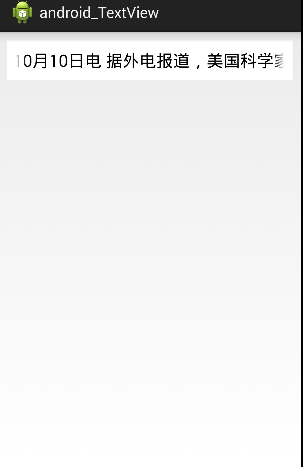
運行效果:
實現代碼:
java 代碼:
package com.example.android_textview; import android.app.Activity; import android.os.Bundle; import android.text.Html; import android.text.method.LinkMovementMethod; import android.widget.TextView; public class TextViewTest_3 extends Activity { @Override protected void onCreate(Bundle savedInstanceState) { // TODO Auto-generated method stub super.onCreate(savedInstanceState); setContentView(R.layout.text_view_test_3); TextView PMDTextView = (android.widget.TextView) findViewById(R.id.PMDTextView); String html = "中新網10月10日電 據外電報道,美國科學家羅伯特J。勒夫科維茲(Robert J. Lefkowitz)與布萊恩·K·卡比爾卡(Brian K. Kobilka)因在G蛋白偶聯受體方面的研究獲得2012年諾貝爾化學獎。"; CharSequence charSequence = Html.fromHtml(html); PMDTextView.setText(charSequence); PMDTextView.setMovementMethod(LinkMovementMethod.getInstance()); } }
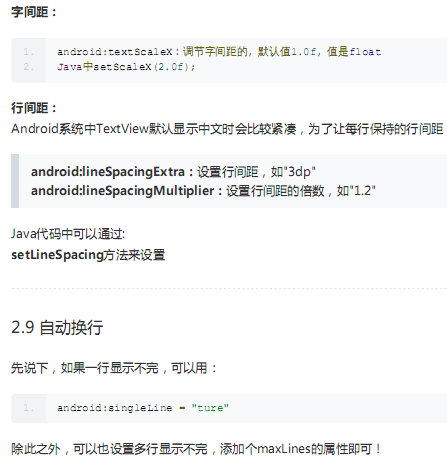
(七)設置 TextView 的字間距跟行間距

完
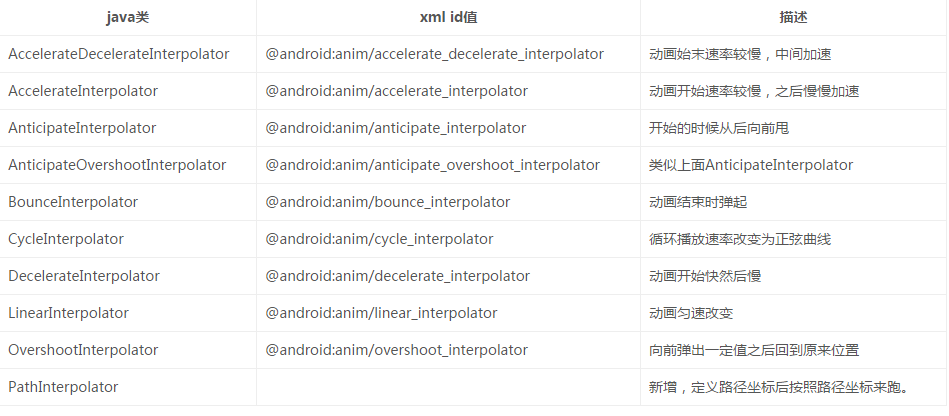 Android 動畫全景解析:View 動畫、幀動畫與屬性動畫
動畫是面試高頻考點,也是提升產品質感的關鍵。Android 動畫分三大類,先建立整體認知: View 動畫(補間動畫):通過平移、縮放、旋轉、透明度變化做漸進式變換。
 高仿索尼滾動相冊:Android 順滑滾動相冊效果實現
索尼手機銷量雖普通,但有些設計確實出色,其相冊的雙指縮放與桌面滾動相冊小部件都相當炫酷。網上少見有人實作後者,於是本文分享一個高仿版本。效果圖:主要手勢操作1. 上/下滿
 Android 中為 TextView 添加多個可點擊的文本
我們在使用社交軟體的過程中,多少會為別人的帖子點讚,如圖: 可以看到,使用者頁面上顯示出來的只是點過讚的用戶名稱,點擊這些名稱就能進入該用戶的主頁。下面我們就來實現類似
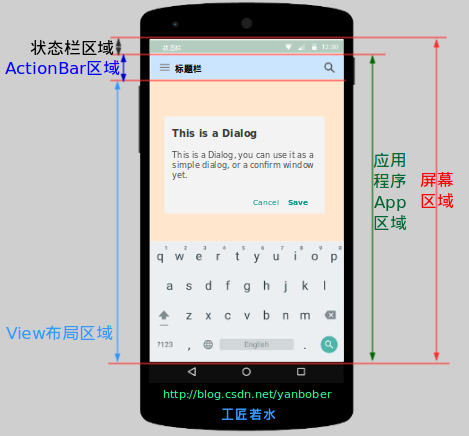 Android 坐標系全面詳解(自定義控件必備基礎)
Android 應用坐標系詳解 最近做專案需要用到坐標系知識,於是查資料整理成文記錄下來。 1 背景 網上講自定義控件的文章很多,但大多「授之以魚」,很少有人系統性地「授