

編輯:關於 Android 程式設計
AppWidget 是 Android 桌面最具代表性的能力之一。它與 Launcher 之間並非普通的 Activity 通信,而是通過 RemoteViews 加進程間通信完成。理解它的實現機制,需要從 Launcher 端和 Widget 提供方兩側同時看。
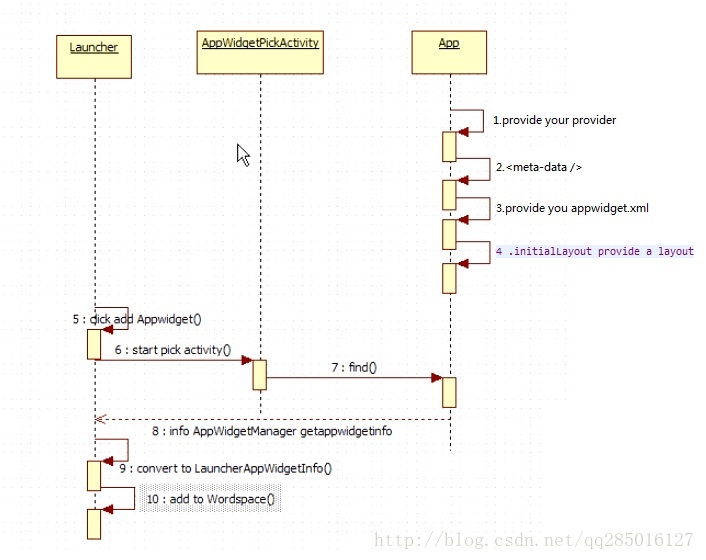
AppWidget 通過內存共享進行數據通訊。原理圖如下:
核心機制是這樣的:Widget 提供方無法直接操作運行在另一個進程中的 Launcher 界面,因此它把「要顯示什麼」描述成一個 RemoteViews 對象(本質上是一個可跨進程傳遞的 Parcelable,裡面記錄了佈局 id 和一系列「對哪個控件執行哪個方法」的操作列表),交給 AppWidgetManager;Manager 再通過 Binder 把它傳給 Launcher,由 Launcher 在自己的進程中真正 inflate 佈局並渲染。
這也解釋了 RemoteViews 的能力限制:由於操作只能序列化傳遞,它僅支持有限的 View 類型和有限的幾個方法(setText、setImage、setVisibility 等),不能自定義 View,也不能在裡面使用任意代碼。
public class MyWidgetProvider extends AppWidgetProvider {

    @Override
    public void onUpdate(Context context, AppWidgetManager appWidgetManager,
                         int[] appWidgetIds) {
        final int N = appWidgetIds.length;
        for (int i = 0; i < N; i++) {
            int appWidgetId = appWidgetIds[i];
            RemoteViews views = new RemoteViews(context.getPackageName(),
                    R.layout.widget_layout);
            views.setTextViewText(R.id.widget_text, "Hello Widget");
            appWidgetManager.updateAppWidget(appWidgetId, views);
        }
    }
}
AppWidgetProvider 本質上就是一個封裝好的 BroadcastReceiver,它把 onReceive 中的 action 判斷抽象成了 onUpdate、onEnabled、onDisabled、onDeleted 四個方法,讓開發者不必自己解析廣播。
<receiver
    android:name=".MyWidgetProvider"
    android:label="我的小部件" >
    <intent-filter>
        <action android:name="android.appwidget.action.APPWIDGET_UPDATE" />
    </intent-filter>
    <meta-data
        android:name="android.appwidget.provider"
        android:resource="@xml/widget_info" />
</receiver>在 res/xml/widget_info.xml 中定義小部件的樣式屬性(其中部分可選):
<?xml version="1.0" encoding="utf-8"?>
<appwidget-provider xmlns:android="https://schemas.android.com/apk/res/android"
    android:minWidth="180dp"
    android:minHeight="110dp"
    android:updatePeriodMillis="1800000"
    android:initialLayout="@layout/widget_layout"
    android:previewImage="@drawable/widget_preview"
    android:resizeMode="horizontal|vertical"
    android:widgetCategory="home_screen" />
注意 updatePeriodMillis 有下限:系統對所有小部件的更新統一調度,最小粒度為 30 分鐘,寫更小的值不會生效。頻繁更新應該改用 AlarmManager 自己控制。
寫一個 layout 文件作為界面,並在上面 initialLayout 屬性中引用。佈局根節點推薦使用 RemoteViews 支持良好的容器,避免使用需要自定義渲染的複雜控件。
當用戶在桌面選擇添加某個小部件時,Launcher 首先獲取 appWidgetId,並打開一個用於配置(可選)的 Activity;配置完成後,通過 appWidgetId 取得 AppWidgetProviderInfo,轉化為 Launcher 自己的 LauncherAppWidgetInfo 對象,計算佔格並添加到 workspace 中。
這段添加邏輯在 Launcher 源碼中對應 completeAddAppWidget:
private void completeAddAppWidget(Intent data, CellLayout.CellInfo cellInfo) {
    Bundle extras = data.getExtras();
    int appWidgetId = extras.getInt(AppWidgetManager.EXTRA_APPWIDGET_ID, -1);

    AppWidgetProviderInfo appWidgetInfo = mAppWidgetManager.getAppWidgetInfo(appWidgetId);

    // 根據 minWidth/minHeight 換算需要佔據的網格數
    CellLayout layout = (CellLayout) mWorkspace.getChildAt(cellInfo.screen);
    int[] spans = layout.rectToCell(appWidgetInfo.minWidth, appWidgetInfo.minHeight);

    // 在當前屏尋找合適的空位
    final int[] xy = mCellCoordinates;
    if (!findSlot(cellInfo, xy, spans[0], spans[1])) {
        if (appWidgetId != -1) {
            mAppWidgetHost.deleteAppWidgetId(appWidgetId);   // 找不到位置則回收 id
        }
        return;
    }

    // 構建 Launcher 專用的信息並持久化到數據庫
    LauncherAppWidgetInfo launcherInfo = new LauncherAppWidgetInfo(appWidgetId);
    launcherInfo.spanX = spans[0];
    launcherInfo.spanY = spans[1];
    LauncherModel.addItemToDatabase(this, launcherInfo,
            LauncherSettings.Favorites.CONTAINER_DESKTOP,
            mWorkspace.getCurrentScreen(), xy[0], xy[1], false);

    if (!mRestoring) {
        mDesktopItems.add(launcherInfo);

        // 真正執行 inflate,因為此時是實時添加
        launcherInfo.hostView =
                mAppWidgetHost.createView(this, appWidgetId, appWidgetInfo);
        launcherInfo.hostView.setAppWidget(appWidgetId, appWidgetInfo);
        launcherInfo.hostView.setTag(launcherInfo);

        mWorkspace.addInCurrentScreen(launcherInfo.hostView,
                xy[0], xy[1], launcherInfo.spanX, launcherInfo.spanY,
                isWorkspaceLocked());
    }
}這段代碼中有幾個關鍵動作值得記住:rectToCell 把 dp 尺寸換算成網格跨度;findSlot 尋找空位,失敗則必須調用 deleteAppWidgetId 歸還 id,否則會造成 id 洩漏;createView 是真正把 RemoteViews 變成 View 的地方,它通過 mAppWidgetHost 與 Launcher 進程內的 IAppWidgetHost 建立通信。
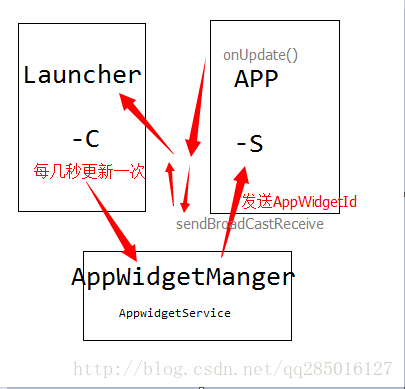
更新的第一步由 AppWidgetManager 發送廣播傳遞 id 列表:
void updateProvidersForPackageLocked(String pkgName) {
    HashSet<ComponentName> keep = new HashSet<ComponentName>();

    Intent intent = new Intent(AppWidgetManager.ACTION_APPWIDGET_UPDATE);
    intent.setPackage(pkgName);
    List<ResolveInfo> broadcastReceivers =
            mPackageManager.queryBroadcastReceivers(intent, PackageManager.GET_META_DATA);

    int N = broadcastReceivers == null ? 0 : broadcastReceivers.size();
    for (int i = 0; i < N; i++) {
        ResolveInfo ri = broadcastReceivers.get(i);
        ActivityInfo ai = ri.activityInfo;
        // ... 構建 Provider 對象並收集需要保留的項
    }

    // 移除已卸載或不再有效的 provider
    int n = mInstalledProviders.size();
    for (int i = n - 1; i >= 0; i--) {
        Provider p = mInstalledProviders.get(i);
        if (pkgName.equals(p.info.provider.getPackageName())
                && !keep.contains(p.info.provider.getClassName())) {
            removeProviderLocked(i, p);
        }
    }
}
第二步由用戶自定義的 AppWidgetProvider.onUpdate() 接收數據,並通過 Manager 更新界面。官方示例展示了兩個典型操作:更新顯示內容、為控件掛上點擊事件。
public class ExampleAppWidgetProvider extends AppWidgetProvider {

    public void onUpdate(Context context, AppWidgetManager appWidgetManager,
                         int[] appWidgetIds) {
        final int N = appWidgetIds.length;

        // 對每一個屬於本 provider 的小部件執行更新
        for (int i = 0; i < N; i++) {
            int appWidgetId = appWidgetIds[i];

            RemoteViews views = new RemoteViews(context.getPackageName(),
                    R.layout.widget_layout);
            views.setTextViewText(R.id.widget_text, "更新後的內容");

            // 註冊點擊事件,跳轉到某個 Activity
            Intent intent = new Intent(context, ExampleActivity.class);
            PendingIntent pi = PendingIntent.getActivity(context, 0, intent, 0);
            views.setOnClickPendingIntent(R.id.widget_text, pi);

            appWidgetManager.updateAppWidget(appWidgetId, views);
        }
    }
}
注意 RemoteViews 中掛點擊事件必須用 setOnClickPendingIntent,而不是普通的 setOnClickListener。原因就是前面說的進程隔離:View 實際運行在 Launcher 進程裡,你無法持有它的引用,只能把「點擊後要做什麼」封裝成 PendingIntent 傳過去。
<activity android:name="org.lean.ConfigureActivity">
    <intent-filter>
        <action android:name="android.appwidget.action.APPWIDGET_CONFIGURE" />
    </intent-filter>
</activity>android:configure="org.lean.ConfigureActivity"一是根據用戶配置修改遠程界面,二是把結果返回給 Launcher 並由它關閉配置界面。
package org.lean;

import android.app.Activity;
import android.appwidget.AppWidgetManager;
import android.content.Intent;
import android.os.Bundle;
import android.view.View;
import android.view.View.OnClickListener;
import android.widget.EditText;
import android.widget.RemoteViews;

/**
 * @author Lean
 * @date: 2014-8-27
 */
public class ConfigureActivity extends Activity {

    @Override
    protected void onCreate(Bundle savedInstanceState) {
        super.onCreate(savedInstanceState);
        setContentView(R.layout.configure_view);

        findViewById(R.id.button1).setOnClickListener(new OnClickListener() {
            @Override
            public void onClick(View v) {
                int appwidgetId = getIntent().getExtras().getInt(
                        AppWidgetManager.EXTRA_APPWIDGET_ID,
                        AppWidgetManager.INVALID_APPWIDGET_ID);

                if (appwidgetId != AppWidgetManager.INVALID_APPWIDGET_ID) {
                    // 1. 修改遠程界面
                    EditText editText = (EditText) findViewById(R.id.editText1);
                    String currentEtStr = editText.getText().toString();

                    RemoteViews views = new RemoteViews(
                            ConfigureActivity.this.getPackageName(), R.layout.layout_widget);
                    views.setTextViewText(R.id.btn, currentEtStr);

                    AppWidgetManager manager =
                            AppWidgetManager.getInstance(ConfigureActivity.this);
                    manager.updateAppWidget(appwidgetId, views);

                    // 2. 返回結果,Launcher 收到後會關閉本 Activity 並顯示桌面
                    Intent reIntent = new Intent();
                    reIntent.putExtra(AppWidgetManager.EXTRA_APPWIDGET_ID, appwidgetId);
                    setResult(RESULT_OK, reIntent);
                    finish();
                }
            }
        });
    }
}
這裡的 setResult(RESULT_OK, ...) 非常關鍵。如果配置 Activity 返回 RESULT_CANCELED,Launcher 會認為用戶放棄了添加,並回收剛才分配的 appWidgetId。因此即使用戶中途取消,也應該正確處理這一分支,避免 id 洩漏。
deleteAppWidgetId。widgetCategory 控制出現在鎖屏還是桌面。AppWidget 的實現可以概括為一條鏈路:Provider 把界面描述成 RemoteViews → AppWidgetManager 通過 Binder 傳給 Launcher → Launcher 在自己進程中 inflate 並渲染 → 更新時重複這一流程。配置 Activity 則是在添加流程中插入一個可選的中間環節。理解「RemoteViews 是跨進程的界面描述而非 View 本身」這一點,就能理解它所有的能力限制與代碼寫法。
 WoWoViewPager:讓 ViewPager 切換充滿動畫的開源庫
目錄 English READMEGradle備註Demo版本TodoLicense 動畫用法 基本動畫 位移動畫 縮放動畫 漸現、漸逝動畫 旋轉動畫 文字大小動畫
 Android 學習筆記:Sdcard 存儲方法及操作工具類封裝
一、專案目錄結構二、核心程式碼FileService.java 是操作 sdcard 的工具類,涵蓋了寫入根目錄、寫入自訂目錄、讀取資料、依副檔名分類保存以及刪除檔案等功
 自定義 View + 屬性動畫:打造會「充電」的電池進度條
近期專案需要一種類似手機電池充電的動畫效果。以前還沒學屬性動畫的時候,這種東西只能靠「圖片序列 + 定時器」硬做——換一張圖、睡 200 毫秒、再換下一張,程式碼醜而且幀
 Android App 性能優化實務:UI 流暢度與內存治理
高性能是每個開發者的追求,也是用戶最基本的期待。這篇文章把 App 優化拆成兩條主線來談:UI 繪製效率與內存管理。 一、UI 優化 UI 優化的核心是提高繪製效率——減