

編輯:關於 Android 程式設計
這就是 Android 開放的地方——只要送出一則廣播,就能把捷徑放上桌面。
public class ShortcutUtil {

    public static void createShortCut(Activity act, int iconResId,
                                      int appnameResId) {

        // com.android.launcher.permission.INSTALL_SHORTCUT
        Intent shortcutintent = new Intent(
                "com.android.launcher.action.INSTALL_SHORTCUT");

        // 不允許重複建立
        shortcutintent.putExtra("duplicate", false);

        // 需要顯示的名稱
        shortcutintent.putExtra(Intent.EXTRA_SHORTCUT_NAME,
                act.getString(appnameResId));

        // 捷徑圖示
        Parcelable icon = Intent.ShortcutIconResource.fromContext(
                act.getApplicationContext(), iconResId);
        shortcutintent.putExtra(Intent.EXTRA_SHORTCUT_ICON_RESOURCE, icon);

        // 點擊捷徑後要執行的程式主入口
        shortcutintent.putExtra(Intent.EXTRA_SHORTCUT_INTENT,
                new Intent(act.getApplicationContext(), act.getClass()));

        // 送出廣播
        act.sendBroadcast(shortcutintent);
    }
}
少了下面這行,畫面不會有任何反應,也不會報錯,很難排查:
<uses-permission android:name="com.android.launcher.permission.INSTALL_SHORTCUT"/>
duplicate 設為 false,可以避免每次啟動都多長一顆圖示出來。這點很重要,否則使用者桌面會被同一個 App 塞滿。
EXTRA_SHORTCUT_ICON_RESOURCE 決定捷徑長相;EXTRA_SHORTCUT_INTENT 則是點下去之後要開啟的目標,這裡指向 Activity 本身。
技術上可行,但直接塞捷徑到桌面其實並不友善。使用者沒同意就動到他的桌面配置,容易招致負評甚至被判定為不當行為。
比較得體的處理方式是:第一次啟動時詢問使用者是否要建立桌面捷徑,由他自己決定;選擇過一次之後就不再提示。這個選擇結果可以存在 SharedPreferences 裡,用一個布林旗標記錄即可。多寫這十幾行,換來的是使用者對應用的信任感。
 《Android 群英傳》筆記第七章:動畫機制與實戰技巧全解析
動畫效果一直是使用者體驗中極為重要的一環。早期 Android 版本由於動畫與繪圖機制尚不完善,人機互動時常被詬病;從 4.X 開始、特別是 5.X 之後,動畫系統越來越
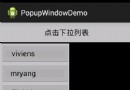 用 PopupWindow 實作點擊頂部按鈕彈出下拉選單
這個效果技術門檻不高,核心就是 PopupWindow:點一下按鈕,彈出一個自訂的 View,View 內部可以自由佈置,最常見的應用是放一個 ListView 當選單。
 Android 自定義數字與字母鍵盤實作
自定義鍵盤的架構自定義鍵盤通常包含三個部分:CustomKeyboard、CustomKeyboardView 與 KeyboardManager。前者負責按鍵行為,中者
 Android 換膚功能實作(二):內置皮膚資源的程式碼設計
上一篇談的是「把皮膚資源內置到應用中」的基本思路。本篇接著把焦點放在程式碼架構的設計上——如何用一組乾淨的類別,讓多個 Activity 都能被通知並同步換膚。 本版的皮