

編輯:關於 Android 程式設計
Bitmap 類別上有一個 recycle() 方法。有人會問:Android 本身就有垃圾回收機制,會定期清掉不用的記憶體,為什麼還需要它?
原因藏在 Bitmap 的建構方式裡。Bitmap 的建構方法是私有的,開發者無法直接 new,只能透過 BitmapFactory 的靜態方法取得實例。而查看 BitmapFactory 源碼可以發現,產生 Bitmap 最終是走 JNI 呼叫,因此一個 Bitmap 進到記憶體後,其實佔了兩塊區域:一塊在 Java 側,一塊在 C 側。
Java 側那塊由系統正常管理,用不到時自動回收;但 C 側那塊,虛擬機無法直接清,必須呼叫底層功能釋放。這正是 recycle() 存在的意義——看 Bitmap 源碼就會發現,它內部確實呼叫了 JNI 方法。
也不必然。Android 每個應用跑在獨立行程、擁有獨立記憶體空間,只要整個行程被殺掉,記憶體自然全部釋放,C 側那塊也不例外。
而 Android 的行程管理相當複雜:系統把行程分成若干等級,記憶體吃緊時會主動終結低優先級的行程,把空間讓給其他程式。實務上有些開發者會在離開時用 Process.killProcess(Process.myPid()) 主動結束自己,也有人只是把 Activity 全部 finish() 掉。
使用者離開 App 通常有兩種方式:按 Home 鍵回桌面,或從 App 內的離開鈕、返回鍵退出。
從系統角度看,這兩者並不相同。按 Home 鍵,應用並沒有被關閉,而是變成背景程式;按返回鍵,一般來說應用關閉了,但行程未必被終結,可能只是變成空行程(對退出做過特殊處理的應用不在討論之列)。
Android 在行程管理上已經做了大量工作,足以滿足需求。個人建議應用退出時不必急著殺掉自己的行程,把這件事交給系統就好。應用真正該上心的,是做好自身的記憶體管理。
結論很簡單:只要手上還握有 Bitmap 的參照,且確定不再需要,就應該主動呼叫 recycle(),而不是等系統來清。
// 先判斷是否已經回收
if (bitmap != null && !bitmap.isRecycled()) {
    // 回收並設為 null
    bitmap.recycle();
    bitmap = null;
}
System.gc();
這裡先呼叫 recycle() 釋放 Bitmap 佔用的記憶體,接著把參照清空,最後用 System.gc() 通知垃圾回收器。要注意的是,System.gc() 並不保證立刻開始回收,它只是「催促」回收盡快到來。
那什麼時候該釋放?原則上程式碼不再需要該 Bitmap 時就可以。釋放之後這個物件就不能再用了,再取用會拋例外,所以務必確認真的用完了。若 Bitmap 是在某個 Activity 中使用,放在 onStop() 或 onDestroy() 中回收就很合適。
Bitmap 是記憶體大戶,配置失敗引發 OutOfMemory 進而讓 App 崩潰,是很常見的意外。因此凡是實例化 Bitmap 的程式碼,都應該把 OutOfMemory 攔下來。
Bitmap bitmap = null;
try {
    // 實例化 Bitmap
    bitmap = BitmapFactory.decodeFile(path);
} catch (OutOfMemoryError e) {
    //
}

if (bitmap == null) {
    // 實例化失敗,回傳預設的 Bitmap
    return defaultBitmapMap;
}
這樣一來,就算真的發生 OutOfMemory,應用也不會崩潰,而是退回一張預設圖。
很多開發者習慣性地寫 catch (Exception e),但 OutOfMemoryError 屬於 Error,不是 Exception,用 catch Exception 是攔不到的。這個細節很容易寫錯,特別提出來提醒。
有時同一個 Activity 會重複用到同一張圖。例如使用者頭像清單裡,未設定頭像的人要顯示一張預設頭像,而這張圖就在應用本身的資源檔中。
這種情況就很適合快取。不快取的話,即使讀的是同一個檔案,BitmapFactory 每次仍然會產生全新的 Bitmap 物件,白白浪費記憶體。
Web 開發者對快取不陌生,Android 開發其實也一樣常見,大致分兩層:
硬碟快取:例如把從網路取得的資料存到 SD 卡,下次直接讀卡而不重新連線,省下流量也省下等待。
記憶體快取:把高頻使用的物件留在記憶體中,需要時直接取用。
若圖片像素過大,BitmapFactory 實例化時可能需要超過 8M 的空間,Out Of Memory 幾乎無可避免。這時候的正解是把圖片縮小再載入。
用 BitmapFactory.Options 的 inSampleSize 就能做到。這個值代表縮圖為原圖的幾分之一:設為 2,取出的縮圖寬高各為原圖的一半,面積則是四分之一。
先把 inJustDecodeBounds 設為 true,再呼叫 decodeFile()。這次呼叫不會真的配置記憶體(回傳的 Bitmap 為 null),但可以讀到原圖的 options.outWidth 與 options.outHeight:
BitmapFactory.Options opts = new BitmapFactory.Options();
// 設定 inJustDecodeBounds 為 true
opts.inJustDecodeBounds = true;
// 使用 decodeFile 取得圖片的寬與高
BitmapFactory.decodeFile(path, opts);
// 印出圖片的寬與高
Log.d("example", opts.outWidth + "," + opts.outHeight);
實務上的做法是:先用這段程式取得真實尺寸,判斷是否需要縮小。不需要就把 inSampleSize 設為 1;需要就動態計算後設定。
有一個很容易忘的細節:下次真正要載入 Bitmap 之前,務必把 opts.inJustDecodeBounds 設回 false,否則拿到的永遠是 null。
若圖片來源都是打包在 App 裡的資源,或自家伺服器上的圖,尺寸由自己掌控,那麼只要注意別放太大的圖、並確實回收 Bitmap,基本就能避開 OutOfMemory。
但若圖片來自外部(使用者相簿、網路任意來源),風險等級完全不同:一是載入前必須先縮圖,二是務必攔截例外,避免直接崩潰。
 Android Activity 四種啟動模式比較:standard、singleTop、singleTask、singleInstance
Activity 啟動模式 Android Activity 共有四種啟動模式:standard、singleTop、singleTask、singleInstance。
 Android 基礎入門教學:13 種 Drawable 圖解 Part 2
本節引言 上一節我們處理了 ColorDrawable、NinePatchDrawable、ShapeDrawable、GradientDrawable 這四張牌,本節把
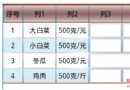 用 ListView 打造自定義表格:動態列、單元格合並與自定義鍵盤
要解決的三個問題 1. 列數不固定:根據數據源動態生成不同列數; 2. 支持按數據定義合並單元格; 3. 可填寫的單元格能自由選擇自定義鍵盤或系統鍵盤。 圍繞這三點做了
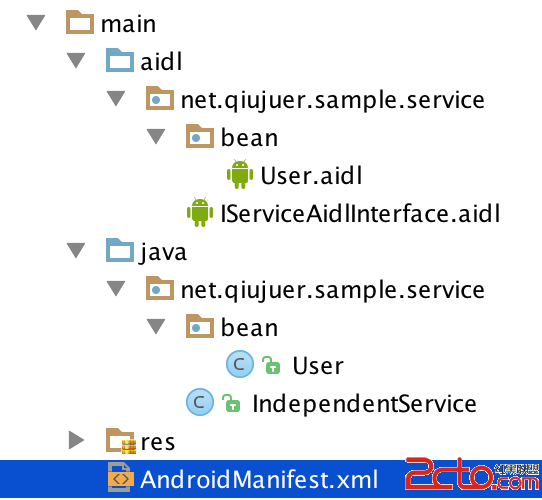 Android AIDL 跨進程傳遞自訂對象:Parcelable 打包與解包完整實作
黑夜給了我黑色的眼睛,我卻用它尋找光明。 跨進程傳值的幾種選擇 AIDL 天生支援跨進程傳值,實務上常見三類做法: · 廣播:最常見,傳小數據合適,缺點是承載量有限