

編輯:關於 Android 程式設計
Activity 的跳轉寫法看似只是三行 Intent,但一旦牽涉到「跳回來之後 EditText 裡的文字還在不在」,問題就與啟動模式(launchMode)綁在一起了。本文承接先前《Android 編程之四種 Activity 加載模式分析》,做進一步探討。
Intent intent = new Intent(); intent.setClass(ActA.this, ActA.class); startActivity(intent);
早期我遇到一個問題:這段程式若被連續觸發(例如使用者連點、或按鍵重複送出),就會一層層疊上新的 Activity,無法阻擋那些「垃圾點擊」。照著啟動模式的思路實際試了一輪後,問題得以解決。
場景是這樣:ActA 裡有 EditText,使用者填完跳到 ActB,再回到 ActA 時,希望剛才輸入的文字還在。
把 ActA 設為 singleTask 或 singleInstance,配合下面的跳轉寫法即可達成:
Intent intent = new Intent(); intent.setClass(ActA.this, ActA.class); startActivity(intent);
原理是這兩種模式會複用既有實例,並在切回時走 onNewIntent 而非重建,因此視圖與其狀態自然被保留下來。
如果你要的效果其實是「在同一個 Activity 視圖內切換內容」,那麼 ActivityGroup 這類做法更貼近:
private void loadingView(Class<?> loadClass,View target){ container.removeAllViews(); container.addView(getLocalActivityManager().startActivity( "", new Intent(this, loadClass)) .getDecorView()); setFocus(target); }
它透過 LocalActivityManager 把子 Activity 的 DecorView 直接掛到容器上,切換時宿主 Activity 不重建,因此輸入內容、捲動位置等狀態都能原封不動。
需要「獨立頁面、可被系統回收、各自有生命週期」就走 launchMode;只是「同一頁裡換個區塊內容」就該考慮 Fragment(在新專案中,Fragment 已是取代 ActivityGroup 的標準答案,能避開 LocalActivityManager 已棄用的問題)。更多技巧可參考本站《Android 編程之 Activity 操作技巧總結》。
 Android 開發環境建置與第一個 Hello World 完整圖解
當年學完 Java SE,急著想找個地方把所學用出來,看看手邊的手機,就決定學 Android 寫個 App 玩玩。斷斷續續折騰了兩年,發現知識點相當零碎,於是回頭整理一
 ES 檔案瀏覽器怎麼開啟保護與網路保護
ES 檔案瀏覽器功能很完整,但功能越強,越需要一道門。如果你不想讓別人翻手機裡的檔案,可以利用它的密碼保護機制把整個應用鎖起來,連網路存取也一併擋住。以下示範設定流程。
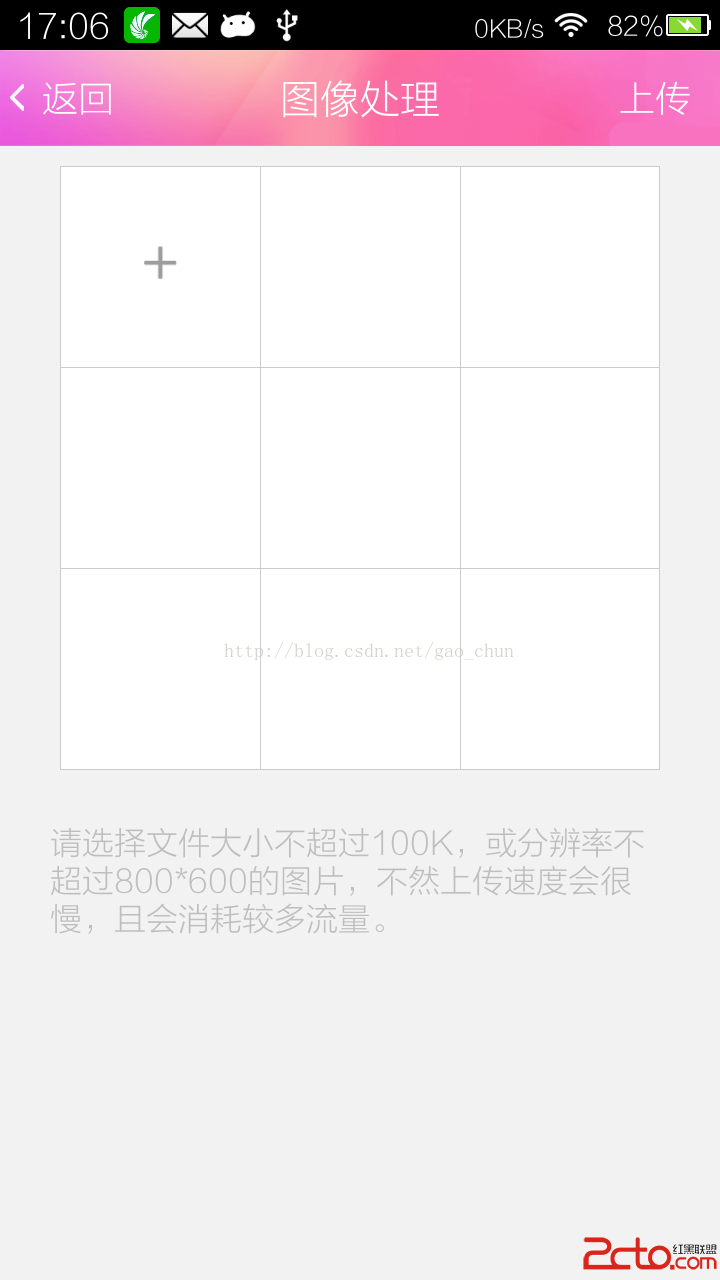 Android 動態生成九宮格版面,實作多圖片上傳
動態版面 + 多圖上傳,一次搞定 本文示範如何在 Android 中不寫死 XML,而是用程式碼動態排出九宮格、補上分隔線與「+」號,再搭配非同步任務把多張圖片一次上傳。
 一步一步學 Android 控件(二十七):SlidingDrawer
官方對 SlidingDrawer 的解釋是:它會把內容隱藏在螢幕之外,並允許使用者拖動 handle 把內容拉出到螢幕上。一個 SlidingDrawer 由兩個子 V