

編輯:關於 Android 程式設計
建立選單項若全靠 menu.add() 逐一手動新增,不僅效率低落、維護不易。Android 提供了更優雅的方式——MenuInflater,透過 XML 佈局檔來定義選單,讓程式碼更清晰、擴充更便利。
在 res/menu/ 中的 main.xml 裡定義各個選單項,透過 XML 描述其 id、圖示與標題:
<item
    android:id="@+id/menu1"
    android:icon="@android:drawable/alert_dark_frame"
    android:title="Menu1"/>
<item
    android:id="@+id/menu2"
    android:icon="@android:drawable/alert_dark_frame"
    android:title="Menu2"/>
<item
    android:id="@+id/menu3"
    android:icon="@android:drawable/alert_dark_frame"
    android:title="Menu3"/>
<item
    android:id="@+id/menu4"
    android:icon="@android:drawable/alert_dark_frame"
android:title="Menu4"/>覆寫 onCreateOptionsMenu 以 MenuInflater 載入 XML,並在 onOptionsItemSelected 中依 item 的 id 分派回應:
@Override
public boolean onCreateOptionsMenu(Menu menu) {
    MenuInflater inflater = getMenuInflater();
    inflater.inflate(R.menu.main, menu); // 從 XML 載入選單
    return true;
}
@Override
public boolean onOptionsItemSelected(MenuItem item) {
    switch (item.getItemId()) {
        case R.id.menu1:
            break;
        case R.id.menu2:
            break;
        case R.id.menu3:
            break;
        case R.id.menu4:
            showSettings();
            break;
    }
    return super.onOptionsItemSelected(item);
}
private void showSettings() {
    final Intent settingsIntent = new Intent(android.provider.Settings.ACTION_SETTINGS);
    settingsIntent.setFlags(Intent.FLAG_ACTIVITY_NEW_TASK | Intent.FLAG_ACTIVITY_RESET_TASK_IF_NEEDED);
    startActivity(settingsIntent);
}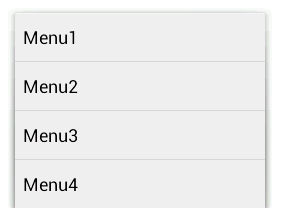
點擊 Menu 後會彈出選單,而點擊 Menu4 則會跳轉到系統設定頁面。相較於純程式碼的做法,透過 MenuInflater 以 XML 定義選單,不僅結構清楚,日後要增減選單項也只需修改 XML,維護成本大幅降低。
 360奇酷手機怎麼裝SIM卡與TF卡 圖文步驟說明
360奇酷手機採用雙卡槽設計,支援雙卡雙待。那麼SIM卡該怎麼裝?下面小編帶來奇酷手機SIM卡與TF卡的安裝示範。 奇酷手機三個版本均為一體化金屬機身,卡槽位於機身左側
 Android 使用 ViewPager 實作無限循環滑動(附踩坑記錄)
所謂無限滑動,原理其實很單純:滑到最後一頁再往後滑就跳回第一頁,滑到第一頁再往前滑就跳到最後一頁。難點不在思路,而在切換過程中的過渡是否自然——這也是網路上大量相似實作會
 Android Service 基礎學習
Service 簡介Service 是 Android 四大元件之一,適合在背景執行不需與使用者互動的工作,例如播放音樂、監聽變化或記錄位置。啟動方式startServi
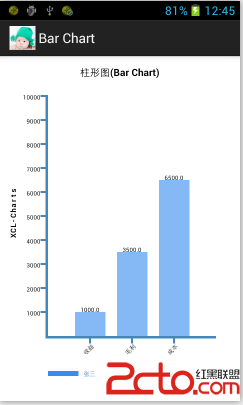 自製 Android 圖表庫 XCL-Charts 效果展示
我一直相信,靈感來了就要抓住,有了興趣就要深入研究。所以即使最近很忙,我仍然沒有放下 Android 圖表實作的研究。如今,我的圖表庫基礎架構已經頗具雛形,不再只是小打小