

編輯:關於 Android 程式設計
做區域連線相關的功能時,常會遇到一個需求:手機開了熱點之後,想知道現在有哪些裝置接上來了。這個問題在搜尋引擎上翻不到現成的答案,官方 API 也沒有直接提供「查詢已連線客戶端」的介面。
Android 的底層是 Linux kernel,而 kernel 會把 ARP 表格以檔案形式暴露在 /proc/net/arp 底下。用檔案管理程式(例如 Root Explorer)直接打開這個路徑,會看到每一列就是一筆 ARP 紀錄,IP、MAC 位址、介面名稱全都清清楚楚——你要的資訊其實一直都在,只是不在 Java 層。
於是解法就很直接了:以 Java 讀這個檔案,逐列解析。
private ArrayList<String> getConnectedIP() {
    ArrayList<String> connectedIP = new ArrayList<String>();
    try {
        BufferedReader br = new BufferedReader(new FileReader(
                "/proc/net/arp"));
        String line;
        while ((line = br.readLine()) != null) {
            String[] splitted = line.split(" +");
            if (splitted != null && splitted.length >= 4) {
                String ip = splitted[0];
                connectedIP.add(ip);
            }
        }
    } catch (Exception e) {
        e.printStackTrace();
    }
    return connectedIP;
}
/proc/net/arp 每一列的格式大致如下:
IP address       HW type     Flags       HW address            Mask     Device
192.168.43.10    0x1         0x2         a4:5e:60:c1:b2:3d     *        wlan0
192.168.43.25    0x1         0x2         7c:1e:52:aa:bb:cc     *        wlan0
用 split(" +") 以連續空白切欄,第一欄就是 IP,第四欄是 MAC,第六欄是網卡名稱。程式裡只取了 IP,但如果你需要顯示裝置名稱或做 MAC 白名單,同樣的資料裡就有,多取幾欄即可。注意第一行是標題列,它的 Flags 欄位不是 0x2,實作時可以順手過濾掉,或者判斷第一欄是否符合 IP 格式。
ArrayList<String> connectedIP = getConnectedIP();
resultList = new StringBuilder();
for (String ip : connectedIP) {
    resultList.append(ip);
    resultList.append("\n");
}
System.out.print(resultList);
這個做法聰明,但並非萬靈丹,有幾點必須先確認:
/proc 的存取收得越來越緊,部分 ROM 上一般 App 讀不到有意義的內容,這也是這個技巧在近年逐漸失效的原因。如果目標平台較新,可以考慮改用 DnsSdService(NSD)做服務探索,或直接在路由器/DHCP 服務端查租約清單,都比挖 /proc 來得可靠。但在可控的裝置與舊版本環境下,讀 ARP 表仍然是成本最低、見效最快的一條路。
 MotionEvent 完全解析:座標、事件類型與多點觸控
瞭解了 Android 的觸摸事件分發機制之後,接下來該仔細認識一下承載這些事件的主角——MotionEvent。這個類看似簡單,卻隱藏了不少容易踩坑的細節:座標的相對與
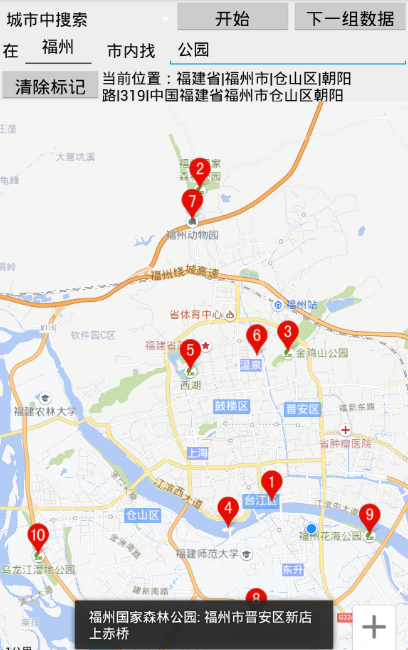 百度地圖 SDK 實戰:顯示定位、POI 檢索與測距測面積
地圖顯示與定位 對任何一個地圖 SDK 來說,第一步都是把地圖畫出來,然後定位到當前城市。百度地圖與高德地圖在這一段的處理代碼幾乎如出一轍。以下以百度地圖為例: // 以
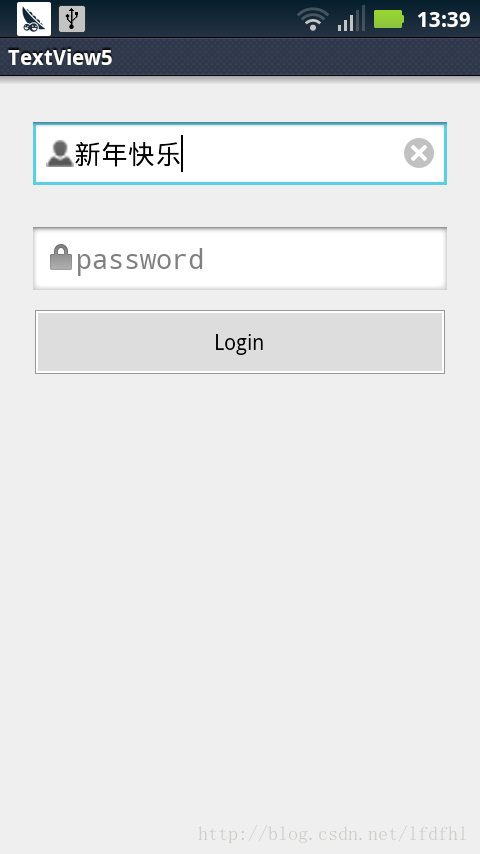 Android 自訂帶有清除按鈕的 EditText
在表單輸入中,使用者常需要快速清空已輸入的內容。若能在 EditText 右側顯示清除按鈕,會讓操作更直覺。本文說明如何自訂一個具備清除功能的 EditText。 基本
 Android 實現仿支付寶九宮格 GridView(帶分割線)
先欣賞一下仿支付寶錢包首頁、帶分割線的 GridView(俗稱九宮格)效果圖,是不是和你想象中的一樣呢?如果你的預料沒錯,就繼續看下面的實現思路與代碼吧。 我們都知道