

編輯:關於 Android 程式設計
首次開啟 QQ 時出現的新手引導——幾張圖片搭配文字說明、可左右滑動切換——正是 ViewPager 的典型應用。本文將以 ViewPager 搭配自訂 PagerAdapter,實作一個可橫向滑動的相冊。
public class ImageItem {
    private int id;    // 資源 id
    private String name; // 顯示的名稱
    public ImageItem(int id, String name) {
        super();
        this.id = id;
        this.name = name;
    }
    public int getId() { return id; }
    public void setId(int id) { this.id = id; }
    public String getName() { return name; }
    public void setName(String name) { this.name = name; }
}<FrameLayout xmlns:android="https://schemas.android.com/apk/res/android"
android:layout_width="match_parent"
android:layout_height="match_parent" >
<ImageView
android:id="@+id/imgview"
android:layout_width="fill_parent"
android:layout_height="fill_parent"
android:contentDescription="@string/app_name"
android:scaleType="fitXY" />
<TextView
android:id="@+id/textView"
android:layout_width="wrap_content"
android:layout_height="wrap_content"
android:layout_gravity="bottom|center_horizontal" />
</FrameLayout>這個類別對應 ViewPager 的每一頁,負責載入圖片、填入資料,並提供回收機制以釋放記憶體:
public class ViewpagerItem extends FrameLayout {
    private ImageView imageview;
    private TextView textview;
    private Bitmap bitmap;
    private ImageItem imageitem;

    public ViewpagerItem(Context context) {
        super(context);
        setViews();
    }
    public ViewpagerItem(Context context, AttributeSet attrs) {
        super(context, attrs);
        setViews();
    }
    public void setData(ImageItem item) { // 用 ImageItem 填充資料
        this.imageitem = item;
        imageview.setImageResource(item.getId());
        textview.setText(item.getName());
    }
    public void reload() { // 重新載入資料
        imageview.setImageResource(imageitem.getId());
    }
    public void recycle() { // 回收資料
        imageview.setImageBitmap(null);
        if (this.bitmap == null || this.bitmap.isRecycled()) {
            return;
        }
        this.bitmap.recycle();
        this.bitmap = null;
    }
    public void setViews() {
        LayoutInflater infalter = LayoutInflater.from(getContext());
        View view = infalter.inflate(R.layout.pageritem, null);
        textview = (TextView) view.findViewById(R.id.textView);
        imageview = (ImageView) view.findViewById(R.id.imgview);
        addView(view);
    }
}繼承 PagerAdapter,並用一個 HashMap 保存每頁對應的 ViewpagerItem。滑動時會重用已建立的頁面、回收離開螢幕的頁面,兼顧效能與記憶體:
public class PagerItemAdapter extends PagerAdapter {
    private Context context;
    private ImageItem[] image;
    private HashMap<Integer, ViewpagerItem> hashMap; // 保存相片 id 與對應的 ViewpagerItem

    public PagerItemAdapter(Context context, ImageItem[] image) {
        this.context = context;
        this.image = image;
        hashMap = new HashMap<Integer, ViewpagerItem>();
    }
    @Override
    public int getCount() {
        return image.length;
    }
    @Override
    public boolean isViewFromObject(View arg0, Object arg1) {
        return arg0 == arg1;
    }
    @Override
    // 初始化一個 ViewpagerItem:已存在則重新載入,否則新建
    public Object instantiateItem(ViewGroup container, int position) {
        ViewpagerItem item;
        if (hashMap.containsKey(position)) {
            item = hashMap.get(position);
            item.reload();
        } else {
            item = new ViewpagerItem(context);
            item.setData(image[position]);
            hashMap.put(position, item);
            ((ViewPager) container).addView(item);
        }
        return item;
    }
    @Override
    // 左右滑動時會回收離開的頁面
    public void destroyItem(View container, int position, Object object) {
        ViewpagerItem item = (ViewpagerItem) object;
        item.recycle();
    }
}<android.support.v4.view.ViewPager
android:id="@+id/viewpager"
android:layout_width="fill_parent"
android:layout_height="fill_parent" />public class MainActivity extends Activity {
private final static int RES[] = { R.drawable.p1, R.drawable.p2 }; // drawable 中的兩張圖片
private ViewPager viewpager;
private PagerItemAdapter adapter;
private ImageItem[] item;
private void setView() {
item = new ImageItem[2];
item[0] = new ImageItem(RES[0], "page1");
item[1] = new ImageItem(RES[1], "page2");
viewpager = (ViewPager) findViewById(R.id.viewpager);
adapter = new PagerItemAdapter(getApplicationContext(), item);
viewpager.setAdapter(adapter);
}
@Override
protected void onCreate(Bundle savedInstanceState) {
super.onCreate(savedInstanceState);
setContentView(R.layout.activity_main);
setView();
}
}


左右滑動螢幕,便能體驗流暢的相冊切換效果。透過 HashMap 的快取與 destroyItem 中的回收機制,ViewPager 能在有限的記憶體下實現順暢的橫向滑動體驗。
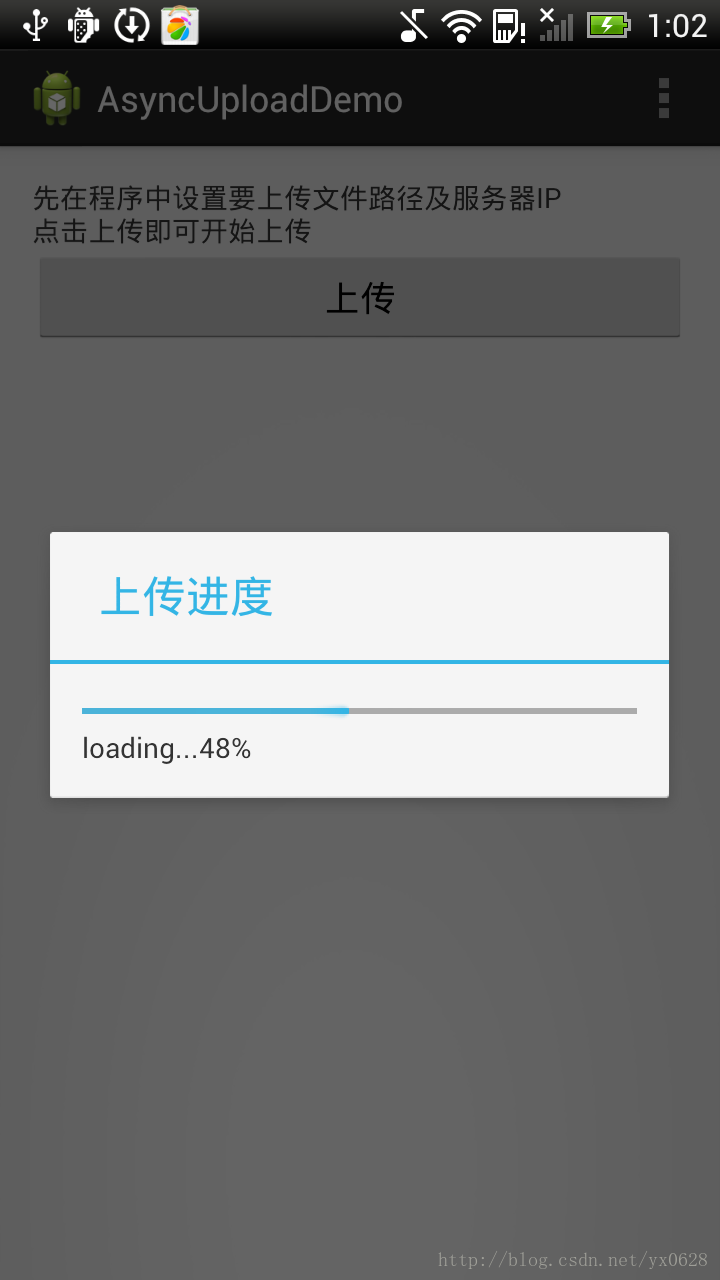 Android 使用 AsyncTask 實現帶進度條的文件上傳示例
最近專案裡要做一個帶進度條的上傳文件功能,學習了 AsyncTask,用起來比較方便,只要實現幾個方法即可。另外做了一個簡單的 demo,希望能對大家有幫助,程序中設好文
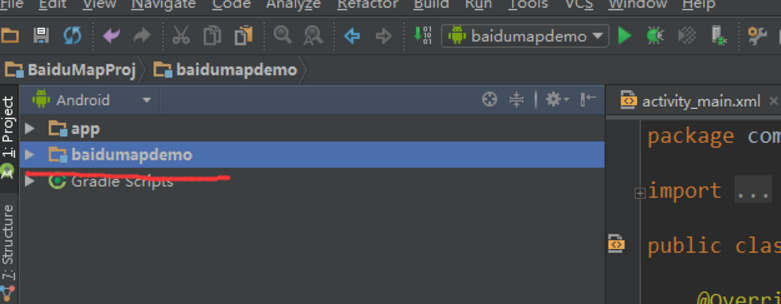 在 Android Studio 上顯示百度地圖:完整申請與整合流程
在 Eclipse 上接百度地圖從沒出過什麼亂子,換到 Android Studio 卻踩了一堆坑。加上百度地圖的官方文件實在算不上友善,於是乾脆把整個流程重新整理一遍,
 Android 自定義 Adapter 打造 ListView 的思路與完整程式碼
在開發中,我們經常使用 ListView 這個控制項。Android API 也提供了許多建立適配器的快捷方式,例如 ArrayAdapter、SimpleAdapter
 Android 實戰:捧腹網 App 開發(一)網頁結構與 Jsoup 資料解析
捧腹網頁面結構捧腹網 M 站主要提供最新笑話、捧腹段子、趣圖與神回復。內容形式包含純文字段子、靜態圖片與 GIF 動圖,趣圖通常還會帶有標籤。網頁源碼與資料結構從網頁源碼