

編輯:關於 Android 程式設計
在 Android 開發中,用戶的每一個操作幾乎都離不開那幾個實體或虛擬按鍵。返回鍵、菜單鍵(Menu)以及 Home 鍵是最常被用到的三個,但它們的可控程度卻完全不同。本文把這三個按鍵的監聽方式一次講清楚。
Back 與 Menu 屬於應用層可以正常攔截的事件,最直接的做法是在 Activity 中重寫 onKeyDown(int keyCode, KeyEvent event),通過 keyCode 判斷具體是哪一個鍵:
@Override
public boolean onKeyDown(int keyCode, KeyEvent event) {
    if (keyCode == KeyEvent.KEYCODE_BACK) {
        // 監控 / 攔截 / 屏蔽返回鍵
        // do something
    } else if (keyCode == KeyEvent.KEYCODE_MENU) {
        // do something
    } else if (keyCode == KeyEvent.KEYCODE_HOME) {
        // 注意:這裡的分支通常拿不到回調
    }
    return super.onKeyDown(keyCode, event);
}
這裡有一個容易踩坑的細節:方法的返回值決定事件要不要繼續往下傳。返回 true 表示事件已被消費,不再向系統傳遞,後續的默認行為(例如 Activity 真正退出)就不會發生;返回 false 則交給父類處理。實務上常見的寫法是先 return true 攔下返回鍵,再按業務需要自行調用 finish() 或做二次確認。
Home 鍵和 Back 鍵的待遇完全不同。出於系統安全與用戶體驗的考慮,Home 鍵事件在底層(PhoneWindowManager 一層)就被消化掉了,應用拿不到真正的按鍵事件,因此也就無法阻止用戶回到桌面。
不過系統在攔截 Home 鍵之後會發出一條 Intent.ACTION_CLOSE_SYSTEM_DIALOGS 廣播,並在 extras 中帶上 reason 字段來標識觸發來源。註冊一個廣播接收者去匹配這個 reason,就能間接「感知」Home 鍵被按下——注意這只是監聽,不是攔截。
把這套判斷邏輯封裝成獨立類,業務層只需要實現回調接口即可:
/**
 * Home 鍵監聽封裝
 */
public class HomeListener {

    static final String TAG = "HomeListener";
    private Context mContext;
    private IntentFilter mFilter;
    private OnHomePressedListener mListener;
    private InnerRecevier mRecevier;

    // 回調接口
    public interface OnHomePressedListener {
        public void onHomePressed();
        public void onHomeLongPressed();
    }

    public HomeListener(Context context) {
        mContext = context;
        mFilter = new IntentFilter(Intent.ACTION_CLOSE_SYSTEM_DIALOGS);
    }

    /**
     * 設置監聽
     */
    public void setOnHomePressedListener(OnHomePressedListener listener) {
        mListener = listener;
        mRecevier = new InnerRecevier();
    }

    /**
     * 開始監聽,註冊廣播
     */
    public void startWatch() {
        if (mRecevier != null) {
            mContext.registerReceiver(mRecevier, mFilter);
        }
    }

    /**
     * 停止監聽,註銷廣播
     */
    public void stopWatch() {
        if (mRecevier != null) {
            mContext.unregisterReceiver(mRecevier);
        }
    }

    /**
     * 廣播接收者
     */
    class InnerRecevier extends BroadcastReceiver {
        final String SYSTEM_DIALOG_REASON_KEY = "reason";
        final String SYSTEM_DIALOG_REASON_GLOBAL_ACTIONS = "globalactions";
        final String SYSTEM_DIALOG_REASON_RECENT_APPS = "recentapps";
        final String SYSTEM_DIALOG_REASON_HOME_KEY = "homekey";

        @Override
        public void onReceive(Context context, Intent intent) {
            String action = intent.getAction();
            if (action.equals(Intent.ACTION_CLOSE_SYSTEM_DIALOGS)) {
                String reason = intent.getStringExtra(SYSTEM_DIALOG_REASON_KEY);
                if (reason != null) {
                    if (mListener != null) {
                        if (reason.equals(SYSTEM_DIALOG_REASON_HOME_KEY)) {
                            // 短按 home 鍵
                            mListener.onHomePressed();
                        } else if (reason.equals(SYSTEM_DIALOG_REASON_RECENT_APPS)) {
                            // 長按 home 鍵(進入最近任務)
                            mListener.onHomeLongPressed();
                        }
                    }
                }
            }
        }
    }
}
聲明成員變量:
private HomeListener mHomeWatcher;
在 onCreate() 中完成初始化與註冊。下面的例子把監聽回調用來做資源清理——一旦用戶離開應用,就主動取消震動器和定時器,避免後台仍在耗電:
mHomeWatcher = new HomeListener(this);
mHomeWatcher.setOnHomePressedListener(new OnHomePressedListener() {
    @Override
    public void onHomePressed() {
        if (null != vibrator) {
            vibrator.cancel();
        }
        if (null != timer) {
            timer.cancel();
        }
    }

    @Override
    public void onHomeLongPressed() {
        if (null != vibrator) {
            vibrator.cancel();
        }
        if (null != timer) {
            timer.cancel();
        }
    }
});
mHomeWatcher.startWatch();
最後,別忘了在 onPause() 中反註冊。動態註冊的廣播必須手動解除,否則容易造成內存洩漏,反覆進出頁面時還會收到重複回調:
mHomeWatcher.stopWatch();
Back 與 Menu 可以隨心攔截,Home 鍵只能「旁聽」。理解這條邊界,才能設計出既符合系統規範、又不打折扣的交互邏輯:需要阻止的行為放在 onKeyDown 裡處理,需要感知的離開動作則交給廣播。
 Android 自定義 View:繪製真正居中的文本
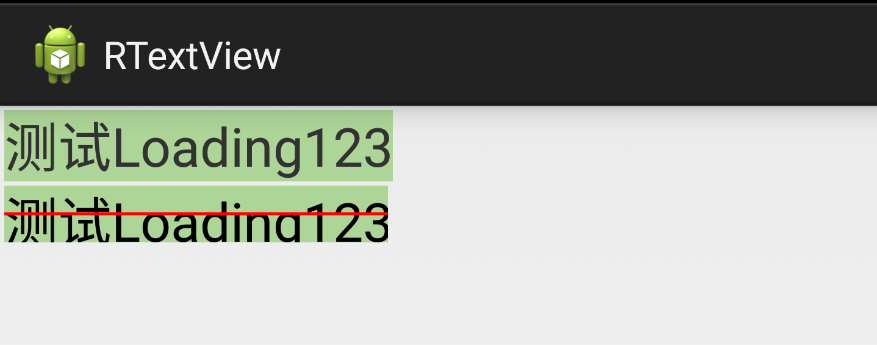
接觸過自定義控件的開發者一看這個標題也許會笑,立馬關掉網頁。但是……你真的知道怎麼繪製居中文本嗎? 「我不會?開玩笑,不就是:X = 控件寬度/2 - 文本寬度/2;Y
 Android 實現點擊 ImageView 挑選本地圖片並即時顯示
需求很常見:點一下 ImageView,叫出系統相簿,選完照片後直接換上去。核心只是一個隱式 Intent 加上 onActivityResult。 執行結果: 模擬器
 Android 對話框(Dialog)完全整理:七種常見形態與源碼
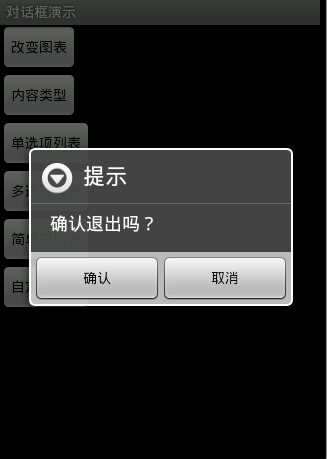
Activity 為開發者提供了一套方便的對話框管理機制,透過 onCreateDialog(int)、onPrepareDialog(int, Dialog)、show
 Adapter 中 EditText、CheckBox 狀態記住方案(二):內容保存與錯位修正
上一篇已經解決了 Adapter 中 CheckBox 記住狀態、EditText 可編輯的問題,這次則要進一步處理:如何記住 EditText 的內容,以及在點擊加減