

編輯:關於 Android 程式設計
Tween 動畫既可以用程式碼寫,也可以用 XML 宣告。XML 方式的好處是動畫參數集中、易於調整與重複使用。本文把動畫 XML 的目錄結構、共用屬性與四種基本動畫節點完整梳理一遍。
動畫的 XML 檔放在專案的 res/anim 目錄。檔案必須有一個根元素,可以是 <alpha>、<scale>、<translate>、<rotate> 其中之一,也可以把這些元素都放進 <set> 組成動畫集合。
預設情況下,<set> 裡的所有動畫指令是同時發生的。若要讓它們依序發生,需要設定 startOffset 屬性來錯開起始時間。
每個轉換都要告訴系統兩件事:要做什麼樣的轉換,以及這個轉換該執行多久。轉換可以是連續的也可以是同時的。舉例來說,你可以讓文字先從左移到右、再旋轉 180 度;也可以讓它在移動的過程中同時旋轉。每個轉換需要設定的參數不太一樣——縮放要設起止尺寸、旋轉要設起止角度——但都離不開 duration 與 startOffset 這類基本參數。若要多個轉換同時發生,給它們相同的 startOffset;若要序列執行,則把前一個的 startOffset 加上它的 duration 當作下一個的 startOffset。
| 屬性 | 類型 | 功能 | 備註 |
|---|---|---|---|
| duration | long | 動畫持續時間 | 單位為毫秒 |
| fillAfter | boolean | 為 true 時,動畫結束後仍套用該轉換結果 | |
| fillBefore | boolean | 為 true 時,動畫開始前先套用該轉換結果 | |
| interpolator | — | 指定動畫的插值器 | 決定速度曲線 |
| repeatCount | int | 動畫重複次數 | |
| repeatMode | int | 定義重複的行為 | 1:重新開始(restart);2:反向播放(reverse) |
| startOffset | long | 與上一個動畫的時間間隔 | 從上次動畫結束後過多久開始執行 |
| zAdjustment | int | 定義動畫的 Z 軸順序改變 | 0:保持不變;1:保持在最上層;-1:保持在最下層 |
常見的內建插值器有:accelerate_decelerate_interpolator(先加速後減速)、accelerate_interpolator(加速)、decelerate_interpolator(減速)。選對插值器往往比調整 duration 更能改善動畫的手感。
<alpha
    android:fromAlpha="0.1"
    android:toAlpha="1.0"
    android:duration="3000" />
<scale
    android:interpolator="@android:anim/accelerate_decelerate_interpolator"
    android:fromXScale="0.0"
    android:toXScale="1.4"
    android:fromYScale="0.0"
    android:toYScale="1.4"
    android:pivotX="50%"
    android:pivotY="50%"
    android:fillAfter="false"
    android:startOffset="700"
    android:duration="700"
    android:repeatCount="10" />
<translate
    android:fromXDelta="30"
    android:toXDelta="-80"
    android:fromYDelta="30"
    android:toYDelta="300"
    android:duration="2000" />
fromXDelta / toXDelta 為動畫起止時 X 座標的位移量,fromYDelta / toYDelta 為 Y 座標的位移量。這裡的值可以是絕對像素,也可以是 100%(相對於自身寬度)或 100%p(相對於父容器寬度)這類百分比寫法。
<rotate
    android:interpolator="@android:anim/accelerate_decelerate_interpolator"
    android:fromDegrees="0"
    android:toDegrees="+350"
    android:pivotX="50%"
    android:pivotY="50%"
    android:duration="3000" />
角度正負與方向的組合關係:負數 from → 正數 to 為順時針;負數 from → 負數 to 為逆時針;正數 from → 正數 to 為順時針;正數 from → 負數 to 為逆時針。簡單說就是「看 to 減 from 的結果正負」。
下面是一個 SDK 提供的完整範例,示範了嵌套 set 與序列播放:
<set android:shareInterpolator="false" xmlns:android="https://schemas.android.com/apk/res/android">
    <scale
        android:interpolator="@android:anim/accelerate_decelerate_interpolator"
        android:fromXScale="1.0"
        android:toXScale="1.4"
        android:fromYScale="1.0"
        android:toYScale="0.6"
        android:pivotX="50%"
        android:pivotY="50%"
        android:fillAfter="false"
        android:duration="700" />
    <set android:interpolator="@android:anim/decelerate_interpolator">
        <scale
            android:fromXScale="1.4"
            android:toXScale="0.0"
            android:fromYScale="0.6"
            android:toYScale="0.0"
            android:pivotX="50%"
            android:pivotY="50%"
            android:startOffset="700"
            android:duration="400"
            android:fillBefore="false" />
        <rotate
            android:fromDegrees="0"
            android:toDegrees="-45"
            android:pivotX="50%"
            android:pivotY="50%"
            android:startOffset="700"
            android:duration="400" />
    </set>
</set>
這裡的 shareInterpolator="false" 讓每個子動畫能擁有自己的插值器;內層 set 的兩個動畫都用 startOffset="700",正好接在外層 scale 的 700ms 之後,形成「先放大壓扁,再縮小並旋轉」的連續效果。
1. alpha
<set xmlns:android="https://schemas.android.com/apk/res/android">
    <alpha
        android:fromAlpha="1.0"
        android:toAlpha="0.0"
        android:startOffset="500"
        android:duration="2000"
    />
</set>
2. rotate
<set xmlns:android="https://schemas.android.com/apk/res/android">
    <rotate
        android:interpolator="@android:anim/accelerate_decelerate_interpolator"
        android:fromDegrees="0"
        android:toDegrees="360"
        android:pivotX="50%"
        android:pivotY="50%"
        android:duration="2000"
    />
</set>
3. scale
<set xmlns:android="https://schemas.android.com/apk/res/android">
    <scale
        android:interpolator="@android:anim/accelerate_decelerate_interpolator"
        android:fromXScale="0.0"
        android:toXScale="1.0"
        android:fromYScale="0.0"
        android:toYScale="1.0"
        android:pivotX="50%"
        android:pivotY="50%"
        android:fillAfter="false"
        android:duration="2000"
    />
</set>
4. translate
<set xmlns:android="https://schemas.android.com/apk/res/android">
    <translate
        android:fromXDelta="10"
        android:toXDelta="100"
        android:fromYDelta="10"
        android:toYDelta="100"
        android:duration="2000"
    />
</set>
public class Animation_XML_Activity extends Activity {

    private Button button1;
    private Button button2;
    private Button button3;
    private Button button4;
    private ImageView imageView;

    @Override
    protected void onCreate(Bundle savedInstanceState) {
        super.onCreate(savedInstanceState);
        setContentView(R.layout.activity_animation__xml_);

        button1 = (Button) findViewById(R.id.button_alpha);
        button2 = (Button) findViewById(R.id.button_rotate);
        button3 = (Button) findViewById(R.id.button_scale);
        button4 = (Button) findViewById(R.id.button_translate);
        imageView = (ImageView) findViewById(R.id.imageview);

        button1.setOnClickListener(new MyButton());
        button2.setOnClickListener(new MyButton());
        button3.setOnClickListener(new MyButton());
        button4.setOnClickListener(new MyButton());
    }

    class MyButton implements OnClickListener {
        @Override
        public void onClick(View v) {
            switch (v.getId()) {
            case R.id.button_alpha:
                Alpha();
                break;
            case R.id.button_rotate:
                Rotate();
                break;
            case R.id.button_scale:
                Scale();
                break;
            case R.id.button_translate:
                Translate();
                break;
            default:
                break;
            }
        }
    }

    public void Alpha() {
        Animation animation = AnimationUtils.loadAnimation(Animation_XML_Activity.this, R.anim.alpha);
        imageView.startAnimation(animation);
    }

    public void Rotate() {
        Animation animation = AnimationUtils.loadAnimation(Animation_XML_Activity.this, R.anim.rotate);
        imageView.startAnimation(animation);
    }

    public void Scale() {
        Animation animation = AnimationUtils.loadAnimation(Animation_XML_Activity.this, R.anim.scale);
        imageView.startAnimation(animation);
    }

    public void Translate() {
        Animation animation = AnimationUtils.loadAnimation(Animation_XML_Activity.this, R.anim.translate);
        imageView.startAnimation(animation);
    }

    @Override
    public boolean onCreateOptionsMenu(Menu menu) {
        getMenuInflater().inflate(R.menu.activity_animation__xml_, menu);
        return true;
    }
}
Tween 動畫(含上述所有 XML 動畫)只改變繪製外觀,不會改變 View 的真實屬性與位置。這帶來兩個後果:一是位移或縮放動畫播完後,view 會「跳回」原來的位置;二是點擊事件的判定區域仍是以原始位置為準,動畫期間點擊「看起來在哪裡的物件」可能點不到。
要真正改變 View 屬性,請使用 Android 3.0 之後引入的 Property Animation(res/animator 目錄下的 <objectAnimator>、<set>),它動的是 view 的實際屬性值,也不會有上述問題。新專案請優先採用 Property Animation;Tween 動畫則適合用於短暫的視覺效果呈現。
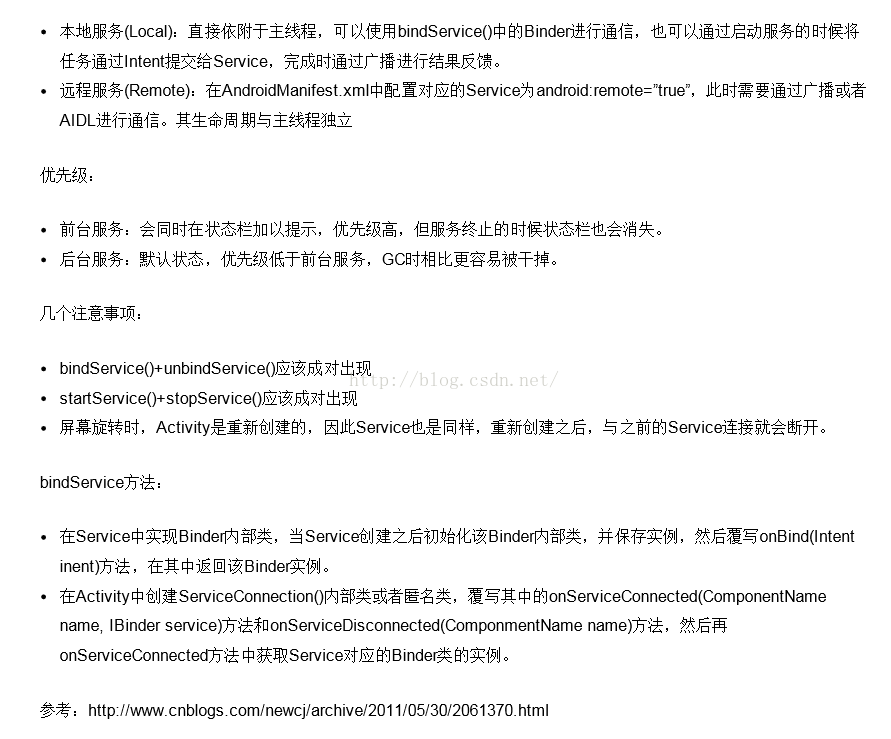 Android 四大元件之 Service:用法、溝通、生命週期與系統服務
一、Service 基本用法 先建一個 MyService 繼承自 Service,覆寫 onCreate()、onStartCommand() 與 onDestroy(
 Android 安全攻防戰:反編譯與混淆技術完全解析(上)
遲遲未動筆寫這篇文章,是因為反編譯他人的程式終究不是什麼值得炫耀的事。但若純從技術學習的立場來看,掌握反編譯無疑是一項實用的技能——平時或許用不上,可一旦真正需要時卻又不
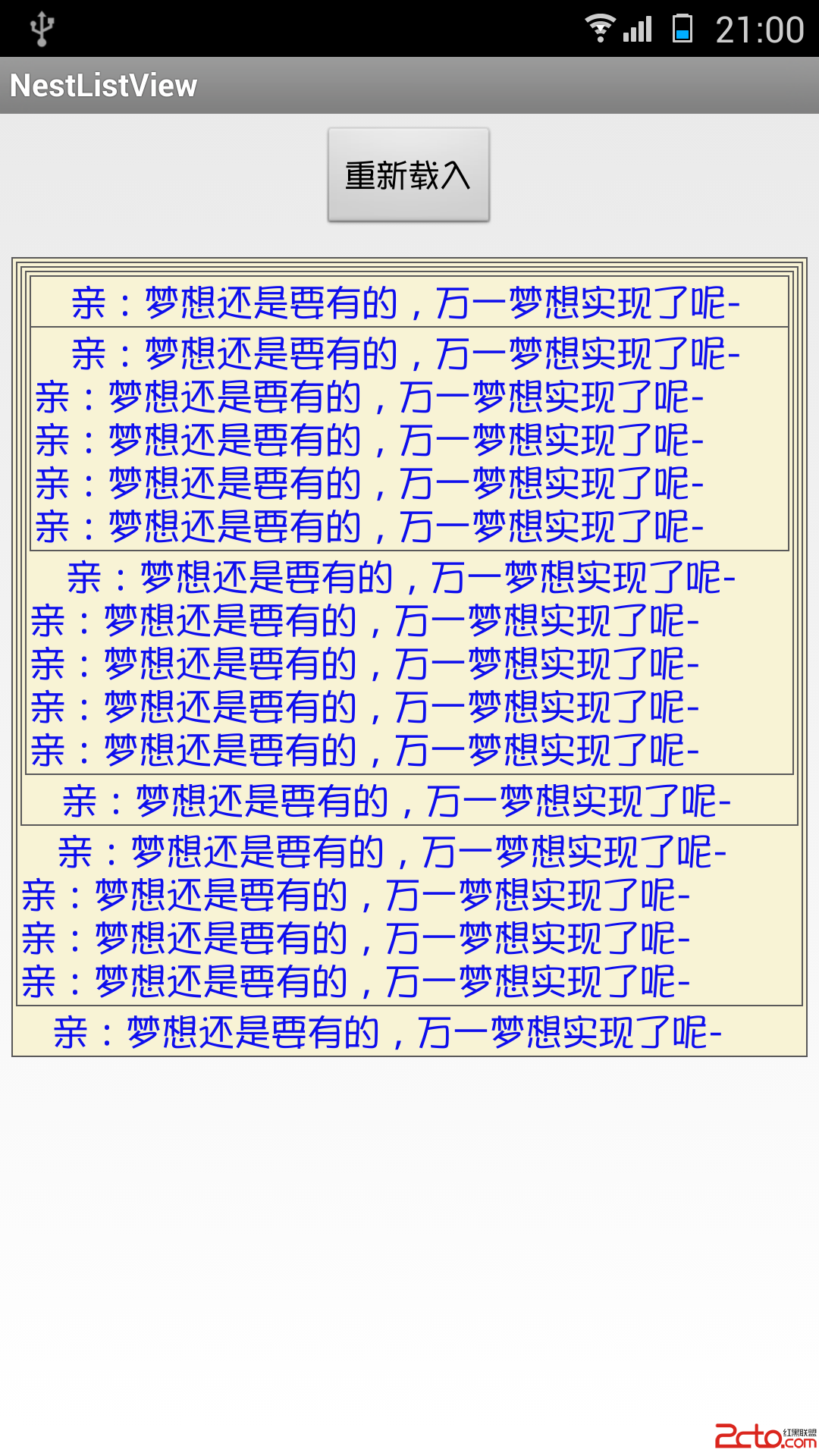 用 ListView 復刻網易評論「蓋樓」效果
效果預覽 網易新聞的評論區有一個很有辨識度的視覺設計:一條主樓評論下面,跟風評論會像樓梯一樣一層層「退」到裡面,兩側與底部由細線連成一體,形成樓層縱深感。本文記錄用
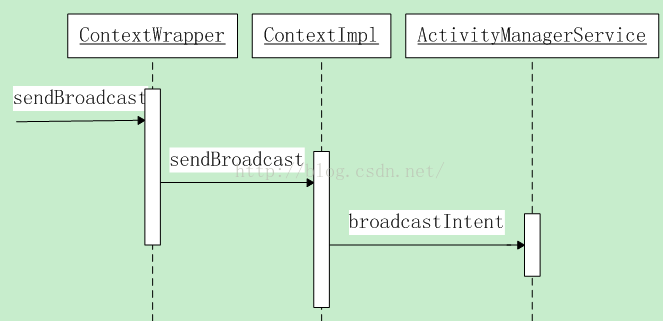 Android 广播发送流程源码剖析:从 AMS 到 Receiver 的完整链路
前面聊过广播的注册过程,这篇来看发送。相比之下,发送流程要复杂得多。 整体分为四步 发送者把一个特定类型的广播交给 ActivityManagerService(AMS