

編輯:關於 Android 程式設計
在 Eclipse 中按下除錯,模擬器上卻跳出這行提示,然後就再也沒有下文:
Application XXX is waiting for the debugger to attach
正常情況下這只是過場,幾秒後就會進入除錯狀態。但若一直停在這個對話框,就代表 debugger 根本沒接上。此時繼續在程式裡塞 log 不僅麻煩,效率也太低,先把連線問題解決才是正辦。
這是最先做、成功率也不差的一招,在命令提示字元中執行:
adb kill-server
adb start-server
adb 偶爾會因為連接狀態錯亂而無法正確轉送除錯埠,重啟 server 能讓它重新掃描裝置。若還是無效,可以加上 adb devices 確認模擬器是否真的被列出來,以及狀態是否為 device 而非 offline。
同時開啟兩個 Eclipse 進行除錯,是相當常見的碰撞原因。模擬器同一時間只能接受一個 debugger 連線,當兩邊都想 attach 時,模擬器往往無法判斷該聽誰的,於是就永遠卡在「等待調試器連接」。
把其中一個 Eclipse 關掉,通常立刻恢復正常。這比較像是工具層級的限制而非你的程式有問題,但確實造成不便——想做手機之間的雙端通訊除錯時特別棘手,因為兩個專案往往得同時開著。這種情況建議改用真機搭配模擬器,或分時段除錯,並善用 log 補足觀察。
Eclipse 的除錯狀態偶爾會殘留在工作階段中,完全關閉再開啟能強制重置。順便值得檢查的是 ADT 外掛版本與 SDK Platform Tools 是否匹配,版本落差過大也會造成這類連線異常。
若以上都無效,關掉模擬器(或重開機)再試一次。模擬器長時間執行後,其上的 App 與 debugger 狀態可能累積了不一致,重啟是最粗暴但也最有效的清底方式。真機則可以試著關閉再開啟「USB 除錯」,讓授權重新建立。
還有個基本但常被跳過的確認:該 Activity 是否在 Manifest 中被設為 android:debuggable,以及建置時用的是 debug 而非 release 的簽章組態。若打包時用錯組態,無論 adb 怎麼重啟都不會進入除錯模式。
實務上的建議是:先跑一輪「重啟 adb → 關掉多餘的 Eclipse → 重啟 Eclipse → 重啟模擬器」,九成的案例在這四步內就會恢復。若全都做完仍然卡住,再往工具版本與環境變數方向查,會省下不少時間。
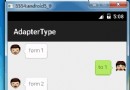 Android 高擴展性適配器設計:用渲染器模式優雅處理多類型 Item
前言 本文帶大家體驗一種具有良好擴展性的適配器寫法。這種寫法特別適合 Item 有多種類型的場景,當然只有單一類型時同樣適用。核心思想是:把每個 Item 的渲染邏輯抽離
 Android 仿微信風格載入進度彈出框實作
上傳、登入這類耗時動畫背後,通常會蓋上一個半透明的載入提示框,微信的那種圓角樣式尤其常見。以下拆解完整實作。 MainActivity 點擊按鈕後彈出 dialog,並
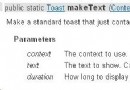 踩坑筆記:Android Service 中 Toast 不顯示的原因與解法
做 Service 練習時,我在 onCreate、onStart、onDestroy 三個方法裡都像 Activity 那樣呼叫了 Toast.makeText,並用兩
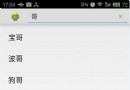 Android Loader 技術的簡單實用
從 Android 3.0 開始,Android SDK 提供了 Loader 技術,使用它可以很容易進行數據的異步加載。Loader 技術為我們提供的核心類有:Load