

編輯:關於 Android 程式設計
Android 對 TextView 的字型支援其實相當有限。預設情況下,typeface 屬性只認得三種內建字型:Sans、serif、monospace;若不指定,系統會一律採用 Sans。更麻煩的是,這三種字型只涵蓋英文,也就是說只要畫面上出現中文,不管你選哪一種,看起來都一模一樣。
為了解決這個問題,Google 另外提供了第二條路:字庫(自帶字型檔)。不過在 Android 2.2 時代,系統對字庫的支援還很有限;從 2.3.3 起才大致能支援多數字庫。這代表一個很實際的相容性風險——你在 Android 2.2 SDK 環境下寫好的字庫程式碼,只有跑到 2.3.3 及以上版本才會生效;若用戶實際環境是 2.2,你看到的不會是預期畫面,而是一片空白。
下圖第一張使用 SIMKAI.TTF(簡體楷體-常規),第二張使用 MSYH.TTF(簡體微軟雅黑-常規),同一段文字給人的質感完全不同。


做法只有兩步:把字型檔放進 assets/fonts/ 目錄,再用 Typeface.createFromAsset() 建立物件,最後透過 TextView.setTypeface() 套用到各個文字控制項。
package cn.sunzn.fonts;

import android.app.Activity;
import android.graphics.Typeface;
import android.os.Bundle;
import android.view.Menu;
import android.widget.TextView;

public class MainActivity extends Activity {

    private TextView tv_title;
    private TextView tv_author;
    private TextView tv_line1;
    private TextView tv_line2;
    private TextView tv_line3;
    private TextView tv_line4;

    public void onCreate(Bundle savedInstanceState) {
        super.onCreate(savedInstanceState);
        setContentView(R.layout.activity_main);

        /**
         * 在 assets 目錄下建立 fonts 資料夾,放入要使用的字型檔 (*.ttf),
         * 並把相對路徑傳給 createFromAsset(AssetManager, String) 建立 Typeface,
         * 再用 TextView.setTypeface(Typeface) 指定顯示字型。
         */
        Typeface face = Typeface.createFromAsset(getAssets(), "fonts/SIMFANG.TTF");

        tv_title = (TextView) findViewById(R.id.tv_title);
        tv_title.setTypeface(face);

        tv_author = (TextView) findViewById(R.id.tv_author);
        tv_author.setTypeface(face);

        tv_line1 = (TextView) findViewById(R.id.tv_line1);
        tv_line1.setTypeface(face);

        tv_line2 = (TextView) findViewById(R.id.tv_line2);
        tv_line2.setTypeface(face);

        tv_line3 = (TextView) findViewById(R.id.tv_line3);
        tv_line3.setTypeface(face);

        tv_line4 = (TextView) findViewById(R.id.tv_line4);
        tv_line4.setTypeface(face);
    }

    public boolean onCreateOptionsMenu(Menu menu) {
        getMenuInflater().inflate(R.menu.activity_main, menu);
        return true;
    }
}
雖然這樣做能達到想要的字型效果,但在真的動手之前,開發者仍 Should 先權衡效能消耗、執行環境與 App 整體風格,再做出選擇。原因有三:
一、字庫檔的大小。中文字庫動輒幾 MB,大者數十 MB,而 *.ttf 在打包時的壓縮率很低,等於直接把 App 的體積往上推。對不願意讓使用者下載巨型安裝檔的團隊來說,這往往是決定性因素。
二、執行環境的相容性。如果你的應用瞄準較新的系統版本,用字庫沒問題;但若用戶環境還停留在 Android 2.2 這類舊版本,就該果斷放棄這個做法,改用圖片或其他替代方案。
三、應用風格的一致性。若你的 App 面向高版本環境,且全站統一使用指定字型,那麼字庫很值得投入;反之,如果只是為了某幾個字的顯示效果就打包整套字庫,那就得不償失了。
實務上還有一個折衷做法:把字型檔放在伺服器上按需下載並快取,或是只針對標題、Logo 這類少量文字改用圖片呈現,都能在視覺與體積之間取得平衡。
 OkHttp 框架入門實戰:Android 網路請求一篇搞定
自 Android 6.0 起,Google 移除了 HttpClient 相關 API,改用 HttpURLConnection 取代。在實際開發中,網路請求幾乎是每個
 Android 列表滑到底部自動分批載入資料
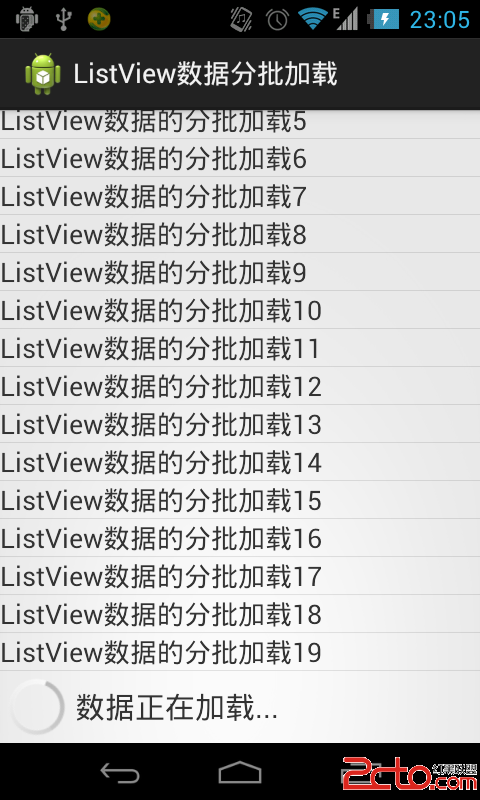
Android 數據分批加載-滑動到底部自動加載列表 在應用開發中經常會用到 ListView,點擊「更多」載入資料是最簡單的做法,但為了提升使用者體驗,更常見的是當使用
 Android 資料庫實戰筆記(二):建表語句與 LitePal 快速上手
上一篇我們把 SQLite 的常用命令摸了一遍,不過那些操作都是在命令行裡完成的。數據庫終究要回到程式碼裡才有價值,單獨對一個 .db 檔增刪改查,練習意義大於實用意義。
 Android 本地儲存方案對比:5 款值得關注的 ORM 框架
做 Android 應用時,資料放哪裡通常是首先要決定的問題。大致可以分成三條路:存到本機、放到自己的後端(提供 API)、或者託給開放的雲端服務(SyncAdapter