

編輯:關於 Android 程式設計
先前介紹過 <a> 標籤,以及 TextView 自動辨識的特殊文字(網址、電話號碼、Email 等),這些都能透過單擊觸發對應動作。這些預設行為已能滿足大多數需求,但如果你想在單擊連結時執行完全自訂的邏輯,那麼這一篇非看不可。
回頭翻 Html.java,隨便找一個處理 HTML 標籤的方法,例如負責處理 </a> 的 endA(),會看到這麼一句:
text.setSpan(new URLSpan(h.mHref), where, len, Spannable.SPAN_EXCLUSIVE_EXCLUSIVE);
這裡的 text 是一個 SpannableStringBuilder,它既能改寫文字內容,也能把某段文字標記為一個 Span。在 Android 中,Span 代表一段文字的效果——連結樣式、內嵌圖示、帶背景色的文字等等。上面這行程式碼的意義,就是把 where 與 len 所框出的區間套用 URLSpan 效果,也就是讓它看起來像連結。URLSpan 是 ClickableSpan 的子類,兩者都定義在 android.text.style 套件中(事實上所有 Span 類別都在這個套件裡)。
再往下翻 URLSpan.java,會看到一個 onClick() 方法:
// 覆寫 ClickableSpan 的抽象方法 onClick
@Override
public void onClick(View widget) {
    Uri uri = Uri.parse(getURL());
    Context context = widget.getContext();
    Intent intent = new Intent(Intent.ACTION_VIEW, uri);
    intent.putExtra(Browser.EXTRA_APPLICATION_ID, context.getPackageName());
    context.startActivity(intent);
}
它在 onClick 中取得 <a> 標籤 href 屬性所設定的 URL,再啟動對應的 Activity 顯示網頁。
把 onClick 的內容與 ClickableSpan 這個名字放在一起看,結論就出來了:電話、Email、網址、超連結之所以能被點擊,全都是因為在 ClickableSpan 的 onClick 裡透過 Intent 觸發了不同 Activity。既然如此,我們只要自己實作 onClick,就能自訂單擊行為。
先準備兩個 TextView。這裡用 SpannableString 來承載 Span;它與 SpannableStringBuilder 的差別在於:SpannableString 不允許修改文字內容、只能設定 Span,而 SpannableStringBuilder 兩者都能做。
下面的程式碼以匿名內部類別的方式建立 ClickableSpan 實例,並在其中覆寫 onClick:
package mobile.android.ch05.link.activity;

import android.app.Activity;
import android.content.Intent;
import android.os.Bundle;
import android.text.SpannableString;
import android.text.Spanned;
import android.text.method.LinkMovementMethod;
import android.text.style.ClickableSpan;
import android.view.View;
import android.widget.TextView;

public class Main extends Activity {

    @Override
    public void onCreate(Bundle savedInstanceState) {
        super.onCreate(savedInstanceState);
        setContentView(R.layout.main);

        TextView textView1 = (TextView) findViewById(R.id.textview1);
        TextView textView2 = (TextView) findViewById(R.id.textview2);

        String text1 = "顯示 Activity1";
        String text2 = "顯示 Activity2";

        // 將文字轉為 SpannableString
        SpannableString spannableString1 = new SpannableString(text1);
        SpannableString spannableString2 = new SpannableString(text2);

        // 為 text1 全段設定 ClickableSpan,並實作 onClick
        spannableString1.setSpan(new ClickableSpan() {
            @Override
            public void onClick(View widget) {
                // 在這裡寫單擊連結時要執行的動作
                Intent intent = new Intent(Main.this, Activity1.class);
                startActivity(intent);
            }
        }, 0, text1.length(), Spanned.SPAN_EXCLUSIVE_EXCLUSIVE);

        // 為 text2 全段設定 ClickableSpan,並實作 onClick
        spannableString2.setSpan(new ClickableSpan() {
            @Override
            public void onClick(View widget) {
                Intent intent = new Intent(Main.this, Activity2.class);
                startActivity(intent);
            }
        }, 0, text2.length(), Spanned.SPAN_EXCLUSIVE_EXCLUSIVE);

        textView1.setText(spannableString1);
        textView2.setText(spannableString2);

        // 凡是單擊連結要有反應,都必須設定 MovementMethod
        textView1.setMovementMethod(LinkMovementMethod.getInstance());
        textView2.setMovementMethod(LinkMovementMethod.getInstance());
    }
}
第一個參數是 ClickableSpan 物件;第二、第三個參數是要套用效果的文字起點與終點「下一個字元的位置」,也就是 start 與 end;最後一個是旗標。本例設為 Spanned.SPAN_EXCLUSIVE_EXCLUSIVE,它在 TextView 上意義不大,但在 EditText 中代表「在此 Span 效果的前後輸入字元時,新字元不會被套用該效果」。另外還有幾個類似取值:
1. Spanned.SPAN_EXCLUSIVE_INCLUSIVE:前面輸入的字元不套用效果,後面輸入的套用。
2. Spanned.SPAN_INCLUSIVE_EXCLUSIVE:前面輸入的套用,後面輸入的不套用。
3. Spanned.SPAN_INCLUSIVE_INCLUSIVE:前後輸入的都套用。
執行後,畫面上會出現兩個可點擊的連結,分別導向 Activity1 與 Activity2。
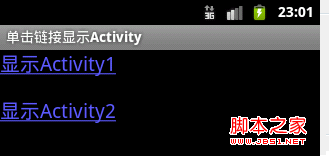
如果忘了呼叫 setMovementMethod(LinkMovementMethod.getInstance()),Span 雖然設上去了、文字也會上色並帶底線,卻完全點不動。原因是 ClickableSpan 的觸擊處理需要由 MovementMethod 轉發,少了這一步,touch 事件根本不會走到 onClick。這是自訂 Span 時最常見的「看起來對、就是沒反應」的成因。
 Android 開發學習之路:網路編程之 XML 與 JSON 解析
網路資料透過 HTTP 以 GET 或 POST 傳輸,但資料本身不可能雜亂無章——傳輸雙方必須約定好格式與結構,否則無從解析起。最常見的兩種就是 XML 與 JSON。
 Android ListView 自訂項目版面與資料綁定教學
SimpleAdapter 基本概念 ListView 顯示資料時,通常需要 Adapter 將資料集轉換為列表項目。若每個項目只需要顯示文字,可使用 SimpleAda
 Android 底部選單的簡易實作(TabHost + RadioGroup)
Android 提供數種內建選單機制: Options Menu:使用者按下 Menu 鍵時出現的選單。 Context Menu:長按螢幕時出現的選單,也稱上下文選單
 Android ListView 封裝實戰:抽取 BaseAdapter 與 ViewHolder 的程式碼複用之道
大多數 App 都會用到的基礎控制項——ListView,無論是新聞瀏覽類的應用,還是匯集手機軟體的應用商店,幾乎無處不在。眾所周知,我們需要為每一個獨立的 List