

編輯:關於 Android 程式設計
控制螢幕的狀態是常見需求,以下分三部分說明:保持常亮、螢幕解鎖與鎖定,以及所需的權限。
透過 PowerManager 取得 WakeLock 並 acquire,即可保持螢幕常亮:
// 保持螢幕常亮
PowerManager pm = (PowerManager) getSystemService(Context.POWER_SERVICE);
mWakeLock = pm.newWakeLock(PowerManager.FULL_WAKE_LOCK | PowerManager.ACQUIRE_CAUSES_WAKEUP, LOCK_TAG);
mWakeLock.acquire();
使用完畢後記得釋放,避免耗電:
// 釋放螢幕常亮鎖
if(null != mWakeLock) {
    mWakeLock.release();
}
// 螢幕解鎖
KeyguardManager keyguardManager = (KeyguardManager)getSystemService(KEYGUARD_SERVICE);
KeyguardLock keyguardLock = keyguardManager.newKeyguardLock(LOCK_TAG);
keyguardLock.disableKeyguard();
// 螢幕鎖定
keyguardLock.reenableKeyguard();
<uses-permission android:name="android.permission.DISABLE_KEYGUARD" />
<uses-permission android:name="android.permission.WAKE_LOCK" />
别忘了 WakeLock 用完要釋放,而 Keyguard 相關操作則需要 DISABLE_KEYGUARD 權限,否則會執行失敗。
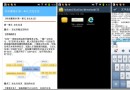 把網頁連同圖片儲存到本地的完整實作
離線閱讀是很實用的功能:把一篇含有圖片的網頁下載下來,之後在沒有網路的環境也能翻閱。這裡示範的實作使用 AQuery 函式庫處理非同步下載,核心邏輯可以套用到任何 HTT
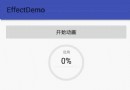 Android 自定義 View 繪製圓環占比動畫
下圖展示圓環占比動畫的效果,通常用於流量、任務完成度或進度提示。 自定義 View 的整體結構 MyProgressView 主要負責繪製圓形背景、完整圓環、已使用圓環
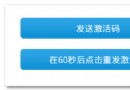 Android 倒數計時器的實作:CountDownTimer 應用範例
为了防止使用者惡意地連續發送激活碼,應用端需要對「發送驗證碼」這個動作加上頻率限制。最常見的實作就是一個 60 秒的倒數計時器。 整體流程是這樣的:頁面初始化時按鈕為可
 ios版android電視遙控器怎麼用
iOS版Android TV遙控器用法 Google推出iOS版Android TV遙控應用,讓iPhone或iPad可以控制Android TV電視與機頂盒。 安裝後