

編輯:關於 Android 程式設計
實務上很多需求都不是 Android 內置控件能直接達到的,內建的 TabHost 就是一例——它只能實現簡單的效果。這時候就得自定義控件。本文示範如何用自定義 RadioButton 搭配 ViewPager,做出可滑動切換的頁卡效果。
先上效果圖:
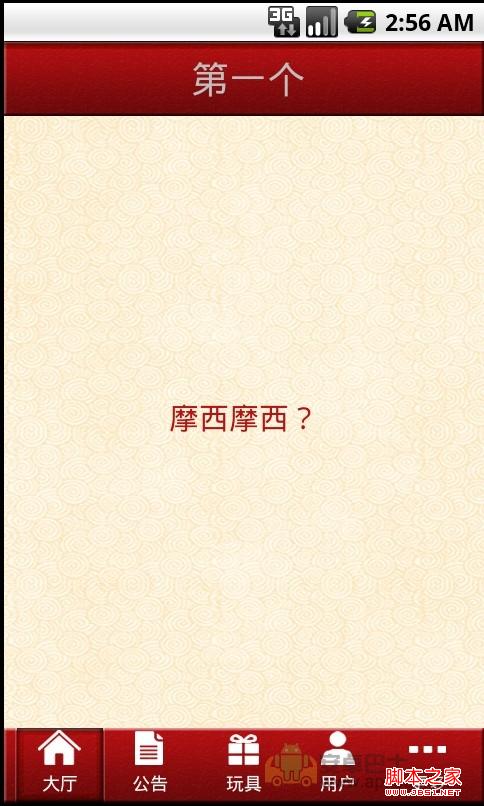


1、準備自定義 RadioButton 的樣式與圖片資源
(1)在 values 資料夾建立 attrs.xml:
<?xml version="1.0" encoding="utf-8"?>
<resources>
<declare-styleable name="MyRadioButton">
<attr name="pic" format="reference" />
</declare-styleable>
</resources>
(2)建立 styles.xml:
<?xml version="1.0" encoding="utf-8"?>
<resources>
<style name="radioButtonStyle">
<item name="android:button">@null</item>
<item name="android:textSize">12dip</item>
<item name="android:gravity">center_horizontal|bottom</item>
<item name="android:paddingBottom">5dip</item>
</style>
</resources>
(3)把中文定義在 string.xml 裡:
<?xml version="1.0" encoding="utf-8"?>
<resources>
<string name="hello">Hello World, MainAct!</string>
<string name="app_name">TabHost</string>
<string name="home">大廳</string>
<string name="account">用戶</string>
<string name="beanExchange">玩具</string>
<string name="winAcciche">公告</string>
<string name="more">更多</string>
</resources>
(4)建立 MyRadioButton 類繼承 RadioButton,負責把自定義的圖片畫在上方並置中:
package com.dome.viewer.widget;

import com.dome.viewer.R;
import android.content.Context;
import android.content.res.TypedArray;
import android.graphics.Bitmap;
import android.graphics.Canvas;
import android.graphics.Paint;
import android.graphics.PixelFormat;
import android.graphics.drawable.BitmapDrawable;
import android.graphics.drawable.Drawable;
import android.graphics.drawable.NinePatchDrawable;
import android.util.AttributeSet;
import android.widget.RadioButton;

public class MyRadioButton extends RadioButton {
private Drawable drawable;

public MyRadioButton(Context context, AttributeSet attrs) {
super(context, attrs);
TypedArray a = context.obtainStyledAttributes(attrs, R.styleable.MyRadioButton);
drawable = a.getDrawable(R.styleable.MyRadioButton_pic);
}
// Drawable轉換成Bitmap
private Bitmap drawable2Bitmap(Drawable drawable) {
if (drawable instanceof BitmapDrawable) {
return ((BitmapDrawable) drawable).getBitmap();
} else if (drawable instanceof NinePatchDrawable) {
Bitmap bitmap = Bitmap.createBitmap(
drawable.getIntrinsicWidth(),
drawable.getIntrinsicHeight(),
drawable.getOpacity() != PixelFormat.OPAQUE ? Bitmap.Config.ARGB_8888
: Bitmap.Config.RGB_565);
Canvas canvas = new Canvas(bitmap);
drawable.setBounds(0, 0, drawable.getIntrinsicWidth(), drawable.getIntrinsicHeight());
drawable.draw(canvas);
return bitmap;
} else {
return null;
}
}

@Override
protected void onDraw(Canvas canvas) {
super.onDraw(canvas);
Bitmap image = drawable2Bitmap(drawable);
if (image != null) {
Paint pt = new Paint();
pt.setARGB(255, 66, 66, 66);
pt.setAntiAlias(true); // 消除鋸齒
int imageX = (int) (this.getWidth() - image.getWidth()) / 2; // 居中顯示圖片
canvas.drawBitmap(image, imageX, 2, pt);
pt.setARGB(255, 255, 255, 255);
}
}
}
(5)為 Activity 準備佈局檔 tabhost.xml:
<?xml version="1.0" encoding="utf-8"?>
<RelativeLayout xmlns:android="https://schemas.android.com/apk/res/android"
xmlns:attrstest="https://schemas.android.com/apk/res/com.dome.viewer"
android:layout_width="fill_parent"
android:layout_height="fill_parent"
android:background="@drawable/bg" >

<RelativeLayout
android:id="@+id/title"
android:layout_width="fill_parent"
android:layout_height="50dip"
android:background="@drawable/bg_navigation" >
<TextView
android:layout_width="fill_parent"
android:layout_height="fill_parent"
android:layout_centerVertical="true"
android:layout_marginLeft="5dip"
android:gravity="center"
android:text="首頁"
android:textSize="25dip" />
</RelativeLayout>

<android.support.v4.view.ViewPager
android:id="@+id/vPager"
android:layout_width="fill_parent"
android:layout_height="fill_parent"
android:layout_gravity="center"
android:paddingBottom="55dip"
android:persistentDrawingCache="animation" />

<RadioGroup
android:id="@+id/rg_main_btns"
android:layout_width="fill_parent"
android:layout_height="50dip"
android:layout_alignParentBottom="true"
android:layout_gravity="bottom"
android:background="@drawable/bg_navigation"
android:gravity="center_horizontal"
android:orientation="horizontal" >

<com.dome.viewer.widget.MyRadioButton
android:id="@+id/buyHomeTab"
android:layout_width="60dip"
android:layout_height="50dip"
android:background="@drawable/navigation_item"
android:checked="true"
attrstest:pic="@drawable/gcdt"
android:text="@string/home" />

<com.dome.viewer.widget.MyRadioButton
android:id="@+id/winAfficheTab"
android:layout_width="60dip"
android:layout_height="50dip"
android:background="@drawable/navigation_item"
android:button="@null"
attrstest:pic="@drawable/kjgg"
android:text="@string/winAcciche" />

<com.dome.viewer.widget.MyRadioButton
android:id="@+id/integralTab"
android:layout_width="65dip"
android:layout_height="50dip"
android:background="@drawable/navigation_item"
attrstest:pic="@drawable/jfdh"
android:text="@string/beanExchange" />

<com.dome.viewer.widget.MyRadioButton
android:id="@+id/accountTab"
android:layout_width="60dip"
android:layout_height="50dip"
android:background="@drawable/navigation_item"
attrstest:pic="@drawable/yhzx"
android:text="@string/account" />

<com.dome.viewer.widget.MyRadioButton
android:id="@+id/moreTab"
android:layout_width="60dip"
android:layout_height="50dip"
android:background="@drawable/navigation_item"
attrstest:pic="@drawable/more"
android:text="@string/more" />
</RadioGroup>

</RelativeLayout>
(6)建立 TabHostActivity,用 ViewPager 承載各頁,並讓 RadioGroup 與 ViewPager 互相聯動:
package com.dome.viewer;

import java.util.ArrayList;
import java.util.List;
import android.app.Activity;
import android.app.LocalActivityManager;
import android.content.Intent;
import android.os.Bundle;
import android.os.Parcelable;
import android.support.v4.view.PagerAdapter;
import android.support.v4.view.ViewPager;
import android.support.v4.view.ViewPager.OnPageChangeListener;
import android.util.Log;
import android.view.View;
import android.view.Window;
import android.widget.RadioGroup;

public class TabHostActivity extends Activity {

@Override
protected void onStart() {
super.onStart();
}

private RadioGroup radioGroup;
// 頁卡內容
private ViewPager mPager;
// Tab頁面列表
private List<View> listViews;
private LocalActivityManager manager = null;

private MyPagerAdapter mpAdapter = null;
private int index;

// 更新intent傳過來的值
@Override
protected void onNewIntent(Intent intent) {
setIntent(intent);
}

@Override
protected void onSaveInstanceState(Bundle outState) {
}
@Override
public void onBackPressed() {
super.onBackPressed();
}
@Override
protected void onPause() {
super.onPause();
}
@Override
protected void onStop() {
super.onStop();
}
@Override
protected void onDestroy() {
super.onDestroy();
}

@Override
protected void onResume() {
super.onResume();
if(getIntent() != null){
index = getIntent().getIntExtra("index", 0);
mPager.setCurrentItem(index);
setIntent(null);
}else{
if(index < 4){
index = index+1;
mPager.setCurrentItem(index);
index = index -1;
mPager.setCurrentItem(index);
}else if(index == 4){
index= index-1;
mPager.setCurrentItem(index);
index = index +1;
mPager.setCurrentItem(index);
}
}
}

@Override
protected void onCreate(Bundle savedInstanceState) {
super.onCreate(savedInstanceState);
requestWindowFeature(Window.FEATURE_NO_TITLE);
setContentView(R.layout.tabhost);
mPager = (ViewPager) findViewById(R.id.vPager);
manager = new LocalActivityManager(this, true);
manager.dispatchCreate(savedInstanceState);
InitViewPager();
radioGroup = (RadioGroup) this.findViewById(R.id.rg_main_btns);
radioGroup.setOnCheckedChangeListener(new RadioGroup.OnCheckedChangeListener() {
public void onCheckedChanged(RadioGroup group, int checkedId) {
switch (checkedId) {
case R.id.buyHomeTab:
index = 0;
listViews.set(0, getView("A", new Intent(TabHostActivity.this, OneDomeActivity.class)));
mpAdapter.notifyDataSetChanged();
mPager.setCurrentItem(0);
break;
case R.id.winAfficheTab:
index = 1;
listViews.set(1, getView("B", new Intent(TabHostActivity.this, TowDomeActivity.class)));
mpAdapter.notifyDataSetChanged();
mPager.setCurrentItem(1);
break;
case R.id.integralTab:
index = 2;
listViews.set(2, getView("C", new Intent(TabHostActivity.this, ThreeDomeActivity.class)));
mpAdapter.notifyDataSetChanged();
mPager.setCurrentItem(2);
break;
case R.id.accountTab:
index = 3;
listViews.set(3, getView("D", new Intent(TabHostActivity.this, FourDomeActivity.class)));
mpAdapter.notifyDataSetChanged();
mPager.setCurrentItem(3);
break;
case R.id.moreTab:
index = 4;
listViews.set(4, getView("E", new Intent(TabHostActivity.this, FiveDomeActivity.class)));
mpAdapter.notifyDataSetChanged();
mPager.setCurrentItem(4);
break;
default:
break;
}
}
});
}

/** 初始化ViewPager */
private void InitViewPager() {
Intent intent = null;
listViews = new ArrayList<View>();
mpAdapter = new MyPagerAdapter(listViews);
intent = new Intent(TabHostActivity.this, OneDomeActivity.class);
listViews.add(getView("A", intent));
intent = new Intent(TabHostActivity.this, TowDomeActivity.class);
listViews.add(getView("B", intent));
intent = new Intent(TabHostActivity.this, ThreeDomeActivity.class);
listViews.add(getView("C", intent));
intent = new Intent(TabHostActivity.this, FourDomeActivity.class);
listViews.add(getView("D", intent));
intent = new Intent(TabHostActivity.this, FiveDomeActivity.class);
listViews.add(getView("E", intent));
mPager.setOffscreenPageLimit(0);
mPager.setAdapter(mpAdapter);
mPager.setCurrentItem(0);
mPager.setOnPageChangeListener(new MyOnPageChangeListener());
}

/** ViewPager適配器 */
public class MyPagerAdapter extends PagerAdapter {
public List<View> mListViews;

public MyPagerAdapter(List<View> mListViews) {
this.mListViews = mListViews;
}
@Override
public void destroyItem(View arg0, int arg1, Object arg2) {
((ViewPager) arg0).removeView(mListViews.get(arg1));
}
@Override
public void finishUpdate(View arg0) {
}
@Override
public int getCount() {
return mListViews.size();
}
@Override
public Object instantiateItem(View arg0, int arg1) {
((ViewPager) arg0).addView(mListViews.get(arg1), 0);
return mListViews.get(arg1);
}
@Override
public boolean isViewFromObject(View arg0, Object arg1) {
return arg0 == (arg1);
}
@Override
public void restoreState(Parcelable arg0, ClassLoader arg1) {
}
@Override
public Parcelable saveState() {
return null;
}
@Override
public void startUpdate(View arg0) {
}
}

/** 頁卡切換監聽,ViewPager改變同樣改變TabHost內容 */
public class MyOnPageChangeListener implements OnPageChangeListener {
public void onPageSelected(int arg0) {
manager.dispatchResume();
switch (arg0) {
case 0:
index = 0;
radioGroup.check(R.id.buyHomeTab);
listViews.set(0, getView("A", new Intent(TabHostActivity.this, OneDomeActivity.class)));
mpAdapter.notifyDataSetChanged();
break;
case 1:
index = 1;
radioGroup.check(R.id.winAfficheTab);
listViews.set(1, getView("B", new Intent(TabHostActivity.this, TowDomeActivity.class)));
mpAdapter.notifyDataSetChanged();
break;
case 2:
index = 2;
radioGroup.check(R.id.integralTab);
listViews.set(2, getView("C", new Intent(TabHostActivity.this, ThreeDomeActivity.class)));
mpAdapter.notifyDataSetChanged();
break;
case 3:
index = 3;
radioGroup.check(R.id.accountTab);
listViews.set(3, getView("D", new Intent(TabHostActivity.this, FourDomeActivity.class)));
mpAdapter.notifyDataSetChanged();
break;
case 4:
index = 4;
radioGroup.check(R.id.moreTab);
listViews.set(4, getView("E", new Intent(TabHostActivity.this, FiveDomeActivity.class)));
mpAdapter.notifyDataSetChanged();
break;
}
}
public void onPageScrolled(int arg0, float arg1, int arg2) {
}
public void onPageScrollStateChanged(int arg0) {
}
}

private View getView(String id, Intent intent) {
return manager.startActivity(id, intent).getDecorView();
}
}
(7)接著依序建立 5 個 Activity 作為各頁卡,並建立對應的 5 個 xml 佈局檔:
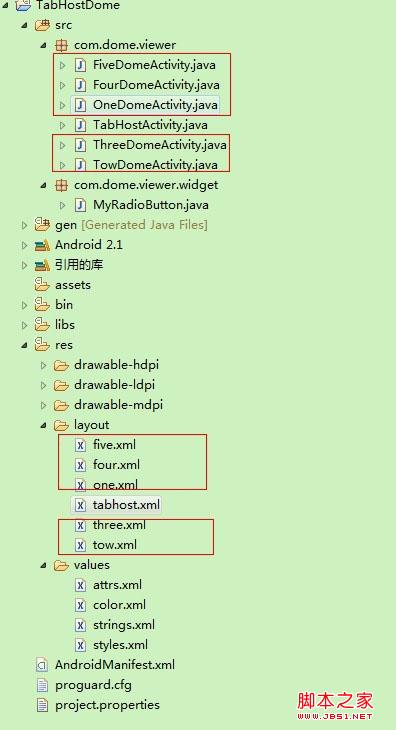
核心精神在於:以 RadioGroup 呈現底部頁籤、以 ViewPager 承載各頁內容,再透過 onCheckedChanged 與 OnPageChangeListener 讓兩者雙向聯動,即可獲得流暢的可滑動頁卡體驗。
 Android 黑白棋大師完整實作:規則引擎與 Minimax AI 演算法解析
黑白棋是什麼?黑白棋(Reversi)又被稱作蘋果棋,最早在西方國家流行開來。它的玩法核心在於「翻轉」——當你落下的棋子能在某個方向上夾住對手的棋子,這些被夾住的棋子就會
 用 User Agent 區分 Android 手機與平板的正確做法
Android 設備種類越來越多,手機和平板是兩大主流形態。網站在做自適應時,需要根據 User Agent(以下簡稱 UA)判斷對方是哪一類,才能給出合適的版式。這件事
 Android Studio 搭配 Git 與 GitHub 管理專案的完整設定
轉載請註明出處:https://shenshanlaoyuan.com 以下流程以 Windows 為主,Mac 的使用者概念相同,只是路徑與安裝方式不同。 一、安裝本機
 Android 入門第一課:點擊按鈕改變文字顏色
這是一個再適合不過的 Android 入門小範例:畫面上有一行文字和三顆按鈕,點綠、藍、黃按鈕,文字就會變成對應的顏色。透過它,你能快速熟悉版面配置、控制項初始化與事件監