

編輯:關於 Android 程式設計
靠著敗敗圖縮放,我們已經能馴服單張大圖。但真實的 App 面對的不是一張大圖,而是滿版的高清多圖:資訊流、相簿、電商列表,動輒幾十張同時存在。若全部塞進記憶體,OOM 只是時間問題。
直覺的解法是「用完就回收」,可是這又製造了另一個矛盾:使用者滑走再滑回來,圖片得重新下載一次。釋放與重新載入互相拉扯,於是滑動變得卡頓。要解決它,就得在兩者之間找一個平衡點——這正是記憶體快取存在的意義。
Google 提供的 LruCache 就是為這種場景設計的。它的作法是:把最近使用的物件以強引用放進 LinkedHashMap,當快取總量達到設定上限時,自動淘汰最久沒被存取的項目。
值得補充的是,在 LruCache 出現之前,Android 開發者普遍用 SoftReference 或 WeakReference 做快取。但從 Android 2.3 起垃圾回收機制調整,軟引用與弱引用反而會優先被回收,這種寫法已經失去實用價值。網路上仍大量流傳的相關文章多屬過時內容,建議直接改用 LruCache。
快取大小由開發者決定,需要綜合評估圖片解析度、使用頻率與裝置效能。這個平衡點往往得靠經驗與實測才能定調。
private LruCache<String, Bitmap> mMemoryCaches;

// 取得 App 可用的最大記憶體
int maxMemory = (int) Runtime.getRuntime().maxMemory();
int cacheSize = maxMemory / 10;

mMemoryCaches = new LruCache<String, Bitmap>(cacheSize) {
    @Override
    protected int sizeOf(String key, Bitmap value) {
        return value.getByteCount();
    }
};

// 取出快取
public Bitmap getBitmapFromMemoryCaches(String url) {
    return mMemoryCaches.get(url);
}

// 寫入快取
public void addBitmapToMemoryCaches(String url, Bitmap bitmap) {
    if (getBitmapFromMemoryCaches(url) == null) {
        mMemoryCaches.put(url, bitmap);
    }
}
寫法很簡單:宣告快取、透過建構子指定容量、重寫 sizeOf 回報每個物件實際佔用的位元組數。特別提醒,sizeOf 一定要重寫,因為預設實作回傳的是快取項目「個數」,對圖片來說完全沒有意義。
至於釋放記憶體,你不必自己動手。LRU 演算法會保證總量不超過 cacheSize,超出時自動清掉最久未使用的項目。
有了快取,接下來要思考的是「什麼時候載入」。ListView、GridView 這類元件很嬌貴,滑動過程中被塞入大量載入任務只會讓畫面卡住。因此第一原則是:滑動時不要載入,停下來才載入。
做法是在 Adapter 中實作 AbsListView.OnScrollListener。這裡有個容易踩到的坑:首次初始化時系統不會認為你「滑動過」,因此只會觸發 onScroll 而不會觸發 onScrollStateChanged,必須手動補上一次載入。另外要留意 visibleItemCount 必須大於 0,才代表畫面真的有內容可載。
@Override
public void onScrollStateChanged(AbsListView view, int scrollState) {
    if (scrollState == SCROLL_STATE_IDLE) {
        mImageLoader.loadImages(mStart, mEnd);
    } else {
        mImageLoader.cancelAllTasks();
    }
}

@Override
public void onScroll(AbsListView view, int firstVisibleItem,
                     int visibleItemCount, int totalItemCount) {
    mStart = firstVisibleItem;
    mEnd = firstVisibleItem + visibleItemCount;
    if (mFirstFlag && visibleItemCount > 0) {
        mImageLoader.loadImages(mStart, mEnd);
        mFirstFlag = false;
    }
}
載入時只處理 start 到 end 之間的項目。先查快取,命中就直接設定;沒命中才啟動背景任務下載。
public void loadImages(int start, int end) {
    for (int i = start; i < end; i++) {
        String url = Images.IMAGE_URLS[i];
        Bitmap bitmap = getBitmapFromMemoryCaches(url);
        if (bitmap == null) {
            ASyncDownloadImage task = new ASyncDownloadImage(url);
            mTasks.add(task);
            task.execute(url);
        } else {
            ImageView imageView = (ImageView) mListView.findViewWithTag(url);
            imageView.setImageBitmap(bitmap);
        }
    }
}
這裡用 findViewWithTag 依 URL 反查對應的 ImageView。之所以能這樣做,是因為我們在 getView 中把 URL 設成了 tag。
下載邏輯沿用老三步:開連線、讀串流、解碼成 Bitmap。
private static Bitmap getBitmapFromUrl(String urlString) {
    Bitmap bitmap;
    InputStream is = null;
    try {
        URL url = new URL(urlString);
        HttpURLConnection conn = (HttpURLConnection) url.openConnection();
        is = new BufferedInputStream(conn.getInputStream());
        bitmap = BitmapFactory.decodeStream(is);
        conn.disconnect();
        return bitmap;
    } catch (Exception e) {
        e.printStackTrace();
    } finally {
        try {
            if (is != null) is.close();
        } catch (IOException e) {
        }
    }
    return null;
}
AsyncTask 的部分與以往相同,唯一差別是下載完成後會順手寫入 LruCache,讓第二次存取不必再走網路。
class ASyncDownloadImage extends AsyncTask<String, Void, Bitmap> {

    private String url;

    public ASyncDownloadImage(String url) {
        this.url = url;
    }

    @Override
    protected Bitmap doInBackground(String... params) {
        url = params[0];
        Bitmap bitmap = getBitmapFromUrl(url);
        if (bitmap != null) {
            addBitmapToMemoryCaches(url, bitmap);
        }
        return bitmap;
    }

    @Override
    protected void onPostExecute(Bitmap bitmap) {
        super.onPostExecute(bitmap);
        ImageView imageView = (ImageView) mListView.findViewWithTag(url);
        if (imageView != null && bitmap != null) {
            imageView.setImageBitmap(bitmap);
        }
        mTasks.remove(this);
    }
}
把邏輯串起來看:ListView 一載入就抓可見範圍內的圖片,此時快取是空的,全部走下載;下載完顯示並存入快取。若使用者還沒等到下載完就開始滑動,立刻取消所有任務讓它順暢滑到底,停下來後再繼續載入。
package com.imooc.listviewacyncloader;

import android.graphics.Bitmap;
import android.graphics.BitmapFactory;
import android.os.AsyncTask;
import android.util.LruCache;
import android.widget.ImageView;
import android.widget.ListView;

import java.io.BufferedInputStream;
import java.io.IOException;
import java.io.InputStream;
import java.net.HttpURLConnection;
import java.net.URL;
import java.util.HashSet;
import java.util.Set;

public class ImageLoaderWithCaches {

    private Set<ASyncDownloadImage> mTasks;
    private LruCache<String, Bitmap> mMemoryCaches;
    private ListView mListView;

    public ImageLoaderWithCaches(ListView listview) {
        this.mListView = listview;
        mTasks = new HashSet<>();

        int maxMemory = (int) Runtime.getRuntime().maxMemory();
        int cacheSize = maxMemory / 10;
        mMemoryCaches = new LruCache<String, Bitmap>(cacheSize) {
            @Override
            protected int sizeOf(String key, Bitmap value) {
                return value.getByteCount();
            }
        };
    }

    public void showImage(String url, ImageView imageView) {
        Bitmap bitmap = getBitmapFromMemoryCaches(url);
        if (bitmap == null) {
            imageView.setImageResource(R.drawable.ic_launcher);
        } else {
            imageView.setImageBitmap(bitmap);
        }
    }

    public Bitmap getBitmapFromMemoryCaches(String url) {
        return mMemoryCaches.get(url);
    }

    public void addBitmapToMemoryCaches(String url, Bitmap bitmap) {
        if (getBitmapFromMemoryCaches(url) == null) {
            mMemoryCaches.put(url, bitmap);
        }
    }

    public void loadImages(int start, int end) {
        for (int i = start; i < end; i++) {
            String url = Images.IMAGE_URLS[i];
            Bitmap bitmap = getBitmapFromMemoryCaches(url);
            if (bitmap == null) {
                ASyncDownloadImage task = new ASyncDownloadImage(url);
                mTasks.add(task);
                task.execute(url);
            } else {
                ImageView imageView = (ImageView) mListView.findViewWithTag(url);
                imageView.setImageBitmap(bitmap);
            }
        }
    }

    public void cancelAllTasks() {
        if (mTasks != null) {
            for (ASyncDownloadImage task : mTasks) {
                task.cancel(false);
            }
        }
    }

    class ASyncDownloadImage extends AsyncTask<String, Void, Bitmap> {
        private String url;

        public ASyncDownloadImage(String url) {
            this.url = url;
        }

        @Override
        protected Bitmap doInBackground(String... params) {
            url = params[0];
            Bitmap bitmap = getBitmapFromUrl(url);
            if (bitmap != null) {
                addBitmapToMemoryCaches(url, bitmap);
            }
            return bitmap;
        }

        @Override
        protected void onPostExecute(Bitmap bitmap) {
            super.onPostExecute(bitmap);
            ImageView imageView = (ImageView) mListView.findViewWithTag(url);
            if (imageView != null && bitmap != null) {
                imageView.setImageBitmap(bitmap);
            }
            mTasks.remove(this);
        }
    }

    private static Bitmap getBitmapFromUrl(String urlString) {
        Bitmap bitmap;
        InputStream is = null;
        try {
            URL url = new URL(urlString);
            HttpURLConnection conn = (HttpURLConnection) url.openConnection();
            is = new BufferedInputStream(conn.getInputStream());
            bitmap = BitmapFactory.decodeStream(is);
            conn.disconnect();
            return bitmap;
        } catch (Exception e) {
            e.printStackTrace();
        } finally {
            try {
                if (is != null) is.close();
            } catch (IOException e) {
            }
        }
        return null;
    }
}
Adapter 端則負責把 tag 綁到 URL,並實作滾動監聽。
public class MyAdapterUseCaches extends BaseAdapter
        implements AbsListView.OnScrollListener {

    private LayoutInflater mInflater;
    private List<String> mData;
    private ImageLoaderWithCaches mImageLoader;
    private int mStart = 0, mEnd = 0;
    private boolean mFirstFlag;

    public MyAdapterUseCaches(Context context, List<String> data, ListView listView) {
        this.mData = data;
        mInflater = LayoutInflater.from(context);
        mImageLoader = new ImageLoaderWithCaches(listView);
        mImageLoader.loadImages(mStart, mEnd);
        mFirstFlag = true;
        listView.setOnScrollListener(this);
    }

    @Override
    public int getCount() {
        return mData.size();
    }

    @Override
    public Object getItem(int position) {
        return mData.get(position);
    }

    @Override
    public long getItemId(int position) {
        return position;
    }

    @Override
    public View getView(int position, View convertView, ViewGroup parent) {
        String url = mData.get(position);
        ViewHolder viewHolder;
        if (convertView == null) {
            viewHolder = new ViewHolder();
            convertView = mInflater.inflate(R.layout.listview_item, null);
            viewHolder.imageView = (ImageView) convertView.findViewById(R.id.iv_lv_item);
            convertView.setTag(viewHolder);
        } else {
            viewHolder = (ViewHolder) convertView.getTag();
        }
        viewHolder.imageView.setTag(url);
        viewHolder.imageView.setImageResource(R.drawable.ic_launcher);
        mImageLoader.showImage(url, viewHolder.imageView);
        return convertView;
    }

    @Override
    public void onScrollStateChanged(AbsListView view, int scrollState) {
        if (scrollState == SCROLL_STATE_IDLE) {
            mImageLoader.loadImages(mStart, mEnd);
        } else {
            mImageLoader.cancelAllTasks();
        }
    }

    @Override
    public void onScroll(AbsListView view, int firstVisibleItem,
                         int visibleItemCount, int totalItemCount) {
        mStart = firstVisibleItem;
        mEnd = firstVisibleItem + visibleItemCount;
        if (mFirstFlag && visibleItemCount > 0) {
            mImageLoader.loadImages(mStart, mEnd);
            mFirstFlag = false;
        }
    }

    public class ViewHolder {
        public ImageView imageView;
    }
}
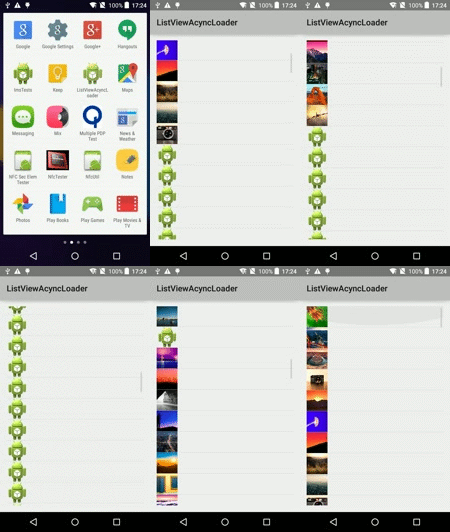
加上快取之後,滑回先前看過的位置幾乎是瞬間完成,除非滑動幅度太大導致快取被回收。對使用者而言,這就是「順」與「不順」的分界線。
 Android 三級聯動下拉框:Spinner 實作指南
實作思路三級聯動下拉框的核心是動態載入各層級的 Adapter。當上層 Spinner 的選項改變時,重新建立下層 Spinner 的資料源,並設定新的 ArrayAda
 Dalvik 虛擬機垃圾收集機制入門:核心概念與學習路線圖
伴隨著 AOSP 提交日誌裡那句「Dalvik is dead, long live Dalvik」,Android 5.0 讓 ART 執行期正式接替了 Dalvik
 Android jPBC 2.0.0 設定與測試
jPBC 是 Java 平台的雙線性對密碼學函式庫。本文說明如何在 Android 專案中使用 jPBC 2.0.0,並以 Benchmark 與 BBG-HIBE 範例
 Android App 線上更新的完整實作流程
線上更新是幾乎每個 App 都需要的功能。本文以一個完整的 Splash 啟動頁為例,把「檢查版本 → 提示更新 → 下載 APK → 觸發安裝」這條鏈路走一遍。 一、