

編輯:關於 Android 程式設計
做 Android 開發難免會用到命令列工具,有些指令確實非常實用。但對初學者而言,這些指令往往連想都沒想過要用。舉例來說,想把一個 .apk 裝到模擬器上,很多人會先開 Eclipse、再從 Eclipse 啟動模擬器、然後才部署——不但浪費時間,Eclipse 本身還佔用大量記憶體。這正是本文整理這些指令的原因。
有兩種方式:一是設定環境變數(做法和設定 Java 路徑一樣);二是直接切換到 SDK 的 tools 目錄(cd sdkpath/tools)。建議採用第一種,一勞永逸。
直接輸入 android 就會開啟 SDK and AVD Manager,可以更新 SDK、增刪與修改 AVD。
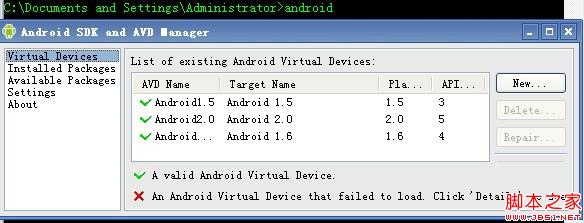
列出所有已建立的 Android 模擬器。
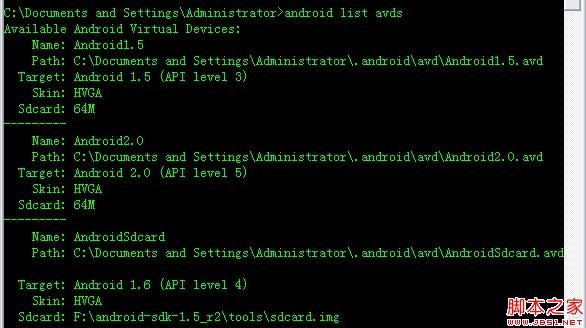
列出所有已下載的 SDK 版本。
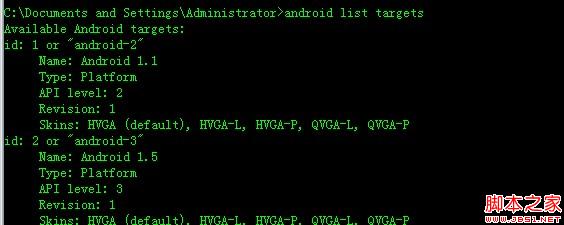
列出所有已連接的裝置(下圖中同時有一台模擬器與一台真機)。

進入裝置根目錄 /,取得裝置的控制權,之後就能執行 ls 等 Linux 指令。
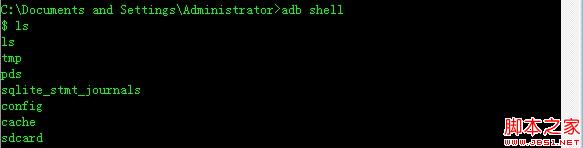
安裝 apk。若同時接有多台裝置,想指定裝到 emulator-5554,則用:
adb install -s emulator-5554 D:/XXX.apk
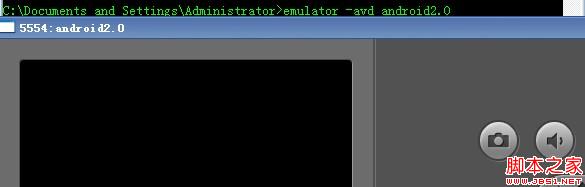
直接啟動指定的模擬器。學會這條之後,就不必為了開模擬器而特地打開 Eclipse 了。
為模擬器建立 SD 卡,這條指令會在 D 槽產生一個 256MB 的 sdcard.img。
SD 卡建好之後,需要往裡頭放檔案或把檔案取出來,就用這兩個指令。以 push(從本機推入裝置)為例:
adb push foo.txt /sdcard/foo.txt
建立 AVD。--name 後面是模擬器名稱,target 是 SDK 版本。這條指令會建立一個名為 Android2.0、版本為 5 的 AVD。建立後可用 android list avds 確認是否成功。
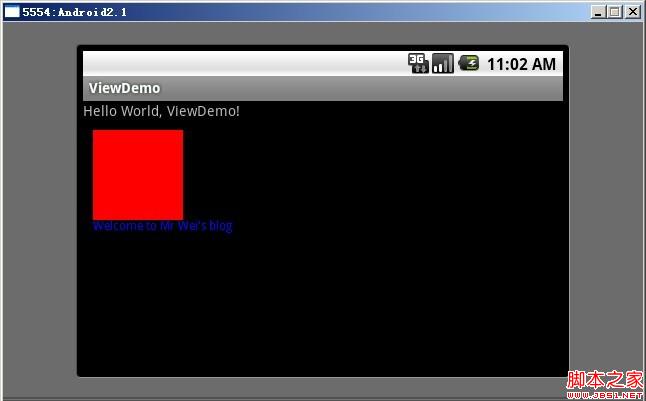
模擬器預設是 portrait 模式,想看 landscape 的效果時,這個快捷鍵就能派上用場。
adb 是 Android 提供的通用除錯工具,藉由它可以管理裝置或模擬器的狀態,還能進行以下操作:
adb install app.apk # 安裝
比較可惜的是 Android 沒有提供卸載指令,只能手動刪除:
adb shell
cd /data/app
rm app.apk
adb shell
進入後就是一個 Linux Shell 環境,可執行各種 Linux 指令。若只想跑一條指令就退出,可以這樣寫:
adb shell [command]
adb shell dmesg    # 例如印出核心除錯訊息
可把任意連接埠對應到模擬器或裝置的請求連接埠:
adb forward tcp:5555 tcp:8000
adb push test.txt /tmp/test.txt          # 推入裝置
adb pull /android/lib/libwebcore.so .    # 從裝置取出
adb devices # 取得目前所有模擬器/裝置實例及其狀態
adb bugreport                        # 匯出 bug 報告
adb shell logcat -b radio            # 記錄無線通訊日誌
adb get-product                      # 取得裝置產品 ID
adb get-serialno                     # 取得裝置序號
adb shell sqlite3                    # 存取 SQLite 資料庫
除了 Eclipse ADT 的 DDMS 介面可以按鈕撥號,也可以透過 telnet 下指令。先啟動模擬器,接著:
telnet localhost 5554
gsm call 10086
參數為 gsm call <電話號碼>,上面這行就是撥給 10086。
把這些指令熟起來之後,日常開發會順手很多——尤其是「不開 Eclipse 直接啟動模擬器並安裝 apk」這一條,能省下大量等待時間與記憶體。建議先從 android list avds、adb devices、emulator -avd 這三個開始上手。
 WoWoViewPager:讓 ViewPager 切換充滿動畫的開源庫
目錄 English READMEGradle備註Demo版本TodoLicense 動畫用法 基本動畫 位移動畫 縮放動畫 漸現、漸逝動畫 旋轉動畫 文字大小動畫
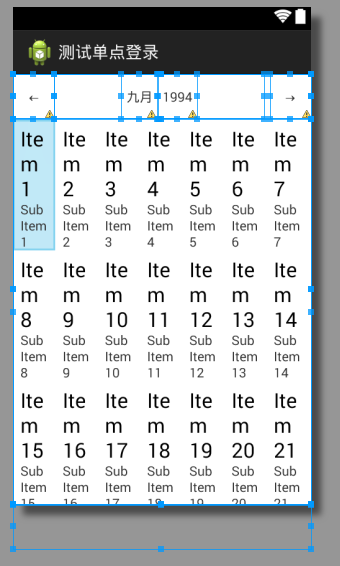 用 Android Layout XML 反推自訂 View 程式碼的工具類
這個工具想解決什麼問題 平時開發我們習慣先把介面在 XML 裡排好,再交給 Android 的 LayoutInflater 去 inflate。但有時候情況剛好相反:排
 Android wheel 滾輪控件詳解:實作省市區三級聯動
今天來聊聊 wheel 這個控件。它是 GitHub 上的開源專案,用起來相當省事,能做出不少東西——比如自製 datepicker,電商 App 裡常見的省市區三級聯動
 Android ListView 下拉刷新與上拉加載實戰(一):下拉刷新思路全解析
下拉刷新與上拉加載幾乎是所有 App 的必備功能。網上已有不少相關文章,但我還是想梳理一下自己的思路,重點放在「怎麼想、怎麼做」,而非直接貼代碼(想直接看代碼的可以跳到底